
当Windows Server中的某一个分区,特别是系统(C)分区磁盘空间不足时,您可能需要使用内置磁盘管理工具的“扩展卷”功能扩展分区了。但不幸的是,当您尝试扩展C盘驱动器时,很有可能会出现Windows Server扩展卷变灰情况。是什么导致了此问题?我们该如何有效地解决此问题?下面的内容将清楚地向您解释这两个问题。
虽然磁盘管理提供了“扩展卷”功能,但它只能在某些特定条件下工作。换句话说,当您的磁盘分区结构满足条件时,您可以通过此功能成功扩展所选分区,否则“扩展卷”选项将变灰导致无法扩展卷。
情况1. 扩展卷或压缩卷功能仅适用于NTFS文件系统。如果要扩展的分区未使用NTFS格式化,则扩展卷选项将灰显。
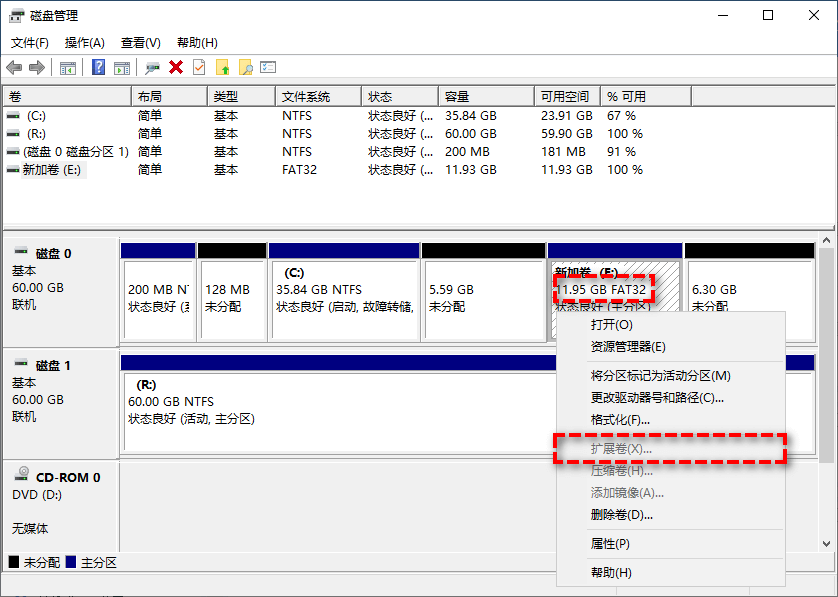
情况2. 当硬盘上没有连续的未分配空间或可用空间时磁盘扩展卷是灰色的。
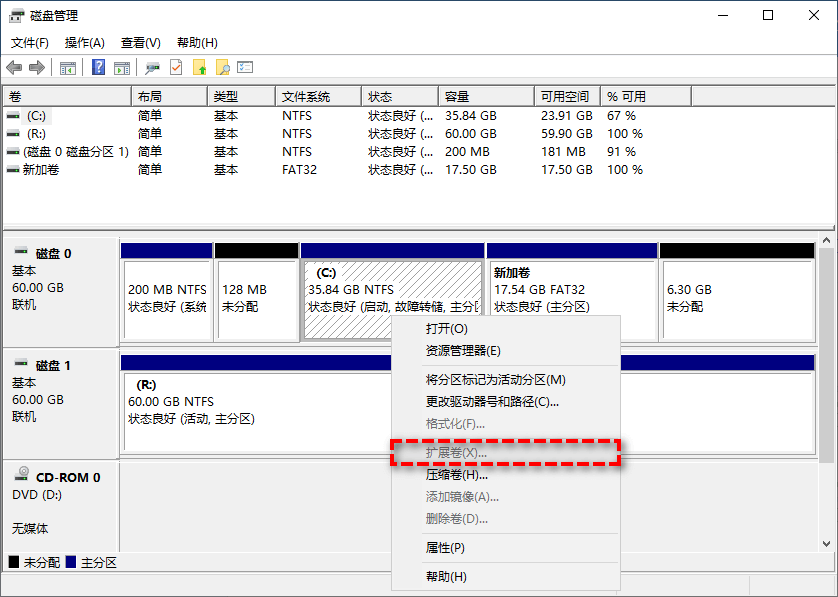
情况3. 有连续未分配的空间,但是它位于目标分区的左侧,则扩展卷选项变灰,因为磁盘管理工具只能将相邻右侧的未分配空间合并到左侧分区中。
情况4. 如果要扩展主分区,当主分区后存在可用空间而不是未分配空间时,扩展卷将不可用。类似地,当您试图扩展逻辑分区,但未分配的空间挡住了去路时,它将不起作用。
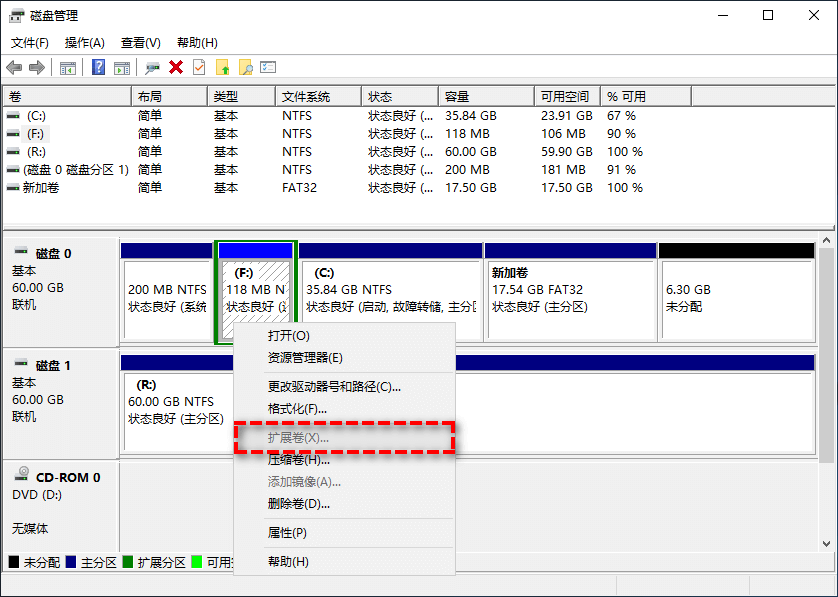
针对以上四种可能导致Windows Server扩展卷变灰情况的原因,通常来说有两种方法可以解决问题。
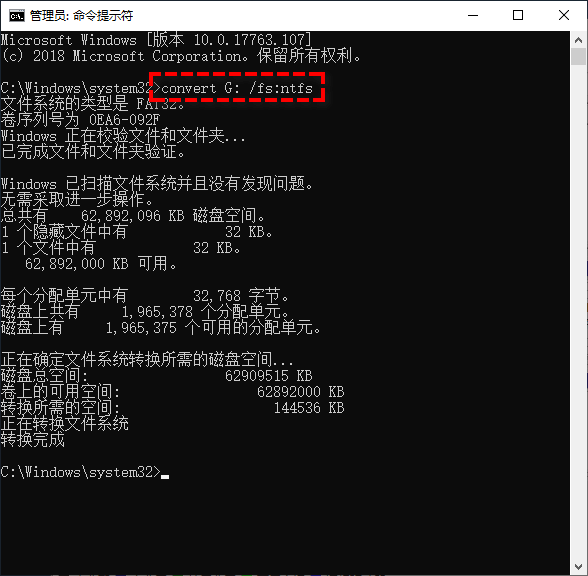
想要将目标卷文件系统从FAT32转换为NTFS,您需要使用命令提示符:
步骤1. 在搜索框中输入cmd并以管理员身份运行命令提示符。
步骤2. 输入convert [驱动器字母]: /fs:ntfs并按Enter键,例如您想要转换的驱动器字母为G,则输入convert G: /fs:ntfs。
注意:没有相应的命令将NTFS转换回FAT32,因此,您需要备份所需文件并重新格式化此驱动器,或者使用分区助手的“NTFS到FAT32转换器”转换NTFS到FAT32。
当目标分区的相邻右侧没有未分配的空间时,磁盘扩展卷是灰色的。由于内置的磁盘管理工具不允许您移动分区,所以您需要删除位于目标分区正后方的相邻分区。然后“扩展卷”选项将在磁盘管理中可用。但在此之前,您应该提前备份分区以免重要文件数据丢失。
虽然上述方法有助于解决Windows Server扩展卷变灰问题,但是它们容易造成数据丢失。所以在这里,我们将与您分享一个更好的解决方案——分区助手。
此工具兼容性强,适用于Windows server操作系统与Windows PC操作系统。
支持扩展FAT32或NTFS文件系统分区,比磁盘管理工具更强大。
支持移动分区功能,允许您在未分配的空间和目标分区之间移动分区,使它们相邻,以便成功扩展分区。分区助手不区分可用空间和未分配空间,因此可以使用可用空间或未分配空间扩展分区。
支持合并分区功能,更加轻松且无损地完成各种分区扩容任务。
支持主分区与逻辑分区之间的相互转换。
不单单是这些,傲梅分区助手还有很多其他专业的功能,并不是三言两语能说完的,请您点击下方按钮进入下载中心下载傲梅分区助手,只有亲自体验过,才会明白它的强大!
那么我们现在该如何使用分区助手来避免扩展卷选项变灰问题,轻松地扩展磁盘分区空间呢?请您接着往下看:
步骤1. 进入下载中心,下载安装并打开傲梅分区助手,在主界面中右键单击C盘,然后选择“调整/移动分区”。
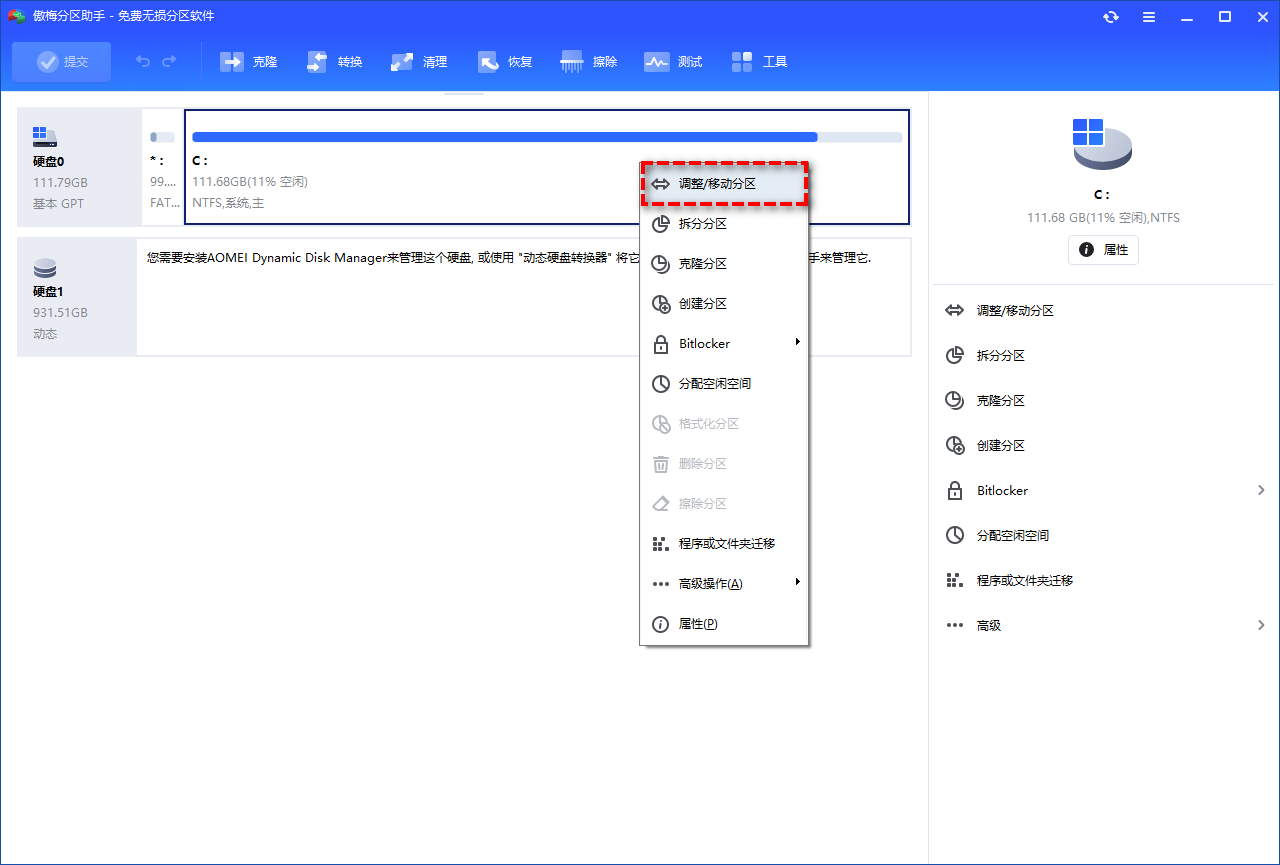
注意:如果您的硬盘上没有未分配的空间,则需要提前创建一块,如果已经有了的话,则请您忽略此步骤,直接跳转到步骤3。
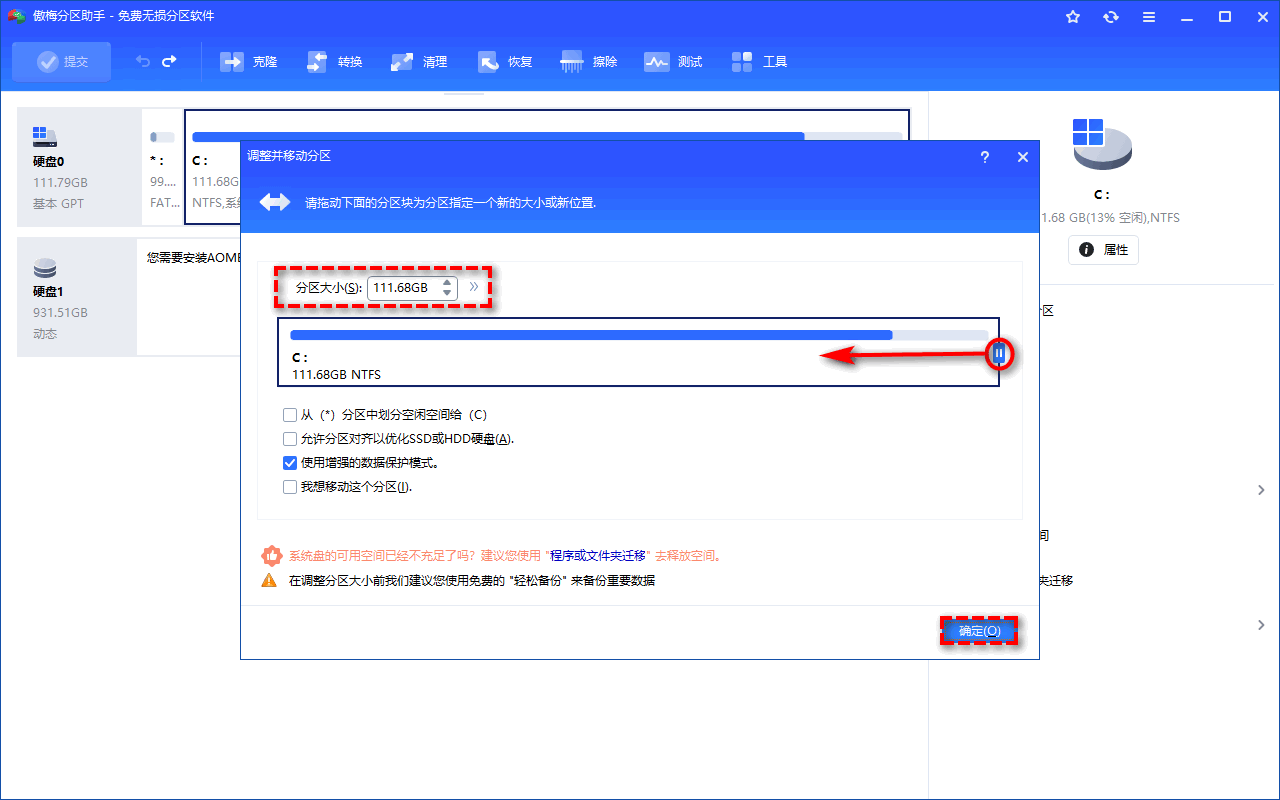
步骤2. 在弹出窗口中您可以用鼠标单击选中分区左右两侧的空心圆圈并左右移动来生成未分配空间,调整完毕后单击“确定”。
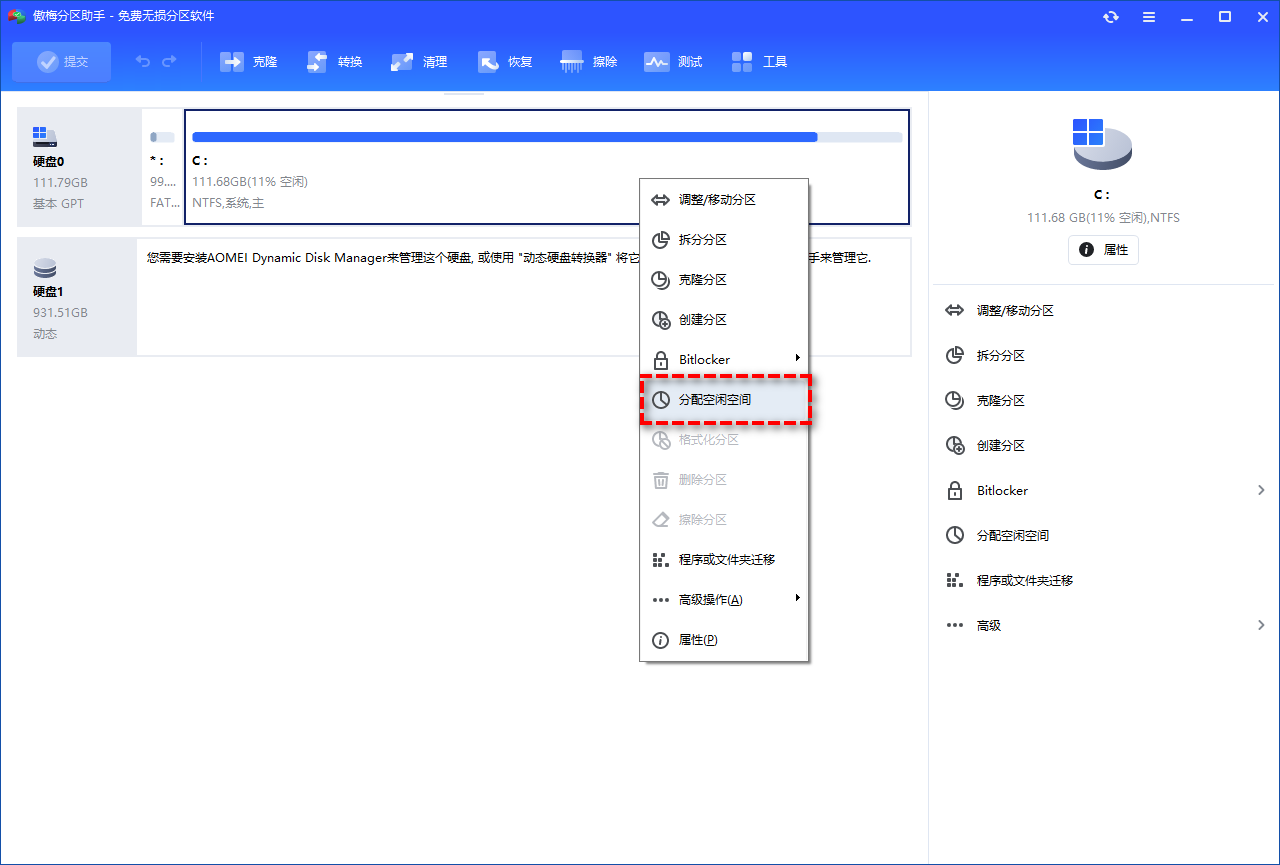
步骤3. 在主界面上右键单击其他分区,然后选择“分配空闲空间”。
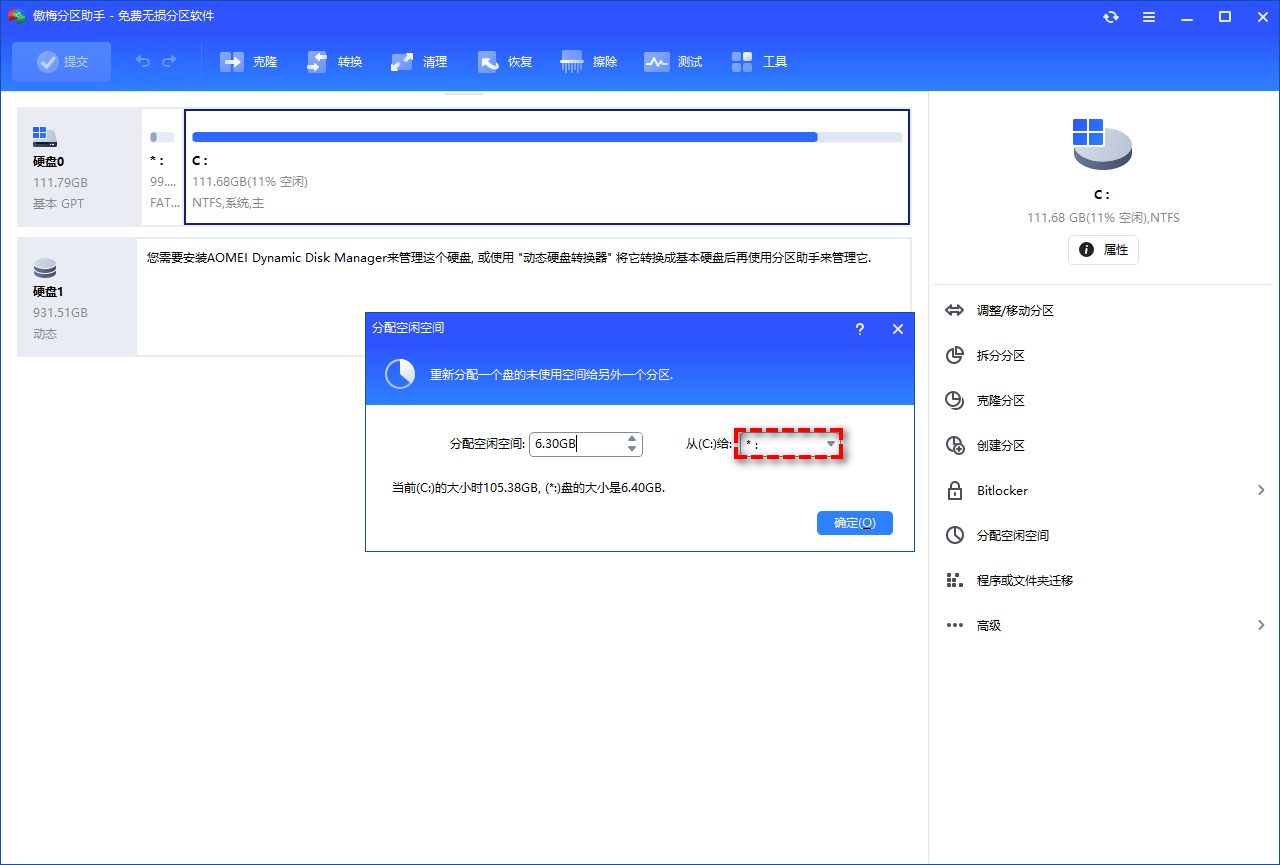
步骤4. 在弹出窗口中选择您想要将此分区中的多少未使用空间分配到哪个分区,设置完毕后单击“确定”。
步骤5. 返回主界面,单击左上角“提交”按钮以预览即将进行的任务,确认无误后单击“执行”即可。
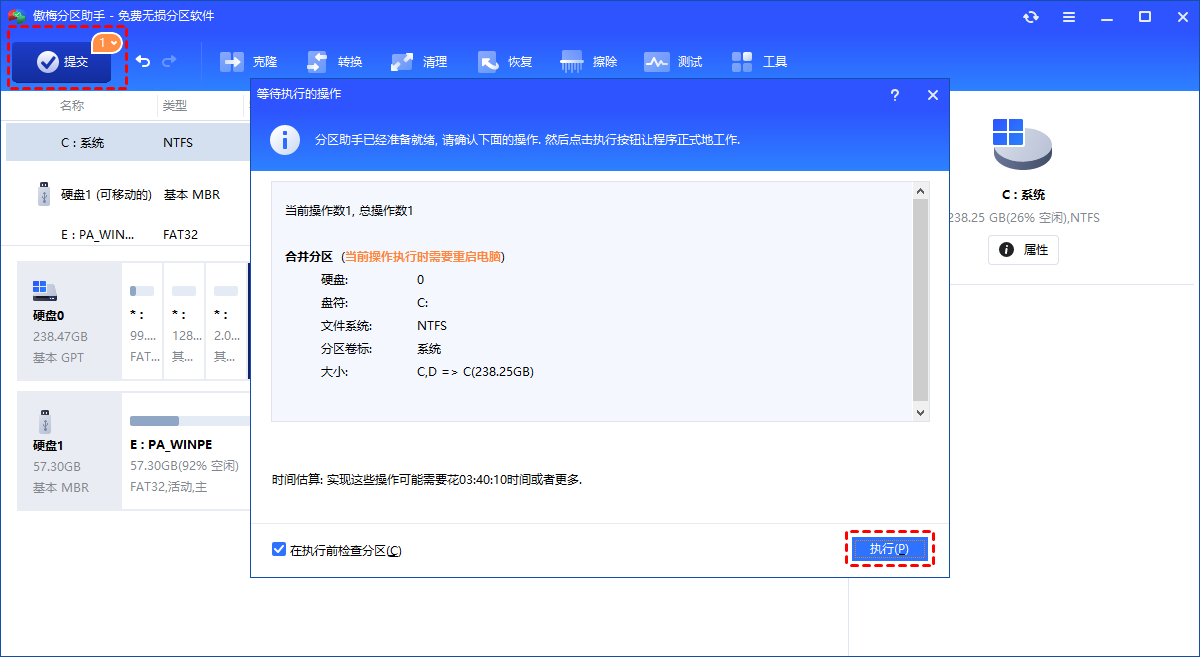
除此之外,如果您的硬盘驱动器上没有未分配的空间,也可以通过分区助手的“分配空闲空间”功能来直接将另一个驱动器的空间分配到目标驱动器上。
当您遇到Windows Server扩展卷变灰问题时,您可以通过两种使用磁盘管理工具或命令行工具修复它,但由于它们自身的缺陷较多,过程中很容易造成数据丢失,因此我们推荐您使用傲梅分区助手来扩展C盘或其他磁盘分区,直接避免了扩展卷选项变灰问题,而且还无需担心数据丢失。
除此之外,傲梅分区助手还能帮助您无损MBR转换成GPT磁盘、制作启动U盘、机械硬盘对拷等,功能多多,只能您来探索!

 微信扫码
微信扫码
 QQ扫码
QQ扫码
您的IP:10.8.45.237,2026-10-11 04:35:56,Processed in 0.23832 second(s).
