收藏文章 楼主

怎样彻底擦除分区及数据?

版块:科技头条   类型:普通   作者:科技资讯   查看:32   回复:0   获赞:0   时间:2025-03-03 03:07:31

为什么要擦除分区?

在介绍Windows 10擦除分区方法前,先了解下需要擦除分区的原因。任何硬盘分区都可能包含各种类型的敏感或重要数据,例如银行帐户详细信息和其他私人信息。因此,定期擦除数据分区是个好办法。除了擦除私人和敏感信息之外,还有一些其他原因可能需要擦除分区:

  • 删除不需要的数据
  • 在硬盘上释放更多空间并分配未使用的空间
  • 恢复全部容量并重新对硬盘分区
  • 消除一些顽固的恶意软件或病毒

格式化和擦除分区有什么区别?

格式化分区只是将其分区表擦除干净并取消链接文件系统中的所有文件,使其成为可写的空间。原来的文件被标记为“已删除”,实际上仍然存在于硬盘上。你可以添加新文件以覆盖这些文件。此外,文件恢复软件可以找到标记为“已删除”的文件并从格式化的分区中恢复它们。

而擦除分区直接在文件系统级别上工作,超出数据安全范围。它可以制作一个新硬盘以供重复使用,并且上面没有旧数据。所有数据将从分区中删除,没有数据恢复的机会。

如何擦除分区?

要擦除分区,你可以使用傲梅分区助手,它向你提供了4种不同的擦除方法,可以帮你安全永久的擦除分区上的全部数据。你可以参考以下详细操作步骤。

在开始之前:

  • 备份你不想从分区中擦除的有用数据。
  • 分区一旦被擦除会变成一个未分配的空间。然后,你可以使用这个未分配的空间来创建一个新分区。

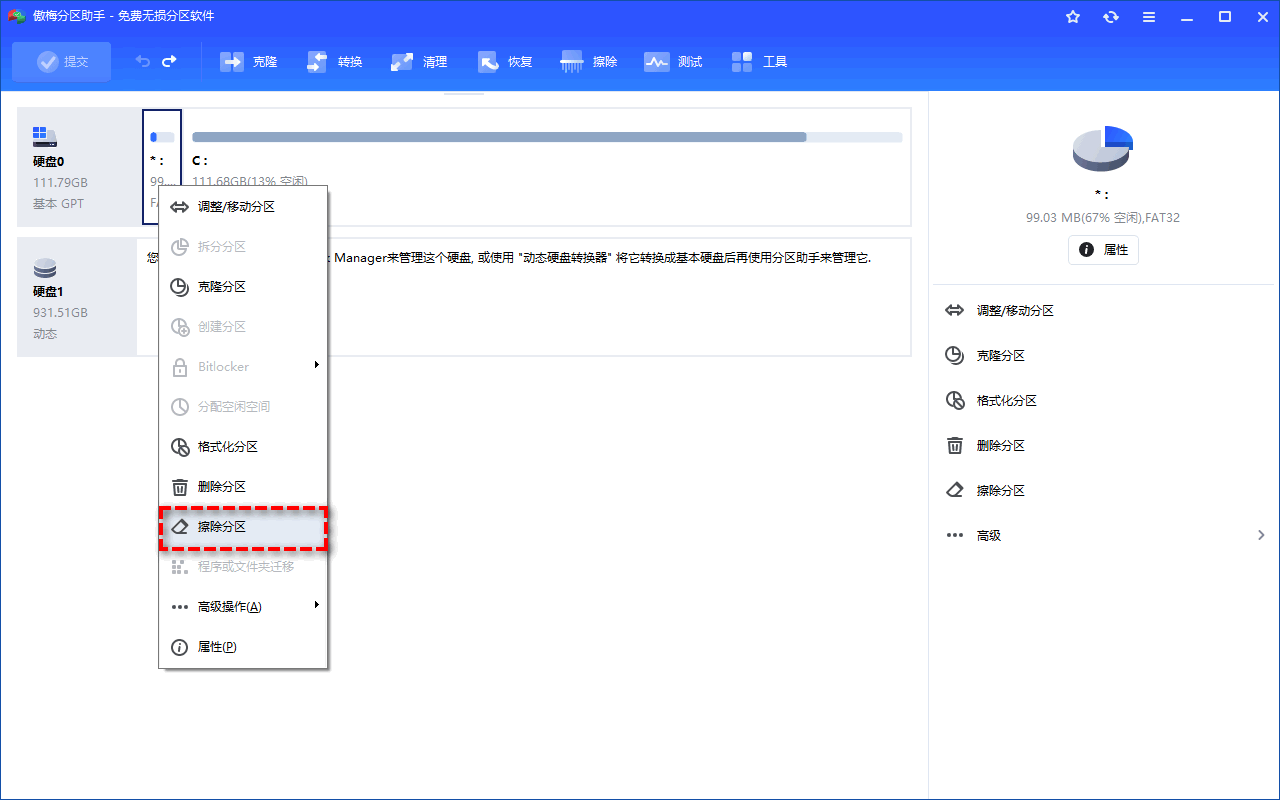
1. 点击下方按钮或进入下载中心,下载安装并启动傲梅分区助手。右键点要擦除的分区,然后选择“擦除分区”。

免费下载

Win 11/10/8.1/8/7/XP
擦除分区

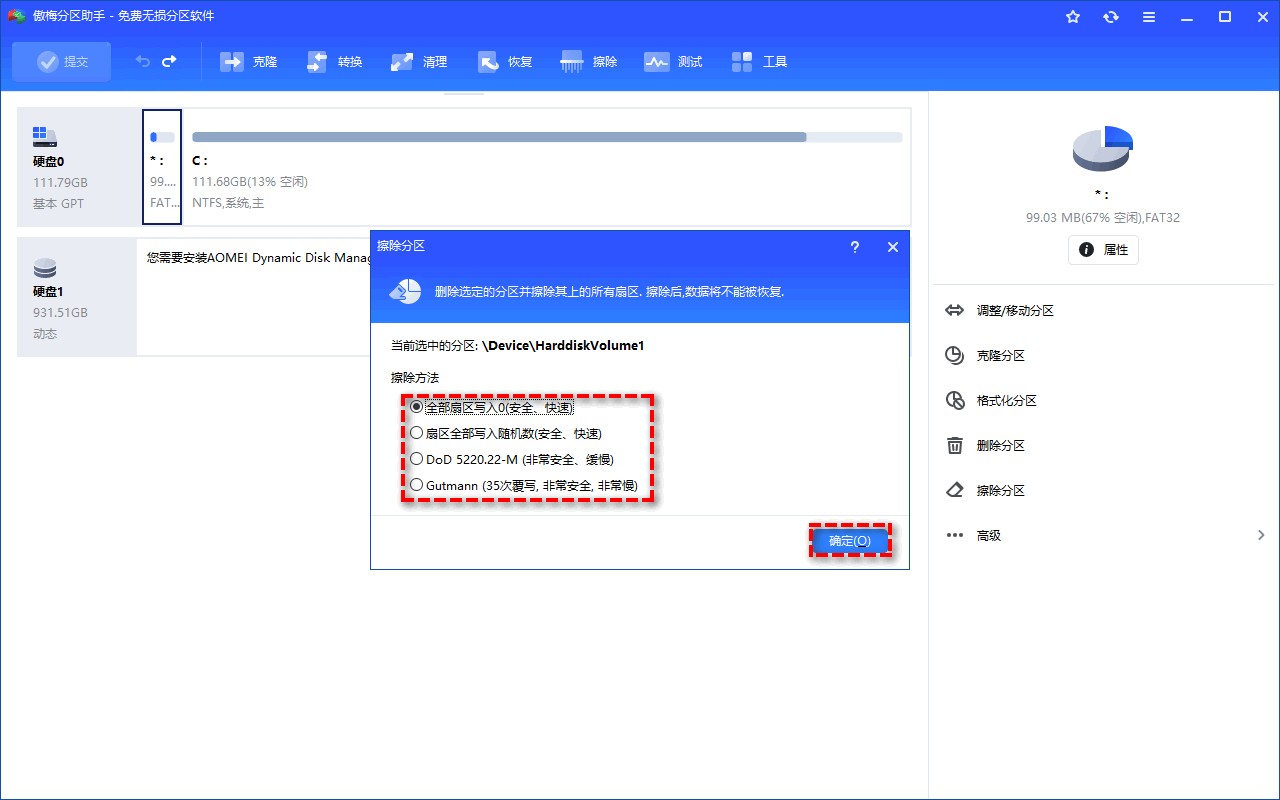
2. 在新弹出的窗口中,根据你的要求选择一种擦除方式。点击“确定”继续。

擦除方法
  • 全部扇区写入0:基础擦除方法。
  • 扇区全部写入随机数:通过随机数覆盖磁盘上的数据,比写入0更安全,被擦除的数据更难恢复。
  • DoD 52220.22-M:可以调整擦拭次数,3-7次。
  • Gutmann:彻底擦除方式,这种方式可以擦除磁盘35次。

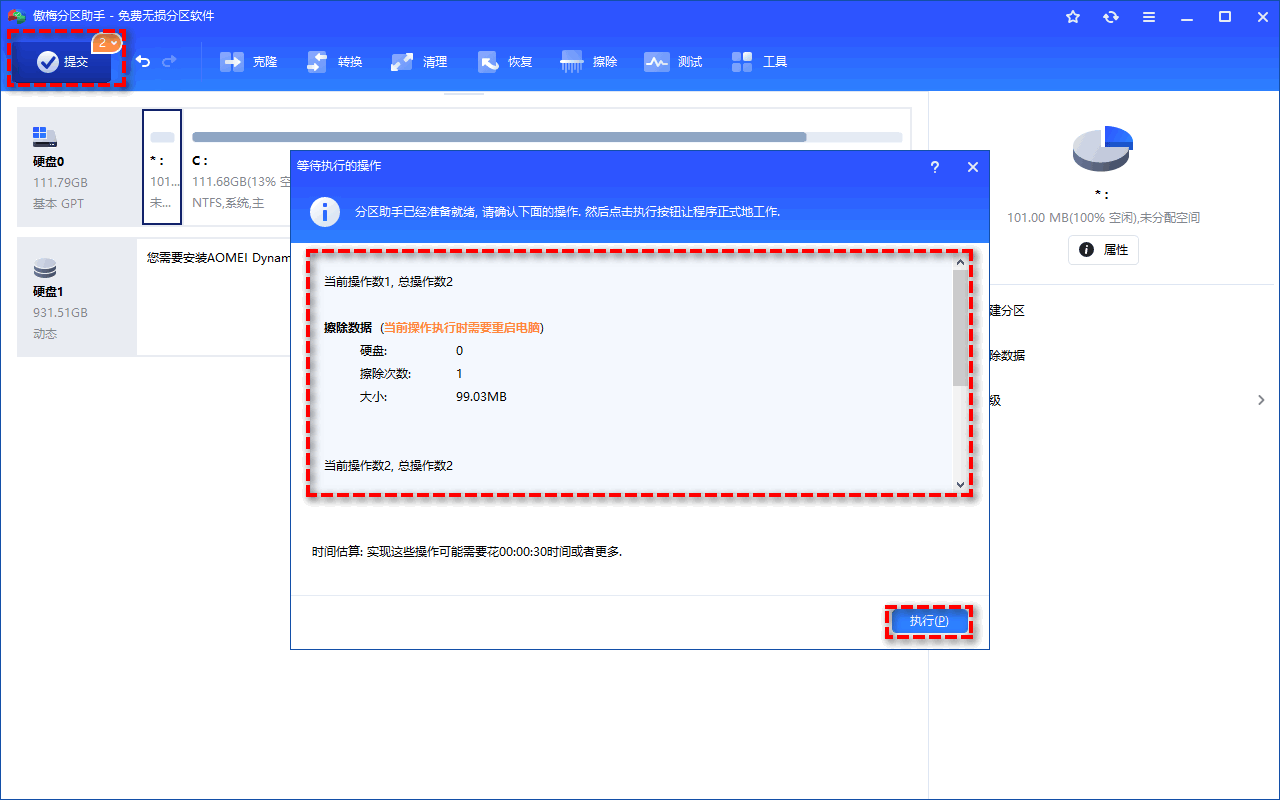
3. 点击左上角的“提交”查看预览,确认无误后点击“执行”等待完成即可。
执行

提示:

  • 傲梅分区助手不是文件级擦除软件,而是扇区级擦除软件。因此,你只能使用傲梅分区助手来擦除分区或硬盘。在擦除分区/硬盘后,分区/硬盘的文件将彻底消失。如果你确实需要擦除特定文件,请使用文件级擦除软件。
  • 如果要擦除SSD上的数据,建议不要采用与擦除HDD相同的方式。傲梅分区助手向你提供了“安全擦除固态硬盘”的功能,如有需要可以使用。

 
回复列表
默认   热门   正序   倒序

回复:怎样彻底擦除分区及数据?

Powered by 7.12.10

©2015 - 2025 90Link

90link品牌推广 网站地图

您的IP:10.1.228.218,2025-12-22 11:57:15,Processed in 0.39383 second(s).

豫ICP备2023005541号

头像

用户名:

粉丝数:

签名:

资料 关注 好友 消息
免责声明
  • 1、本网站所刊载的文章,不代表本网站赞同其观点和对其真实性负责,仅供参考和借鉴。
  • 2、文章中的图片和文字版权归原作者所有,如有侵权请及时联系我们,我们将尽快处理。
  • 3、文章中提到的任何产品或服务,本网站不对其性能、质量、适用性、可靠性、安全性、法律合规性等方面做出任何保证或承诺,仅供读者参考,使用者自行承担风险。
  • 4、本网站不承担任何因使用本站提供的信息、服务或产品而产生的直接、间接、附带或衍生的损失或责任,使用者应自行承担一切风险。

侵权删除请致信 E-Mail:3454251265@qq.com