
随着应用程序不断安装到Windows系统中,有一天,你会突然发现系统或引导分区没有足够的可用磁盘空间,并且每次系统启动时,Windows总是提示以下信息:“您在本地磁盘C上磁盘空间不足,要通过删除旧文件或不必要的文件来释放此驱动器上的空间,请单击此处…”
在这种情况下,我们需要删除不需要的文件以获得更多可用空间并确保Windows正常运行,但删除文件并不是好方法。如果我的系统盘总共有931.32GB - 系统启动分区(C: 驱动器)只有51.86GB,而数据分区E:分配了834.84GB。显然E:分区空间足够大了,现在好的解决办法是扩展系统分区,从E:分配100GB到C:。你可以使用傲梅分区助手的扩展分区功能来解决该问题,该功能可以有效解决磁盘空间不足的问题。除此之外,该方法也可以帮你扩展引导分区等。
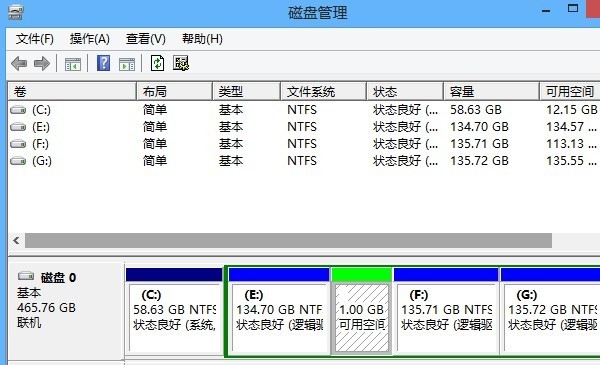
傲梅分区助手专为扩展Windows 11/10/8.1/8/7 32和64位磁盘上的系统启动分区和其他分区而设计。它可以充分利用磁盘上的空闲/未分配空间来满足你的需求。该程序会自动缩小大分区以释放更多空间,然后增加你指定分区的大小。它既简单又安全,还不会丢失数据,无需重新格式化分区。此外,这款Windows分区管理软件还可以帮助你实现分区操作。这里以扩大C盘空间为例:
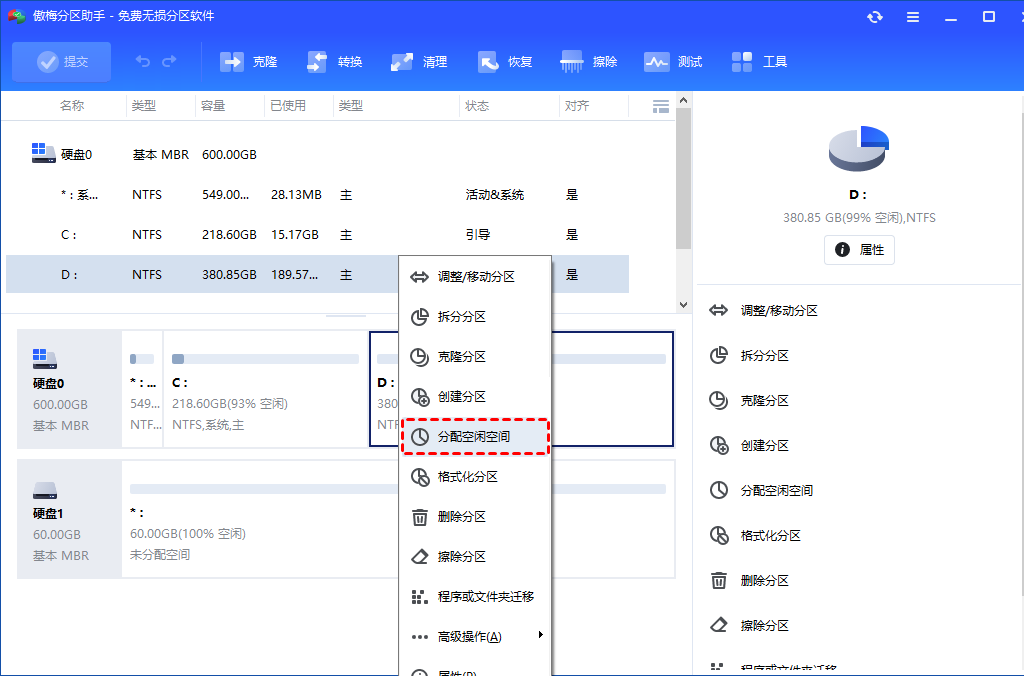
1. 运行傲梅分区助手,选中有空闲空间的分区,点击鼠标右键选择“分配空闲空间”。
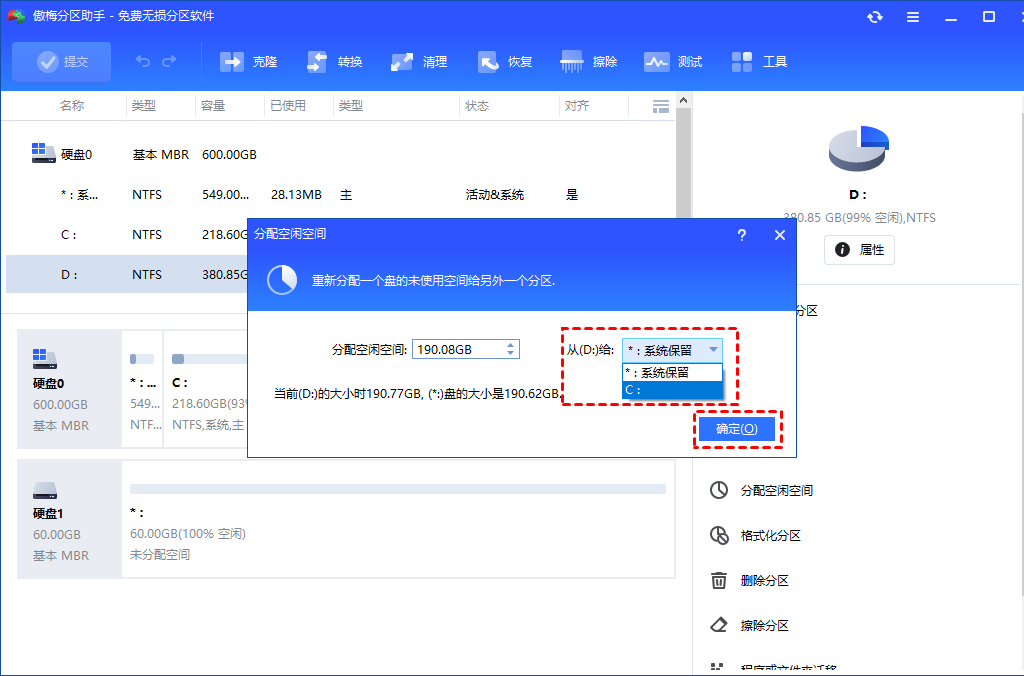
2. 在弹出的窗口中输入分配空闲空间的容量,并选择将空间给哪个分区。(这里选择C盘)
3. 返回主界面,单击“提交”查看预览,确认无误后单击“执行”开始分配空闲空间。

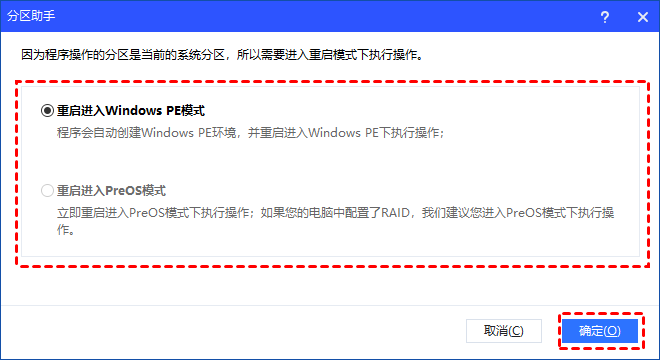
4. 点击“执行”后可能会弹出进入重启模式的弹窗,点击“确定”后,将自动重启进入选择的模式进行操作。
傲梅分区助手作为一款Windows分区管理软件,可以帮你灵活选择分区并调整分区大小,你可以在软件中轻松的进行扩展、压缩、移动、拆分、合并、复制分区等操作。右键点击目标分区,你将看到列出的功能,按需选择即可。在“高级选项”菜单中,你可以进行更改驱动器号、隐藏/取消隐藏分区、设置活动分区、隐藏分区类型、转换文件系统、检查分区、擦除数据等操作。

 微信扫码
微信扫码
 QQ扫码
QQ扫码
您的IP:10.8.45.237,2026-10-11 04:36:13,Processed in 0.26441 second(s).
