
1. 对于重要的数据,建议养成备份的习惯,可以使用免费软件:傲梅轻松备份,来备份它。
2. 当分区助手已经在开始移动数据时,请不要随意结束进程和强制关闭程序。
3. 在分区操作过程中请保持电脑电量充足,避免中途断电。
4. 在操作之前,建议对分区或磁盘做一个碎片整理和错误检查。
更详细的注意事项,请看下文。
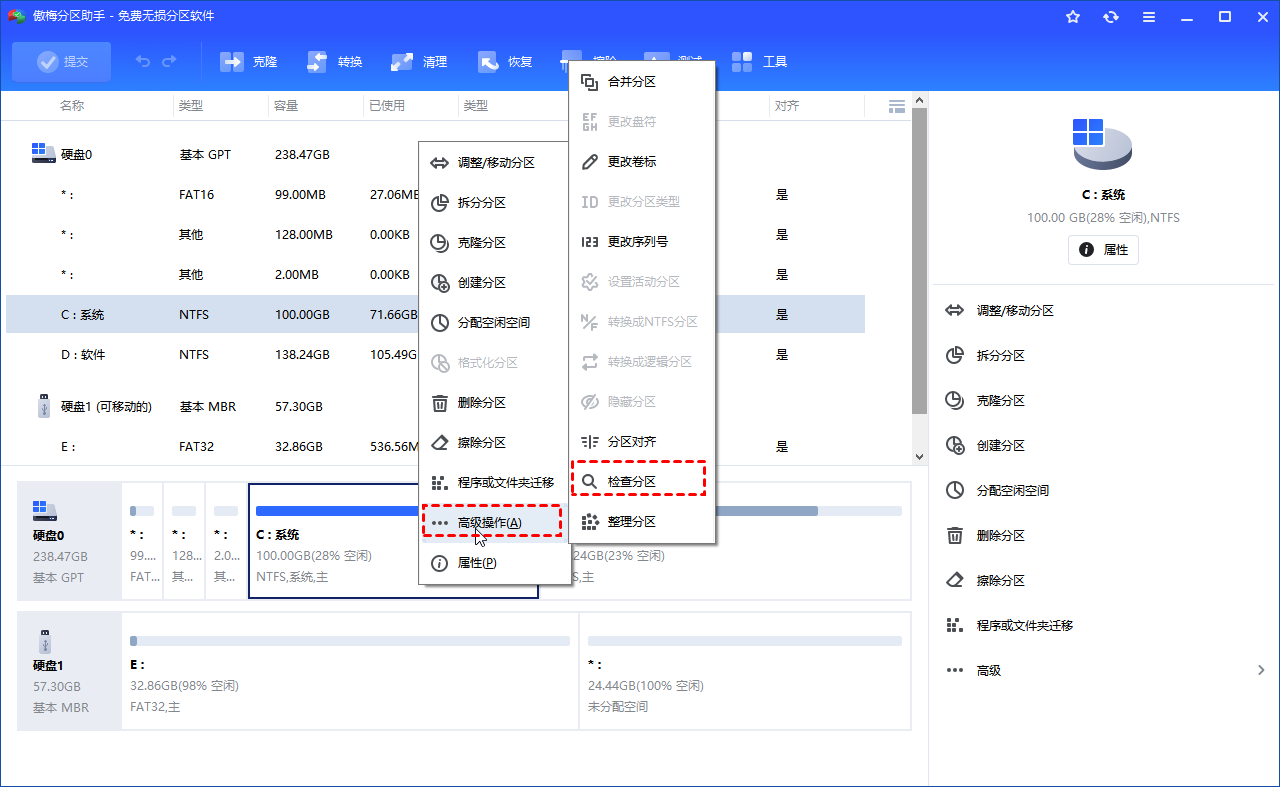
对于您要操作的所有分区,例如您要缩小D盘并扩大C盘,这时请先检查C盘与D盘是否存在文件系统错误。如下图:
步骤1. 在主界面中,右键单击系统分区(一般是C盘),在“高级操作”中下选择“检查错误”。
步骤2. 勾选“使用chkdsk.exe程序检测分区的错误”。并点击“确定”。
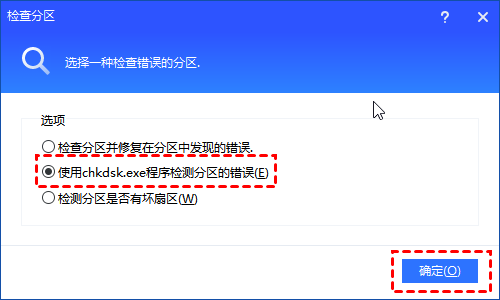
步骤3. 等待几秒钟和几分钟以完成分区检查和修复过程。
如果检查分区有存在错误,程序将自动提示您修复。您需要按照提示进行操作即可以完成对分区的检查与修复。分区助手允许您一次进行多次分区操作,为了更安全地分区,好用的办法是:每做一次分区操作就点击“提交”提交它到物理硬盘,这样很快捷。
您进行的每一次分区操作都会被添加到一个“等待执行的操作”列表中,我们建议您当“等待执行的操作”列表中有一个操作时就立即点击工具栏上的“提交”来提交这个操作。
1. 在执行分区操作的过程中不要强制关闭程序。
2. 如果您是笔记本电脑,请检查电源线己连接正在充电。
建议1. 在Windows PE中进行分区。点击“制作启动光盘”创建一个可启动的光盘或U盘或直接在网上下载现成的PE如微PE等包含分区助手的PE系统。然后使用这个可启动盘进行分区操作。

建议2. 如果您有备份数据的习惯,我们也建议您随时备份您的重要数据。在这里您可以使用傲梅轻松备份来备份您的磁盘、分区、系统或文件。

 微信扫码
微信扫码
 QQ扫码
QQ扫码
您的IP:10.8.45.237,2026-10-11 03:38:54,Processed in 0.25319 second(s).
