
自从微软发布Windows操作系统以来,电脑系统的不断升级跟新,也预示着社会的进步,IT行业竞争的激烈。就在不久前,一款新的系统也就诞生了——Windows10。Win10的发布引来了一群想快速尝鲜的朋友们,可是面对一些分区方面的问题,希望一睹Win10风貌的他们却又望而却步了。因为一旦新的Win10系统,电脑分区方面出错,那很有可能就导致了你文件丢失、或者系统安装不成功等等。
如何正确的为Win10分区,有很多方法,给大家介绍两种简单易操作的Win10系统分区的方法,一个是Windows自带分区管理软件来操作;另外一个是简单方便的分区助手来帮您实现Win10系统分区。
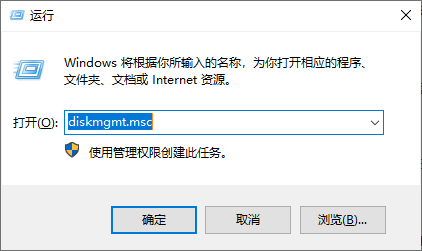
1. 同时按Win+R输入diskmgmt.msc并按回车键打开磁盘管理。
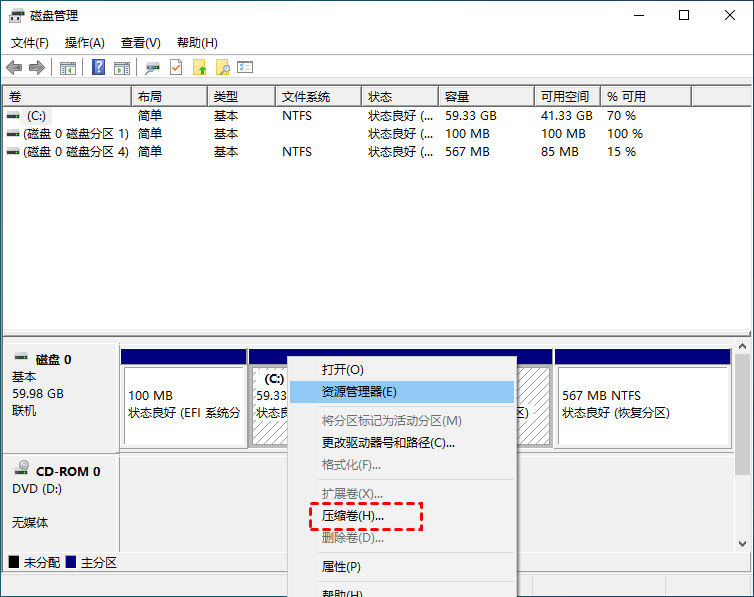
2. 选择一个空闲空间比较大的磁盘进行压缩,选中某分区,然后再其上点击鼠标右键,在弹出的菜单中选择“压缩卷”。
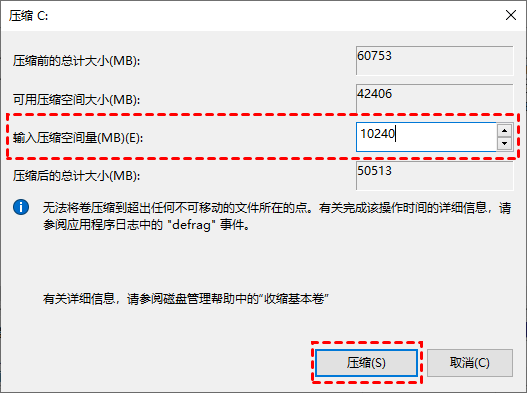
3. 然后在输入压缩空间量(MB)里填写要压缩出的空间,然后点击“压缩”即可。
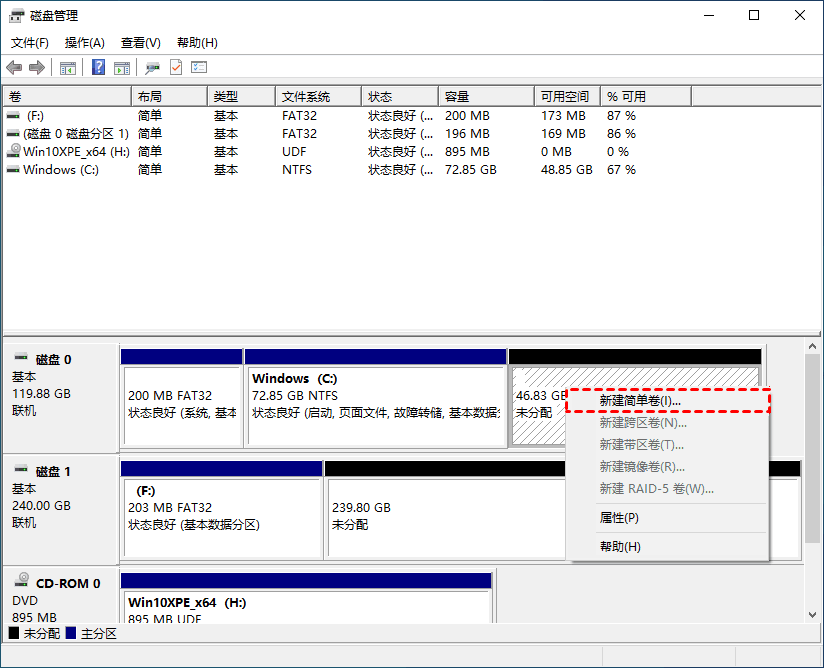
4. 压缩完后,我们可以看到磁盘卷中会多出一个黑色分区的“未分区磁盘”;右键点击未分配空间,选择“新建简单卷”,按照提示进行操作即可完成分区。
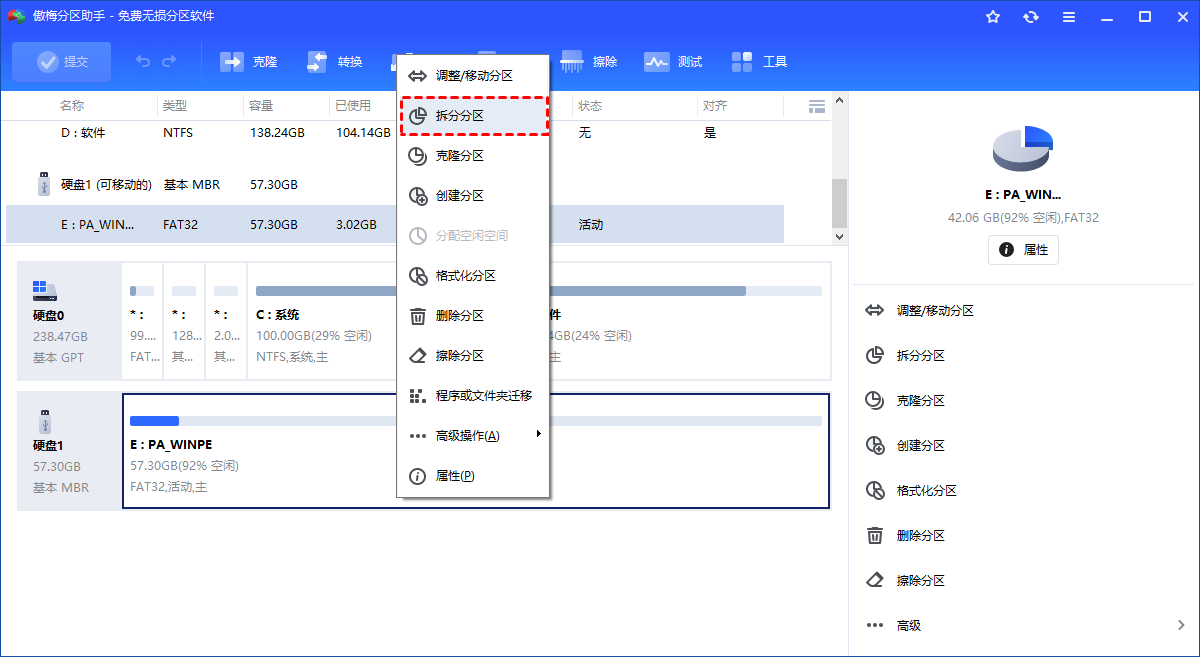
1. 进入下载中心,下载安装并启动傲梅分区助手。右键单击有多余空间的分区,选择“拆分分区”。
2. 左右移动中间的圆圈调整分区大小,点击“高级”设置分区卷标等,无误后点击“确认”。
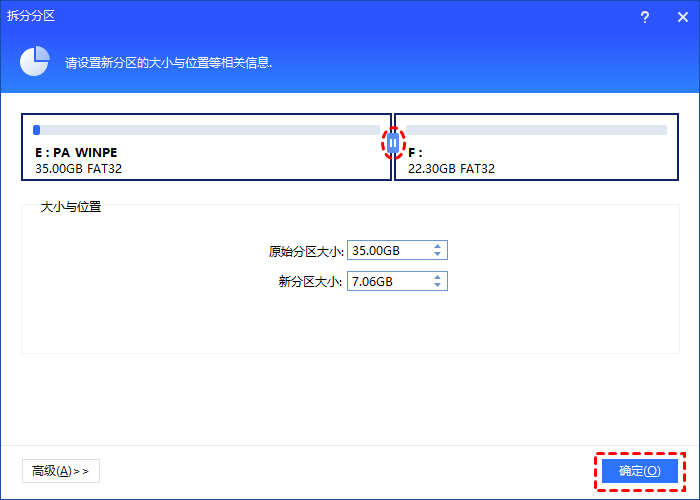
✍ 注意:如果分区存在于SSD上,你可以点击高级,勾选“允许分区对齐以优化SSD的性能”。
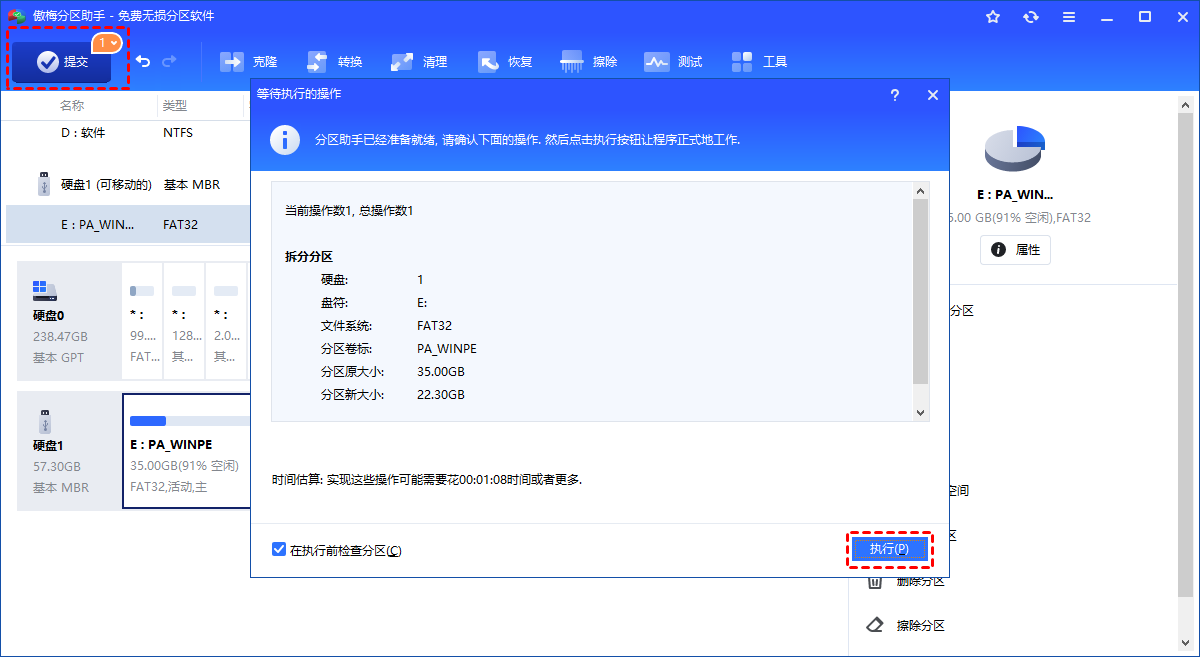
3. 返回主界面,点击“提交”以查看操作预览,无误后点击“执行”开始创建新分区。
操作win10系统分区注意事项:

 微信扫码
微信扫码
 QQ扫码
QQ扫码
您的IP:10.8.45.237,2026-10-11 03:39:25,Processed in 0.16286 second(s).
