收藏文章 楼主

将分区助手与轻松备份集成至恢复环境

版块:科技头条   类型:普通   作者:科技资讯   查看:51   回复:0   获赞:0   时间:2025-03-03 03:07:43

什么是“集成到恢复环境”?

“集成到恢复环境”是傲梅分区助手/轻松备份中的功能,旨在将电脑上安装的分区助手/轻松备份添加到Windows操作系统的恢复环境(RE)中。在集成完成后,你可以在恢复环境下直接使用傲梅分区助手/轻松备份。

该功能可以更方便的使用傲梅分区助手/轻松备份来修复一些电脑问题并在恢复环境下保护数据。使用分区软件时,有些操作需要重启电脑进入恢复环境(PreOS 模式)完成,例如将操作系统迁移到SSD并缩小系统分区等。使用轻松备份时,可以在恢复环境中从备份镜像文件恢复系统或数据,无需启动盘。

将傲梅分区助手和轻松备份集成到恢复环境的操作步骤

在开始操作前,请注意:

  • 确保你的操作系统是Windows 7或更高版本,如:Windows 8/8.1/10/11或Windows Server 2008 R2/2011/2012/2012 R2/2016,因为只有这些系统才有恢复环境。
  • 恢复环境可正常使用,电脑可以正常启动进入恢复环境。
  • 分区助手/轻松备份没有被其他进程使用。

1. 进入下载中心,下载安装并启动傲梅分区助手。在傲梅分区助手主界面点击“工具”>“集成到恢复环境”。
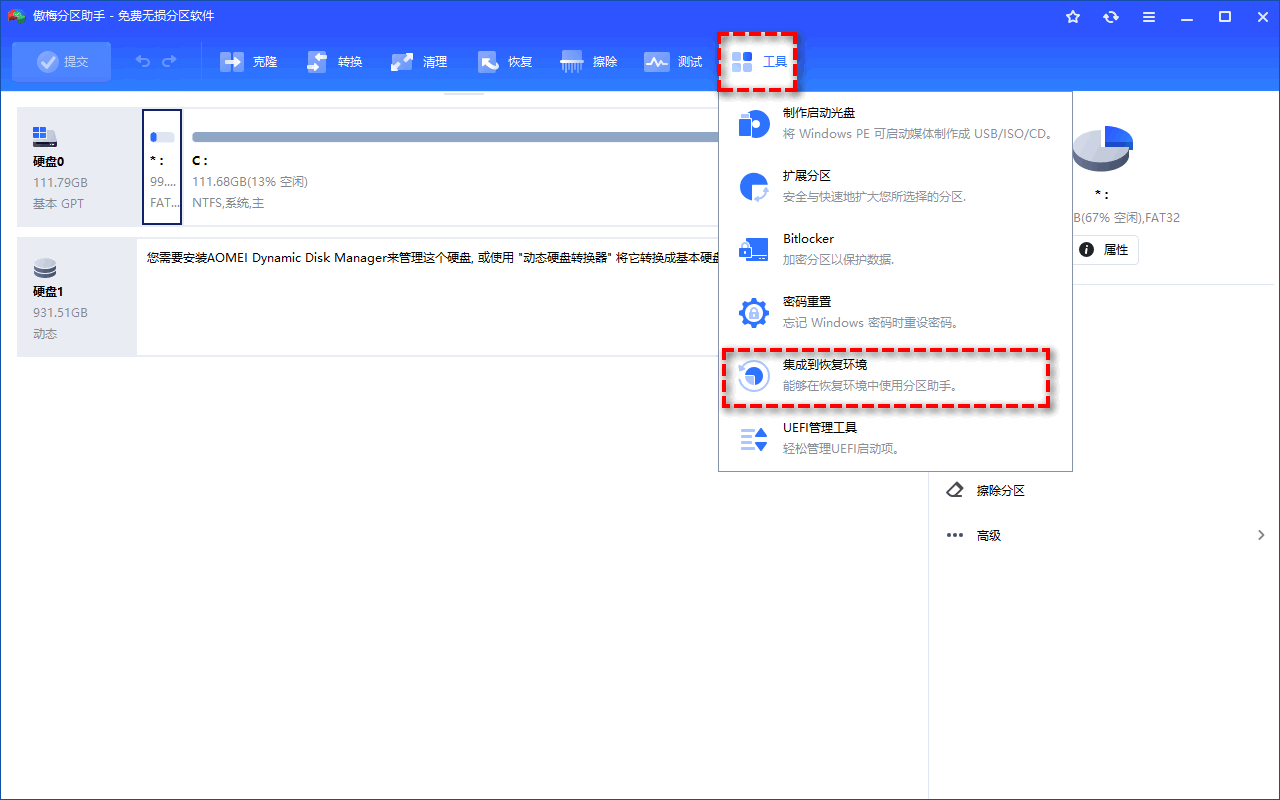
集成到恢复环境

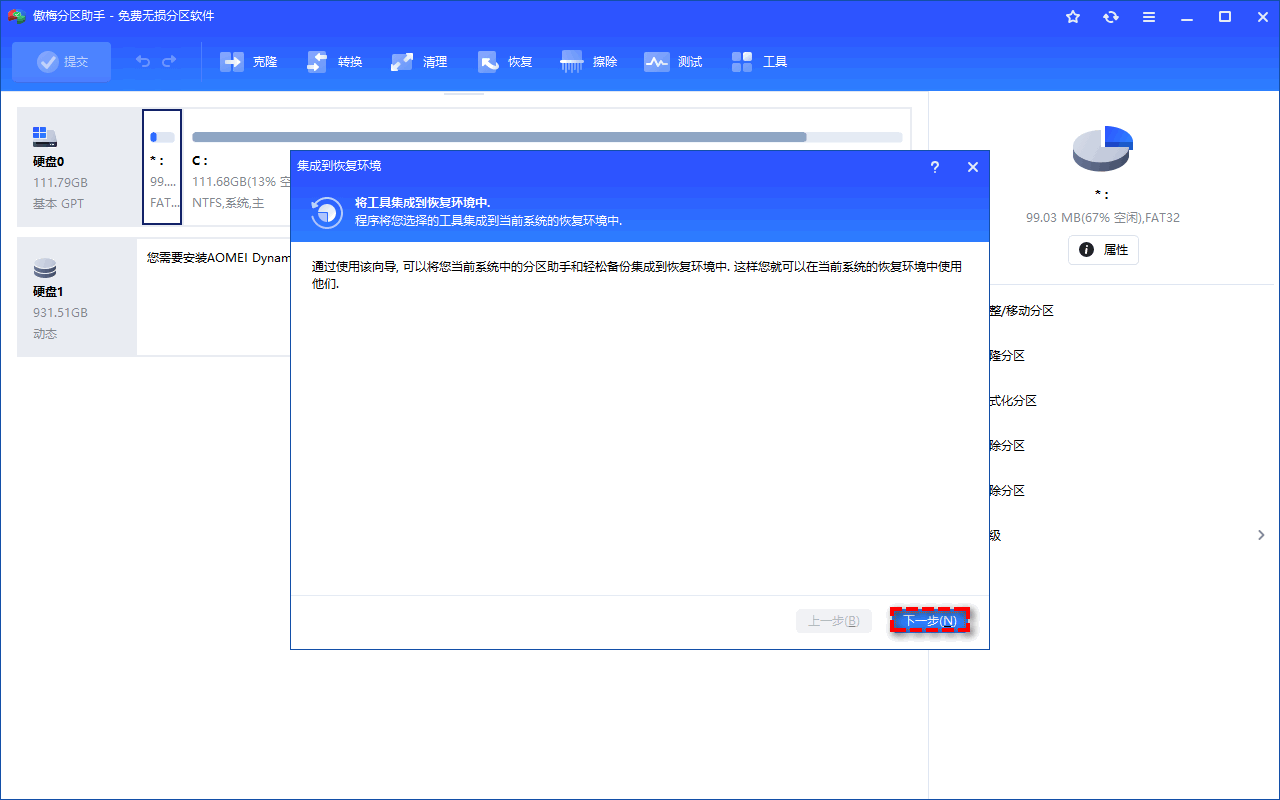
2. 在新弹出的窗口中,点击“下一步”。

下一步

3. 选择要集成到恢复环境中的傲梅软件,如果你没有在这台电脑上安装这些软件,那无法集成。
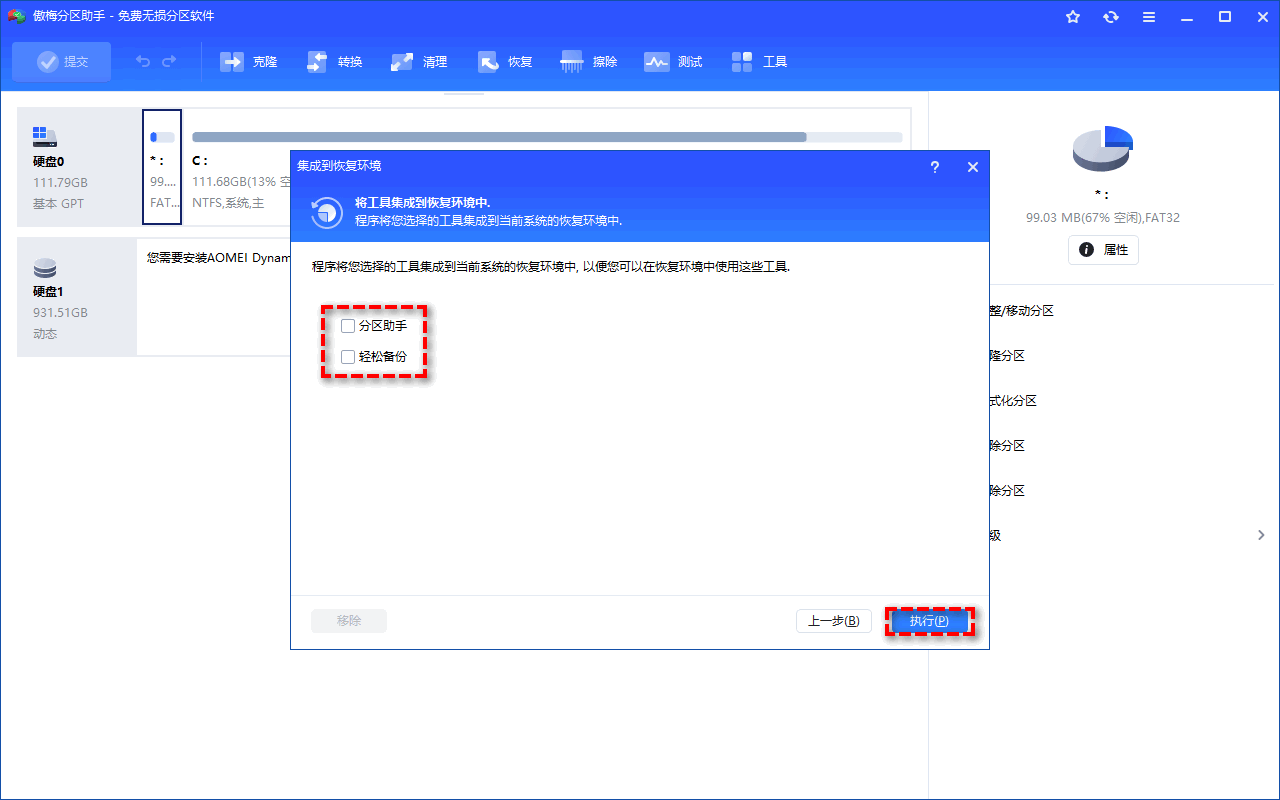
选择软件

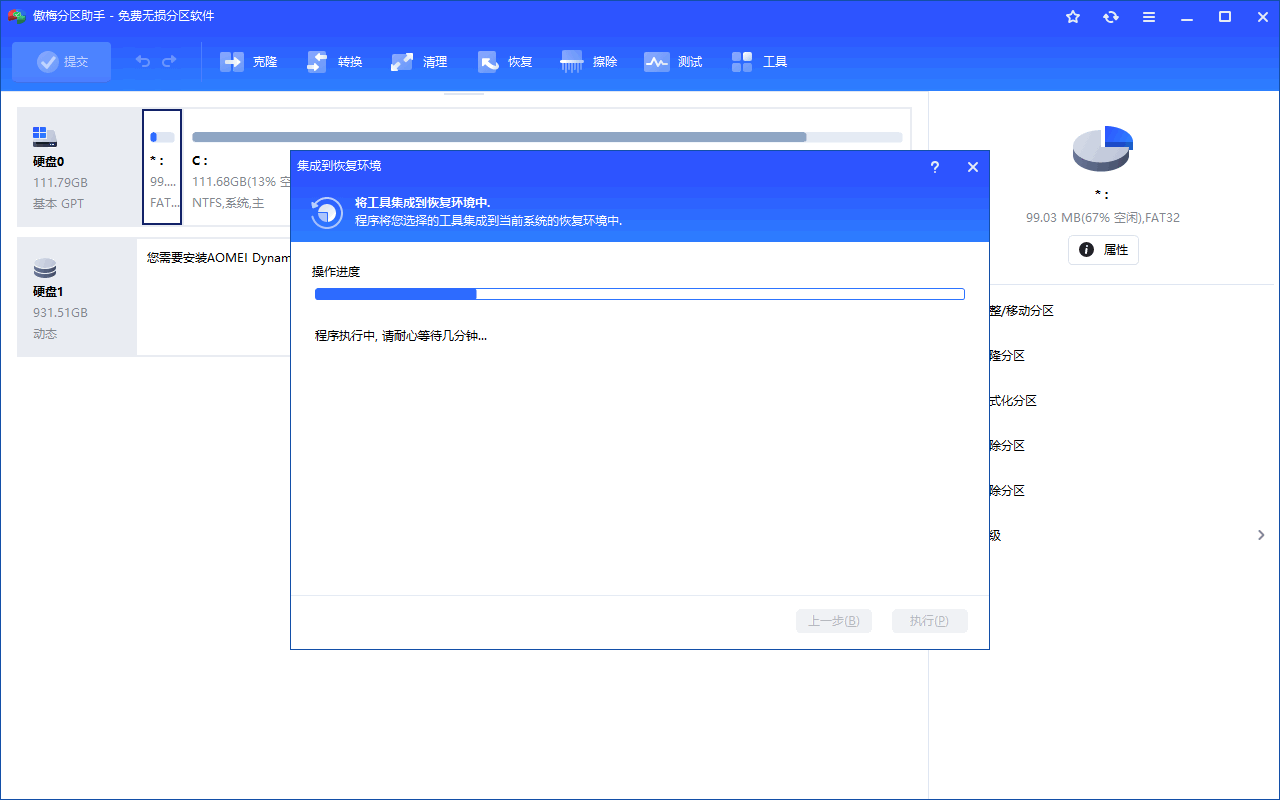
4. 点击“执行”开始集成到恢复环境。完成后点击“完成”退出。

执行

如何在恢复环境中使用傲梅软件?

要进入RE,你可以参考以下方法:

1. 要进入RE,你需要在点击“重新启动”的同时按“Shift”。然后,你将看到下面的界面,选择“疑难解答”。
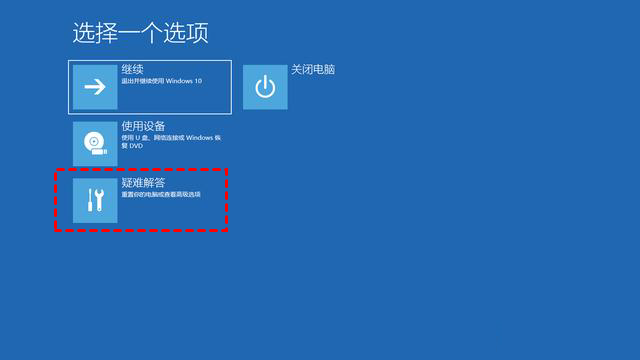
疑难解答

2. 在这里选择“傲梅恢复环境”,你将看到你集成到恢复环境中的傲梅软件。

3. 选择你要使用的程序。

4. 使用完软件后,关闭重启电脑即可。

总结

集成到恢复环境是一个很有用的功能,在将傲梅分区助手和傲梅轻松备份集成到Windows恢复环境后,对于一些需要在PreOS模式下完成的操作,可以直接进入RE进行操作。

集成到恢复环境类似于“制作可启动盘”,两者都是针对在微系统下或者电脑无法启动时管理你的磁盘分区,但它们之间还是有些许区别。

  • 要制作可启动盘,你需要准备U盘或光盘。此外,你只能将傲梅分区助手添加到Windows PE可启动盘中。
  • 集成到恢复环境只能在你当前的电脑上使用,但启动盘可以在当前电脑和其他电脑上使用。

 
回复列表
默认   热门   正序   倒序

回复:将分区助手与轻松备份集成至恢复环境

Powered by 7.12.10

©2015 - 2025 90Link

90link品牌推广 网站地图

您的IP:10.1.228.218,2025-12-22 09:54:07,Processed in 0.29188 second(s).

豫ICP备2023005541号

头像

用户名:

粉丝数:

签名:

资料 关注 好友 消息
免责声明
  • 1、本网站所刊载的文章,不代表本网站赞同其观点和对其真实性负责,仅供参考和借鉴。
  • 2、文章中的图片和文字版权归原作者所有,如有侵权请及时联系我们,我们将尽快处理。
  • 3、文章中提到的任何产品或服务,本网站不对其性能、质量、适用性、可靠性、安全性、法律合规性等方面做出任何保证或承诺,仅供读者参考,使用者自行承担风险。
  • 4、本网站不承担任何因使用本站提供的信息、服务或产品而产生的直接、间接、附带或衍生的损失或责任,使用者应自行承担一切风险。

侵权删除请致信 E-Mail:3454251265@qq.com