
大多数的朋友可能还停留在系统不好用了,电脑运作慢了,重装个系统系统就可以了啊!其实与其要重新装一个win8、win7的系统,还不如进行win7系统迁移、win8系统迁移。
这边有一个很好的例子就可以很好的证明win7系统迁移、win8系统迁移的必要性:我有一个朋友买了个SSD(固态硬盘),至于固态硬盘的优势我就不在这里说了,百度上一搜就会出来一大堆。为了能够拥有更快的运作速度,他想把win7系统装在SSD上面。但是要是选择重新安装一个新系统的话,他又舍不得目前win7系统上面的很多程序和大型软件,而且之前那个win7是破解好了的版本,要是重新安装一个新系统还得又费一番力气去寻找一个破解版,因为他已经忘记怎么去破解了。所以他选择了傲梅分区助手这个软件,轻松帮他完成了win7系统转移,并且没有丢失任何数据,信息。相对重装系统而言:进行win7系统转移就省事多了。
因此,无论是win7系统迁移或者是win8系统转移都是一个道理。在电脑操作运行速度上会有明显提升,同时还为您省去不少麻烦事,省时省力。
操作步骤其实很简单,这里我大概为大家讲解下利用傲梅分区助手的操作,让您简单,轻松进行win7与win8的系统迁移。
1. 进入下载中心,下载安装并启动傲梅分区助手。选择上方的“克隆”,再选择“迁移系统”按照程序指示进行操作。
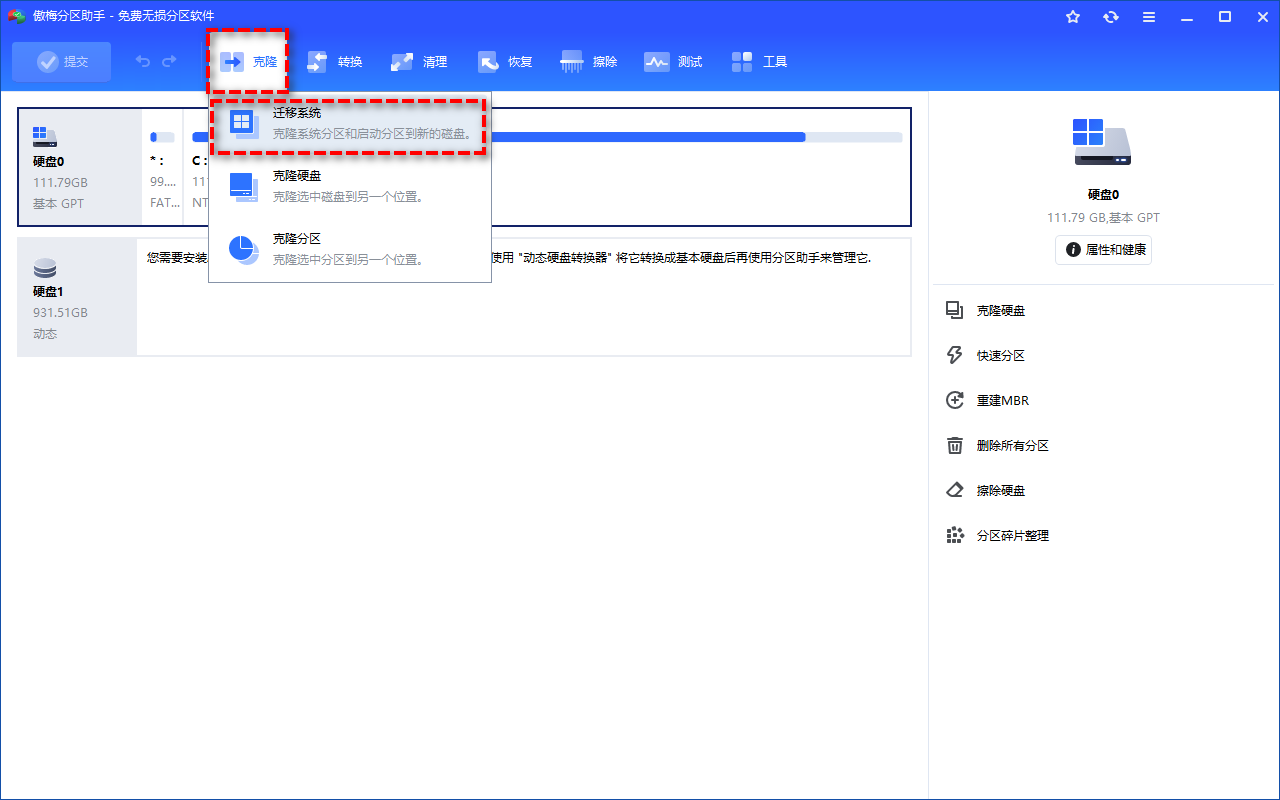
2. 选择目标位置,如果没有未分配空间,请勾选“为了迁移系统到硬盘,我愿意删除这个硬盘上的所有分区”点击“下一步”继续。
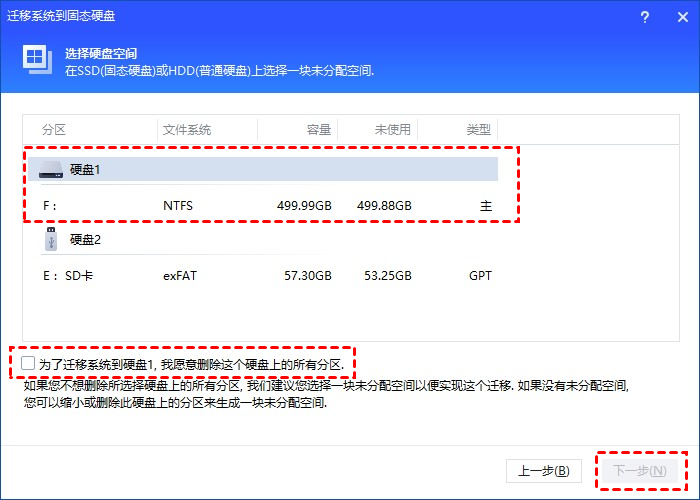
3. 在这个窗口中,您可以修改相关信息(包括大小,位置,和盘符),通常都保持默认设置。根据自己喜好设置好之后,点击“下一步”。
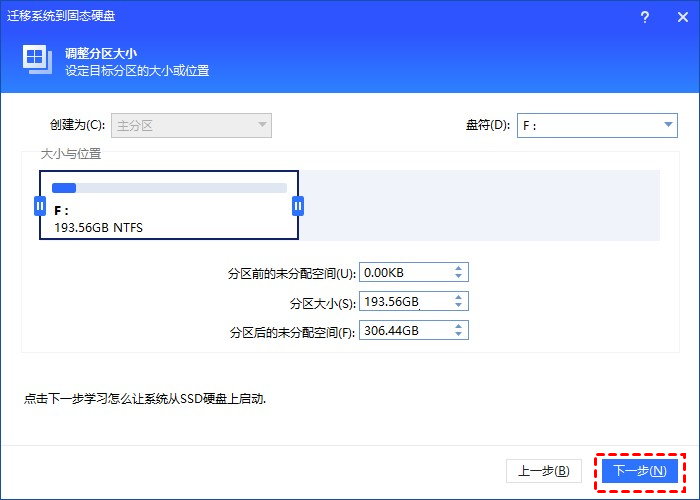
4. 阅读完“引导操作系统”注意事项后,可点击“完成”,返回主界面。
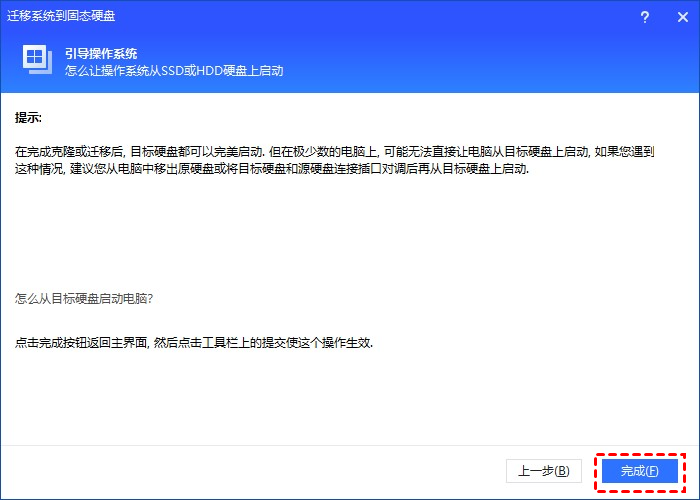
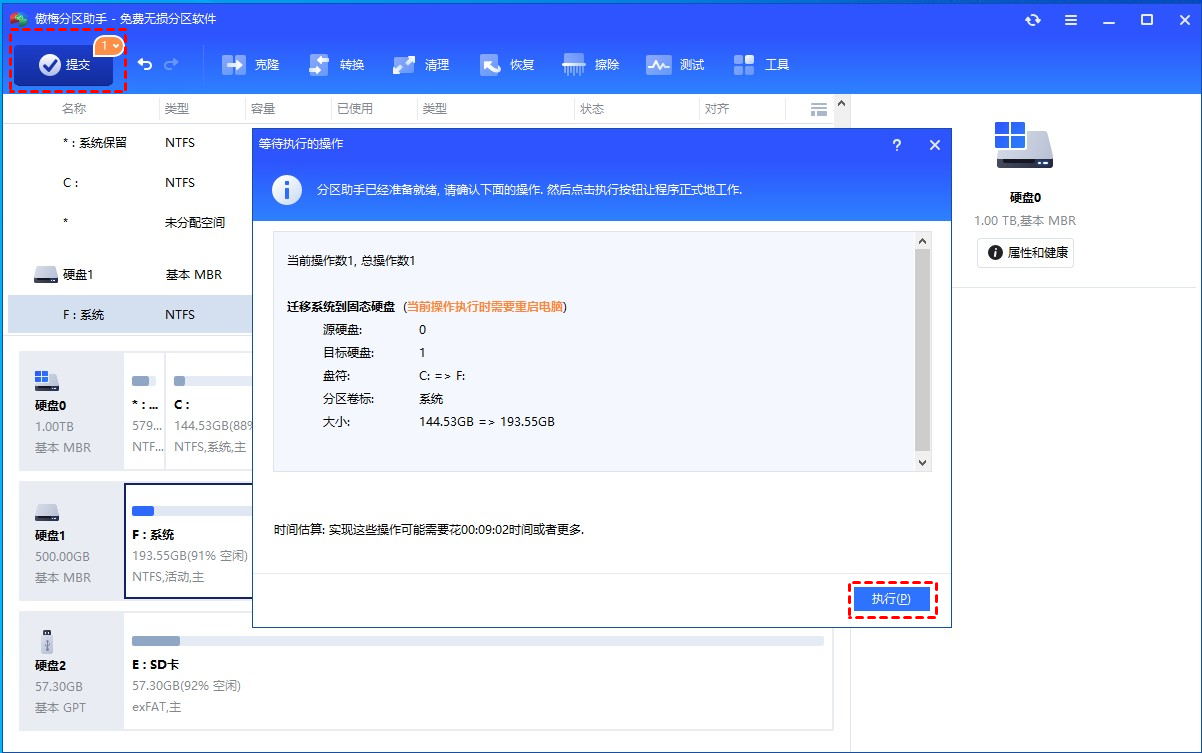
5. 返回到分区助手主界面,点击主界面左上角“提交”,查看即将进行的操作,确认无误后,点击“执行”等待完成即可。

 微信扫码
微信扫码
 QQ扫码
QQ扫码
您的IP:10.8.45.237,2026-10-11 02:36:35,Processed in 0.16122 second(s).
