
在这边我就简单介绍一下何为固态硬盘(SSD)。想要了解更加详细一点关于固态硬盘知识的朋友,可以去百度百科做一些深层次的解读。固态硬盘相比我们普通的硬盘体积较小,能在高温下良好运作、无噪音,极其抗震且功耗更低、但是在运行、读写速度上却让普通硬盘望尘莫及,价格相比普通硬盘昂贵很多。相对于以前,固态硬盘可能只限于高端科技领域的行业在用。但是随着社会的进步,知道它好处的群体也越来越多,固态硬盘使用的人也越来越多。
固态硬盘系统迁移之后,首先你的电脑运行、读写速度肯定会有明显提高,故障出现也相对减少。一般情况下我们的系统盘会随着我们日积月累的程序安装,伴随着系统运行速度变得越来越慢。电脑终究会不堪重负,运行时出现各种问题(如:反应慢、死机、蓝屏、黑屏、自动关机等等)。进行固态硬盘系统迁移显然成了很多网友的推荐选择。迁移系统到固态硬盘后,不光运行速度上快了。同时也避免重装系统的麻烦,节省重装系统之后安装相应程序所需要花费的更多时间,所以现在更多的人会选择使用系统迁移工具,这样轻松便捷、既省时又省力。
下面就来看看用“傲梅分区助手”如何完成固态硬盘系统迁移。
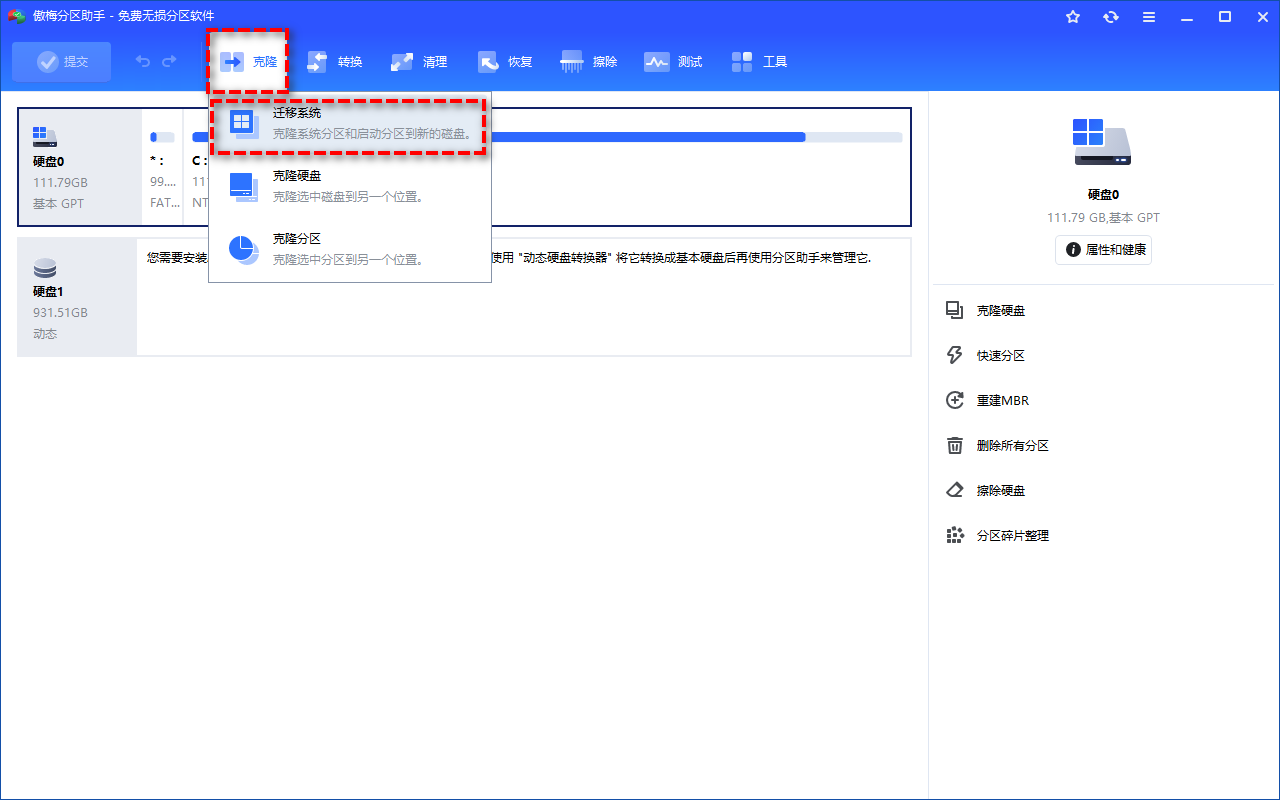
1. 进入下载中心,下载安装并启动傲梅分区助手。选择上方的“克隆”,再选择“迁移系统”按照程序指示进行操作。
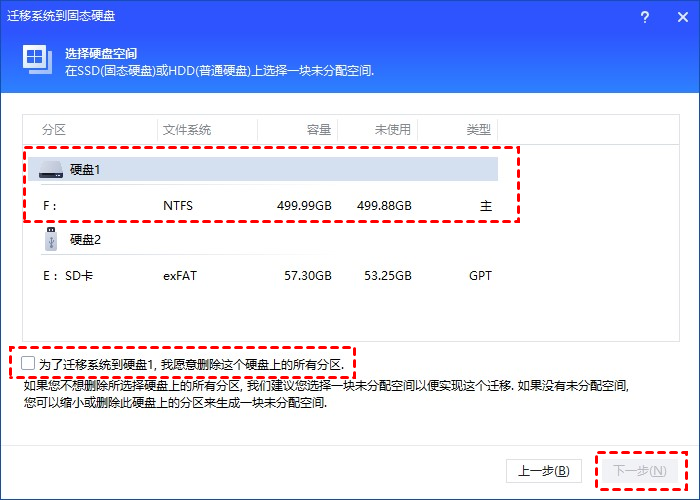
2. 选择目标位置,如果没有未分配空间,请勾选“为了迁移系统到硬盘,我愿意删除这个硬盘上的所有分区”点击“下一步”继续。
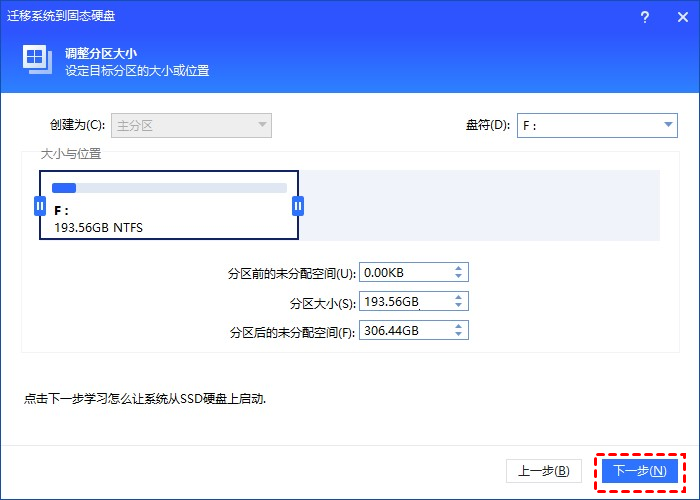
3. 在这个窗口中,您可以修改相关信息(包括大小,位置,和盘符),通常都保持默认设置。根据自己喜好设置好之后,点击“下一步”。
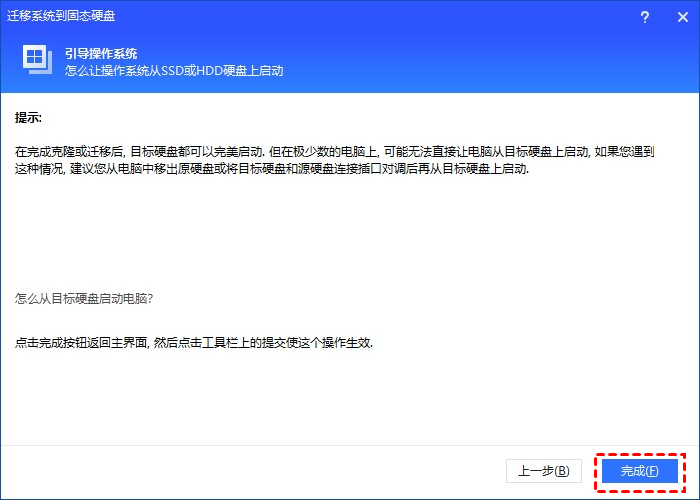
4. 阅读完“引导操作系统”注意事项后,可点击“完成”,返回主界面。
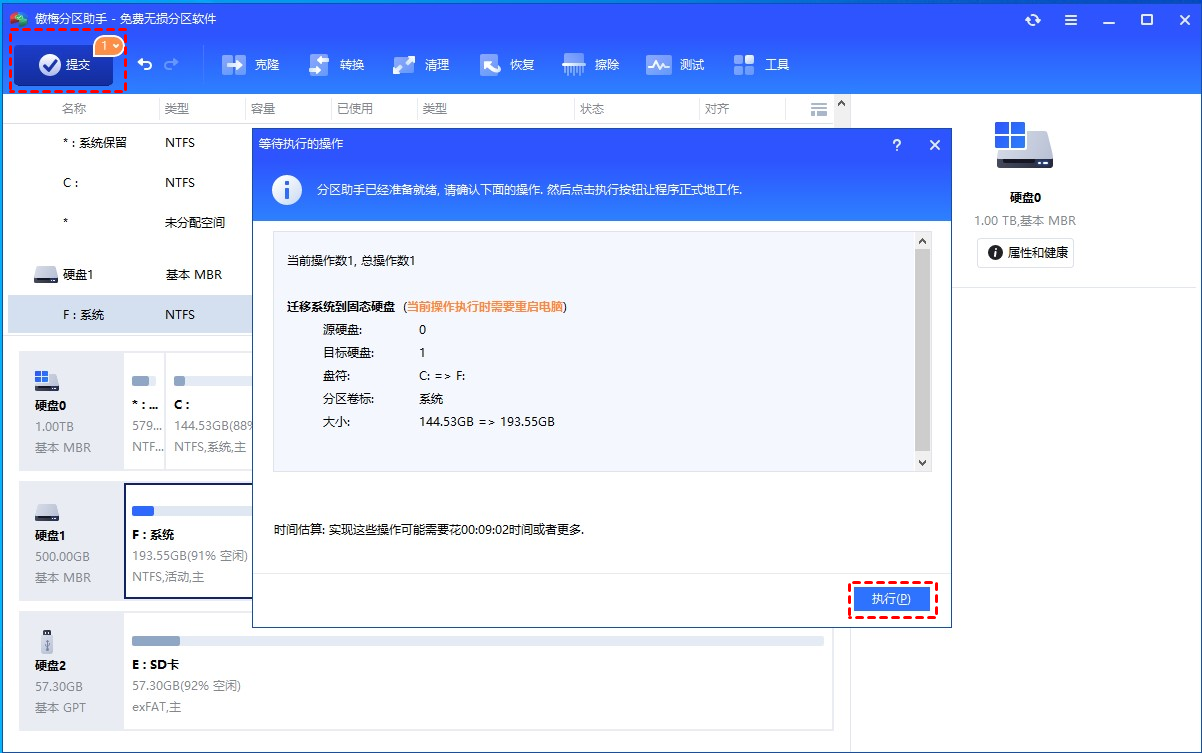
5. 返回到分区助手主界面,点击主界面左上角“提交”,查看即将进行的操作,确认无误后,点击“执行”等待完成即可。
注意事项:

 微信扫码
微信扫码
 QQ扫码
QQ扫码
您的IP:10.8.45.237,2026-10-11 02:36:01,Processed in 0.15931 second(s).
