
对于一些失去效用价值的比较私密的文件来说,一方面我们可能想要删除它来腾出更多的空间,另一方面则可能想要彻底粉碎文件使其失去被恢复的可能。但是大家在Windows文件资源管理器中尝试强制删除文件时,可能会遇删除文件失败的问题,这是怎么回事呢?
通常来说,删除文件失败的情况并不少见,比如文件被读写保护、驱动器损坏、感染了病毒等,皆有可能会导致删除失败。那么该怎么强制删除文件呢?大家不用太过担心,我们为您提供了三种简单有效的强制删除文件的好方法,可以帮助您解决此类问题。
文件无法删除通常有以下几种常见原因:
想要彻底删除文件,我们可以采取命令提示符、PowerShell或者分区助手来达成目的,接下来我们将分别为您演示这三种方法的实现操作流程,请仔细查看。
命令提示符是Windows系统内置的一个非常实用的小工具,通过几行短短的命令代码即可轻松地执行各种各样的计算机相关任务,比如我们可以用它来格式化硬盘、修复BCD、创建删除分区之类,当然强制删除文件也不例外。
步骤1. 在搜索框中输入cmd并以管理员身份运行命令提示符(此删除方法不会将文件发送到回收站,如果您想要检索已删除的文件,可以采用专业的数据恢复软件恢复)。
步骤2. 输入del /f /q /a xxxx并按Enter键执行即可完成删除任务(其中xxxx指的是您想要删除的文件路径)。
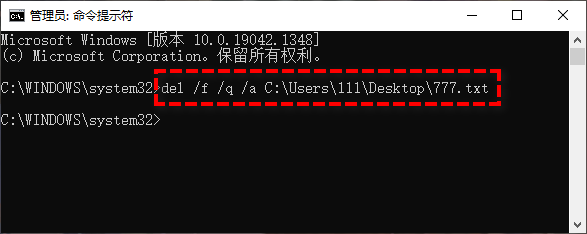
注意:其中/f表示删除只读文件,/q表示关闭删除确认,/a表示删除存档的文件和文件夹。
Windows PowerShell是微软专为系统管理员创建的基于任务的自动化命令行Shell和相关脚本语言,可以帮助您配置系统和自动化管理任务,也可以帮助您强制删除文件。
步骤1. 按Win+R输入powershell并按Enter键打开PowerShell页面。
步骤2. 输入remove-item xxxx -force并按Enter键执行文件删除任务(其中xxxx指的是您想要删除的文件路径)。
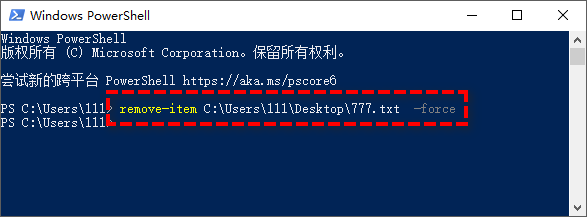
注意:-force指的是可用于删除只读或隐藏文件。
以上两种方法虽然可以删除文件,但是它们皆存在被恢复的可能,因为并没有执行任何的覆写操作。如果您想要在删除文件后,使其彻底无法被恢复,则可以考虑使用傲梅分区助手,它是Windows PC和Windows Server操作系统中的一个非常强大的强制删除文件工具,可以在删除操作执行完毕之后在向其执行0或随机数覆写操作,大幅度降低数据被恢复的概率。
请您点击下方按钮进入下载中心下载傲梅分区助手,然后跟着我们的演示流程一起学习如何彻底粉碎文件吧!
步骤1. 打开傲梅分区助手,在主界面单击上方导航栏“擦除”>“粉碎文件”。
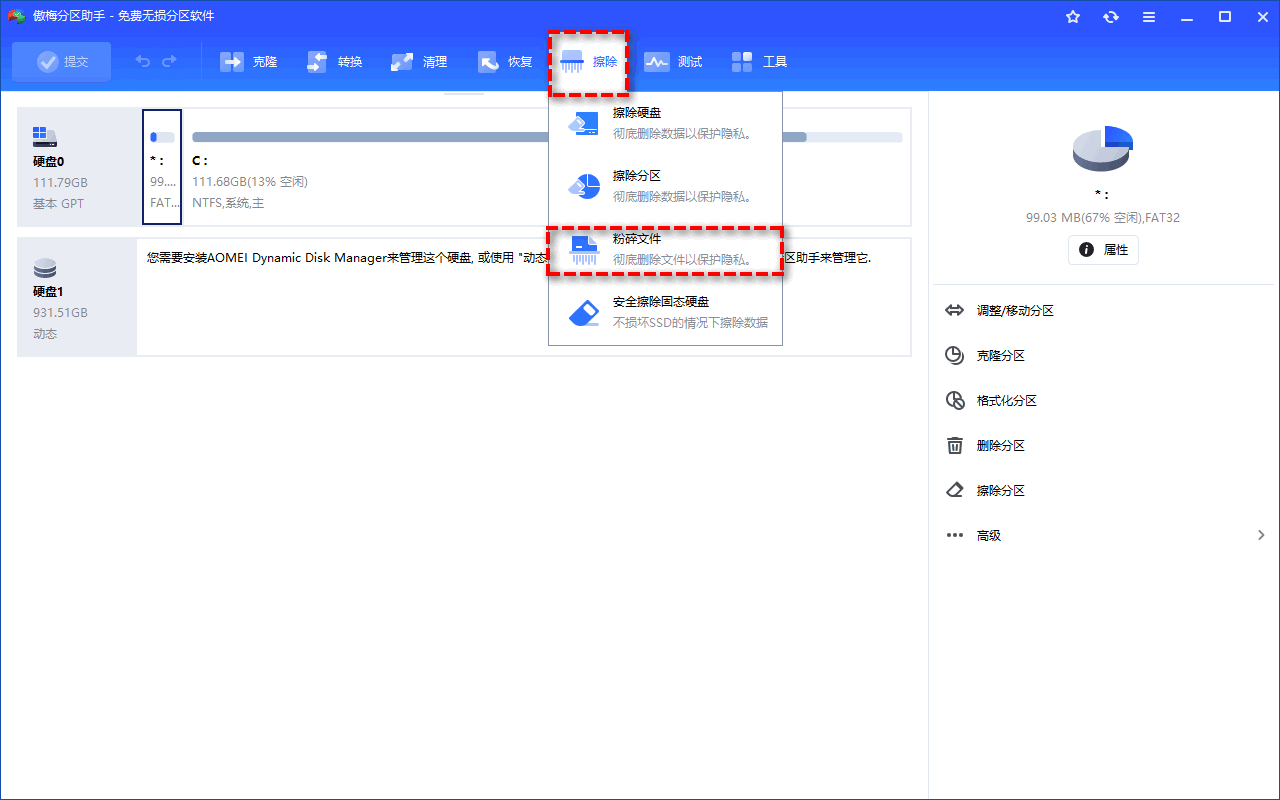
步骤2. 在弹出窗口中,点击左上角的“添加文件”或“添加文件夹”或者直接鼠标拖入以添加您想要粉碎的文件/文件夹,然后在右侧选择您想要使用的粉碎方式,通常情况下默认为“填入0”,设置完毕后单击“粉碎”。
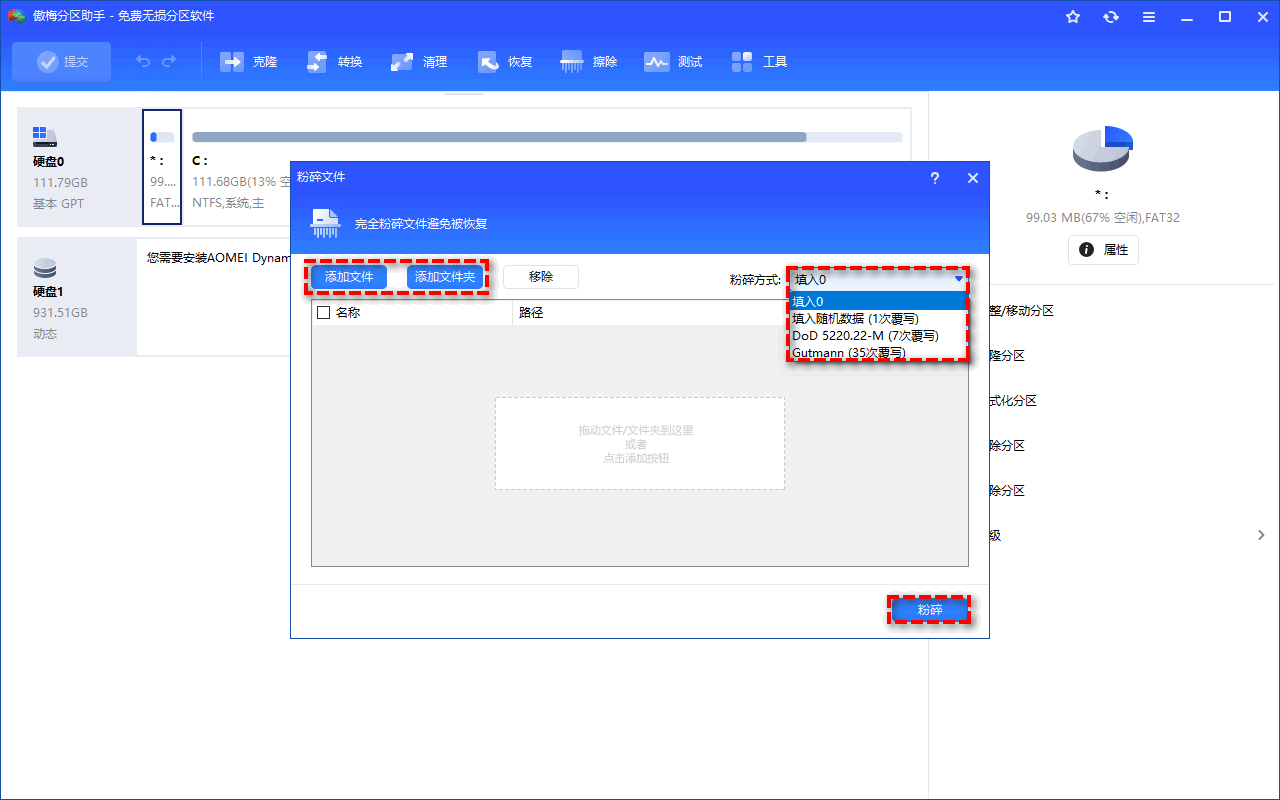
注意:除了填入0之外,您还可以选择填入随机数1次覆写、7次覆写以及35次覆写,次数越高安全性越强,但是花费的时间也相对较长,具体如何选择还请您根据自身实际情况而定。
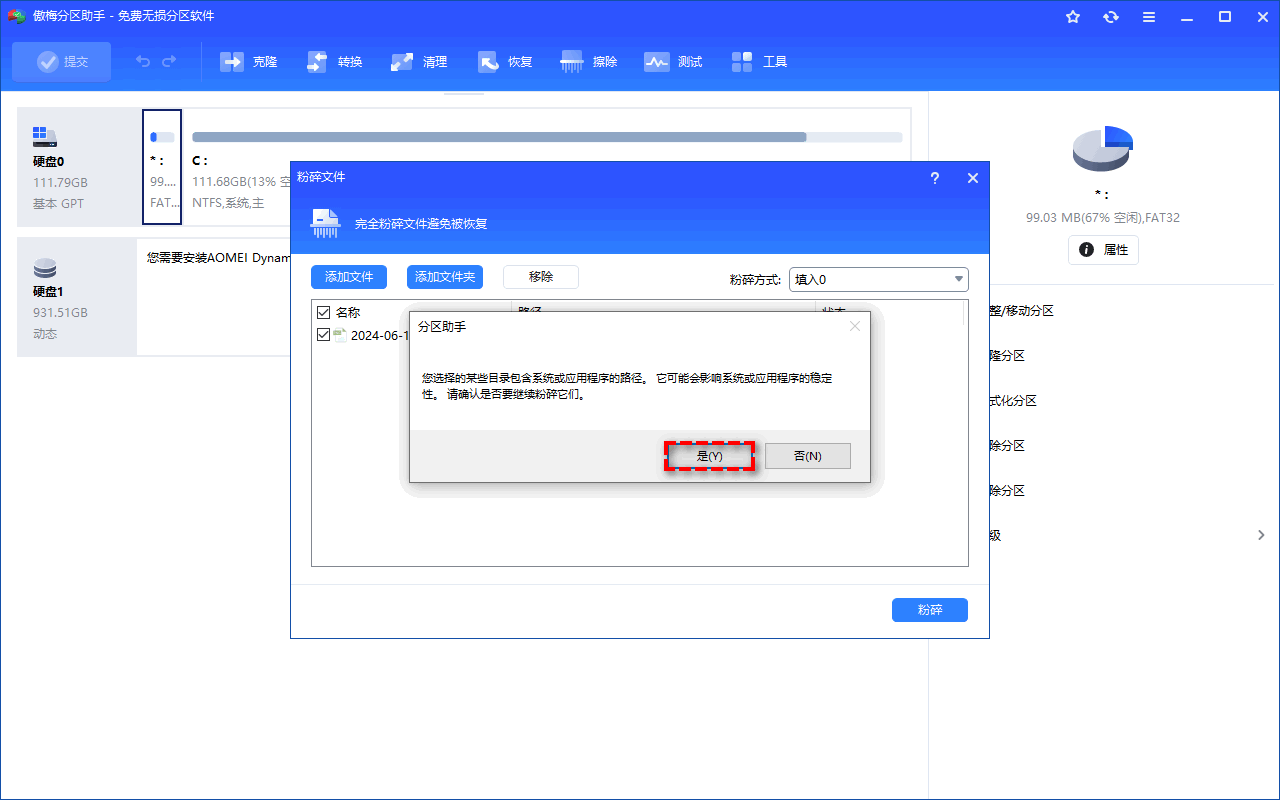
步骤3. 在弹出提示窗口中单击“是”,即可彻底粉碎所选文件并使其很难被恢复。
看到这里,您应该已经大概了解了在Windows中强制删除文件的方法,通常来说我们可以使用命令提示符或者PowerShell来执行删除任务,但是这两种方法仅将文件删除掉,并没有再执行覆写操作,之后被恢复的可能性很高。而分区助手却不一样,它可以在粉碎文件的同时并向其中覆写0或随机数,安全系数更高,数据恢复更难,是一个更好的备份方案。
除了彻底粉碎所选文件之外,傲梅分区助手还是一个非常强大的磁盘分区管理工具,可以帮助您无损调整分区大小、拆分合并创建新分区、迁移系统到新硬盘等,赶紧下载,亲自体验一下吧!

 微信扫码
微信扫码
 QQ扫码
QQ扫码
您的IP:10.8.45.237,2026-10-11 02:37:08,Processed in 0.34021 second(s).
