收藏文章 楼主

傲梅分区助手中怎样粉碎文件或文件夹?

版块:科技头条   类型:普通   作者:科技资讯   查看:52   回复:0   获赞:0   时间:2025-03-03 03:07:54

为什么要粉碎文件?

在删除文件后,如果我们不继续在硬盘上读写数据,那文件数据信息仍然“保留”在硬盘中。因此,你可以通过一些硬盘管理工具或数据恢复软件来轻松的恢复文件。所以我们建议你将这些私人和敏感文件彻底删除,以免数据泄露。

粉碎文件就是把文件彻底抹掉,比如把源文件所在的扇区用数字0或1复写,这样源文件就被彻底删除了,没人会知道你的隐私。

文件粉碎的目的通常有以下几个:

  • 擦除重要/私密/私人文件以防止被恢复。
  • 删除病毒文件,防止感染。
  • 强制粉碎无法删除的文件。

粉碎文件的方法

这里向你介绍了一个永久删除文件的好方法,一起来看看。

1. 进入下载中心,下载安装并启动傲梅分区助手。然后点击“擦除”和“粉碎文件”。
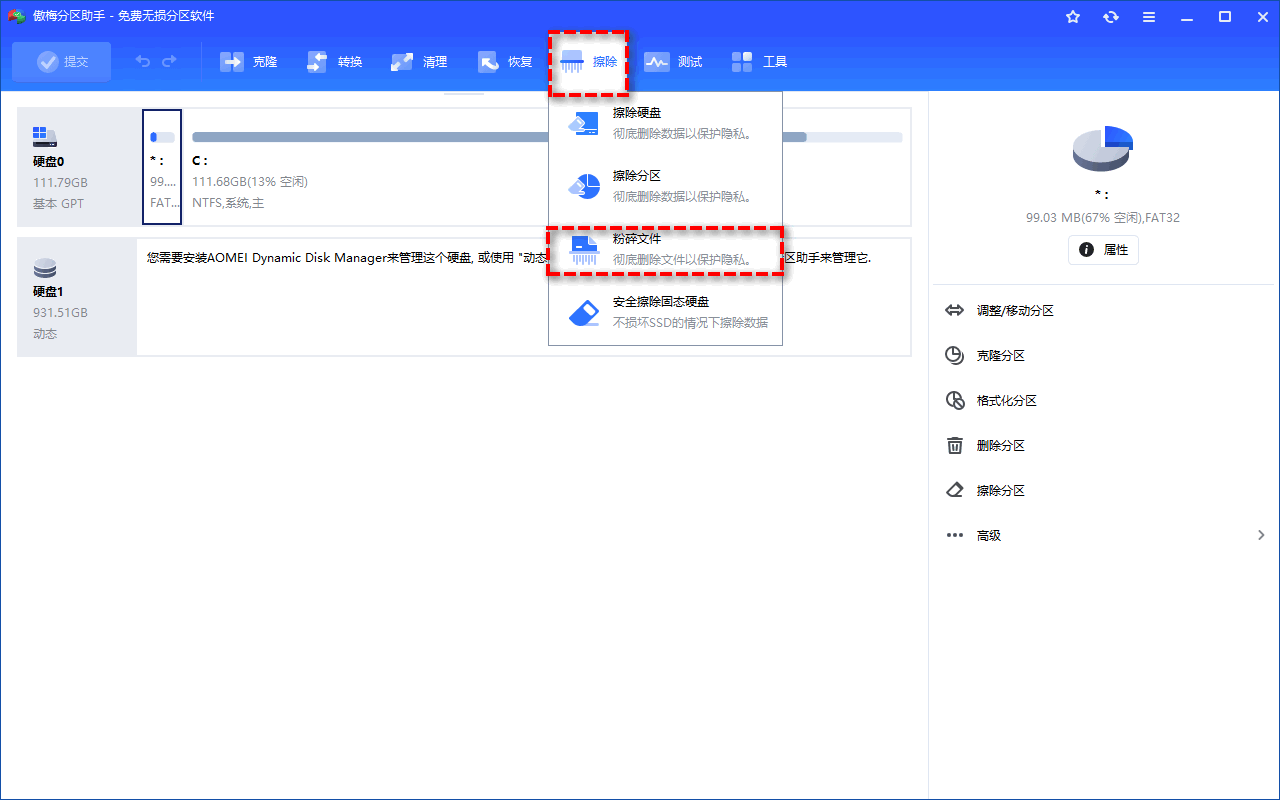
粉碎文件

2. 在弹出的窗口中,点击“添加文件”或“添加文件夹”选择你要粉碎的项目,或者你可以直接将文件或文件夹拖到窗口中,然后选择粉碎方法。
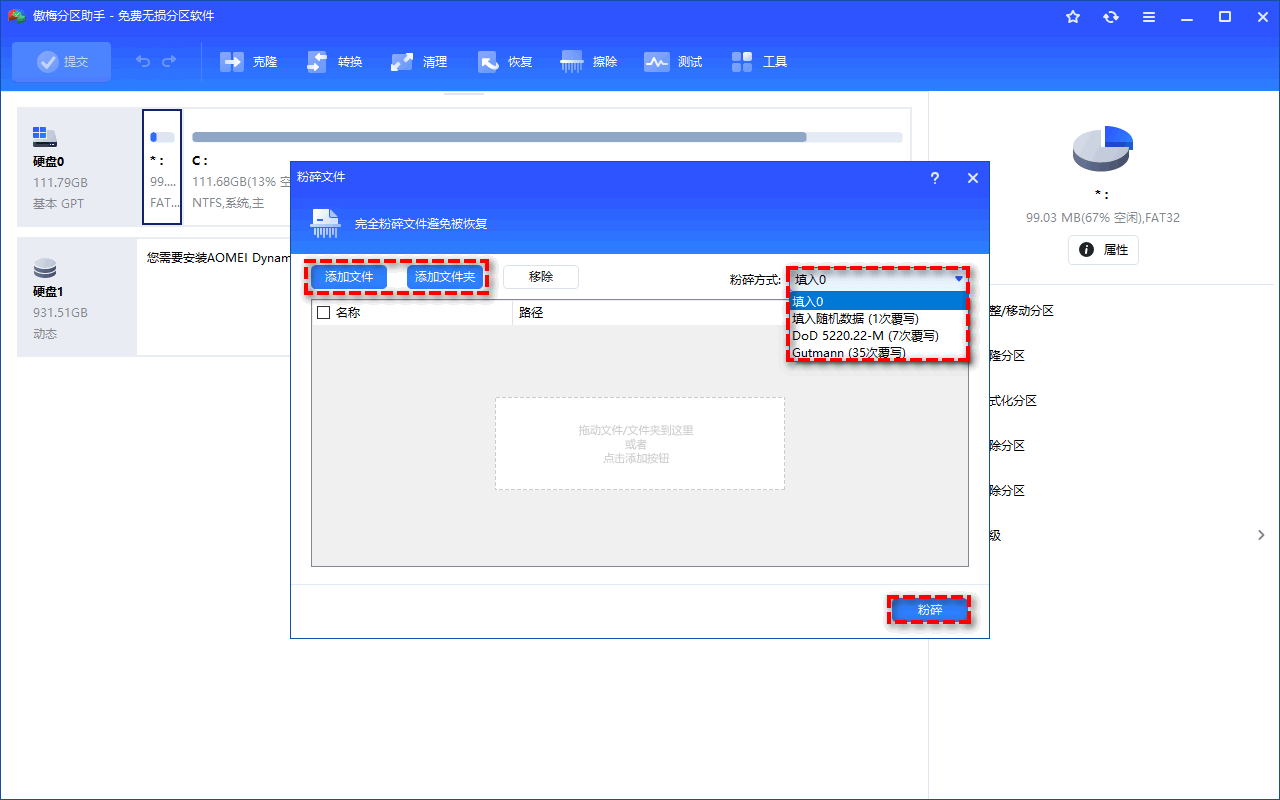
选择文件
  • 全部扇区写入0:基础擦除方法。
  • 扇区全部写入随机数:通过随机数覆盖磁盘上的数据,比写入0更安全,被擦除的数据更难恢复。
  • DoD 52220.22-M:可以调整擦拭次数,3-7次。
  • Gutmann:彻底擦除方式,这种方式可以擦除磁盘35次。

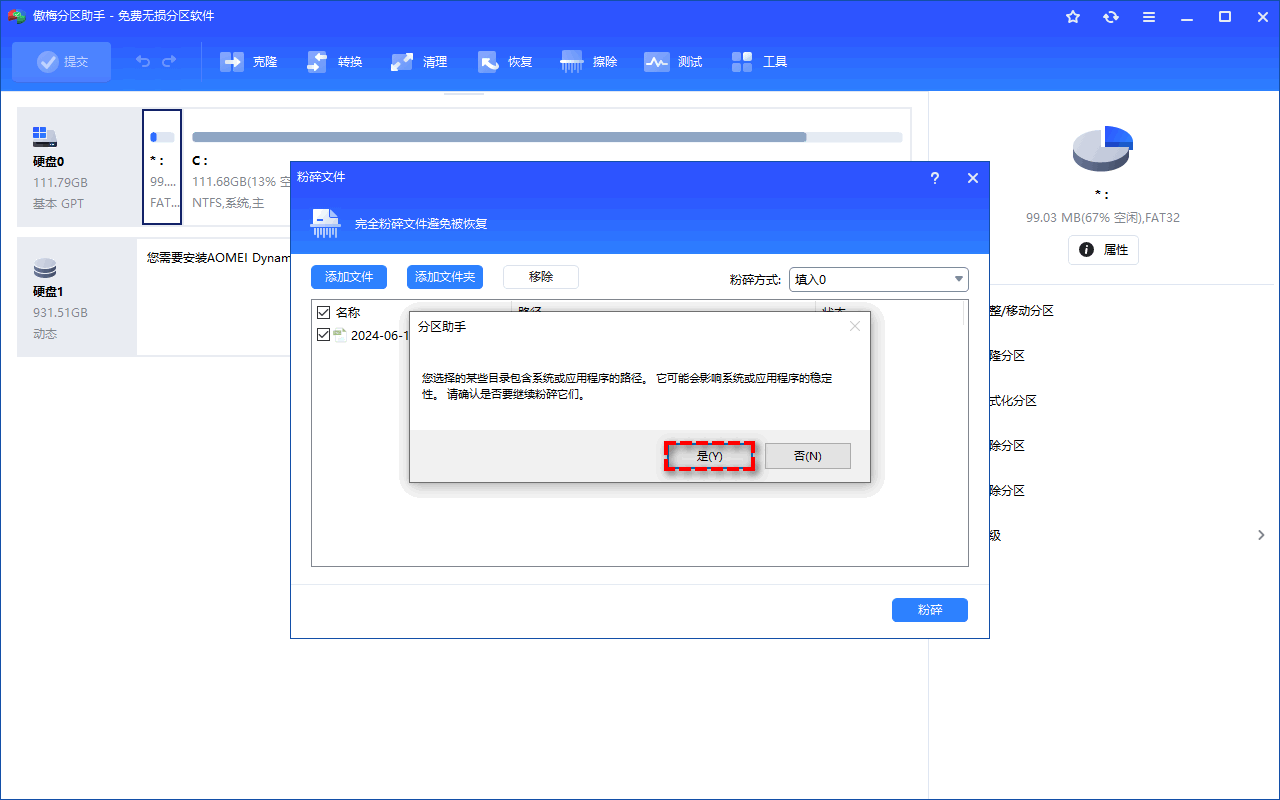
3. 点击“粉碎”再点击“是”等待完成即可。

粉碎

提示:

  • 如果你要粉碎分区上的所有数据,我们建议你使用“擦除分区”功能。
  • C盘的系统目录和关键目录不能在Windows系统中直接粉碎。你可以使用傲梅分区助手制作启动盘,然后在PE中粉碎他们。
  • 文件被粉碎后,一些数据恢复工具可能会恢复一些项目。但这些恢复的文件会被随机重命名并显示0字节,无法打开。

 
回复列表
默认   热门   正序   倒序

回复:傲梅分区助手中怎样粉碎文件或文件夹?

Powered by 7.12.10

©2015 - 2025 90Link

90link品牌推广 网站地图

您的IP:10.1.228.218,2025-12-22 08:57:20,Processed in 0.29009 second(s).

豫ICP备2023005541号

头像

用户名:

粉丝数:

签名:

资料 关注 好友 消息
免责声明
  • 1、本网站所刊载的文章,不代表本网站赞同其观点和对其真实性负责,仅供参考和借鉴。
  • 2、文章中的图片和文字版权归原作者所有,如有侵权请及时联系我们,我们将尽快处理。
  • 3、文章中提到的任何产品或服务,本网站不对其性能、质量、适用性、可靠性、安全性、法律合规性等方面做出任何保证或承诺,仅供读者参考,使用者自行承担风险。
  • 4、本网站不承担任何因使用本站提供的信息、服务或产品而产生的直接、间接、附带或衍生的损失或责任,使用者应自行承担一切风险。

侵权删除请致信 E-Mail:3454251265@qq.com