
收藏文章 楼主

Win10 系统分区选哪个工具好?分区助手值得拥有

版块:科技头条   类型:普通   作者:科技资讯   查看:34   回复:0   获赞:0   时间:2025-03-03 03:07:55

分区工具哪个好?怎么选择Win10分区工具

可能现在还在用Windows其它系统的你并不觉得自己目前使用的系统有什么不好,又或者说对其兼容性也是十分满意。但是随着IT行业的日新月异。带动着电脑软件类产品的更新换代更加频繁。就在昨天微软向我们展示了Win10操作系统的魅力,之后如何根据自己的需求对Win10进行分区是我们今天要讨论的话题——很好用的Win10分区工具:分区助手。

选择Win10分区工具其实你不需要有太多顾虑,只要它在操作时能够很好的保护好你原有数据,并且操作上也不复杂那就不失为一个很好的Win10分区工具。目前我们的分区助手已经升级到了能够很好匹配Win10操作系统,这也预示着它将成为一款不错用的Win10分区工具没有之一。来看看具体这个很好用的Win10分区工具:分区助手它好在哪里?

首先向您展示的是win10分区工具:分区助手新版版在系统中的操作界面图。
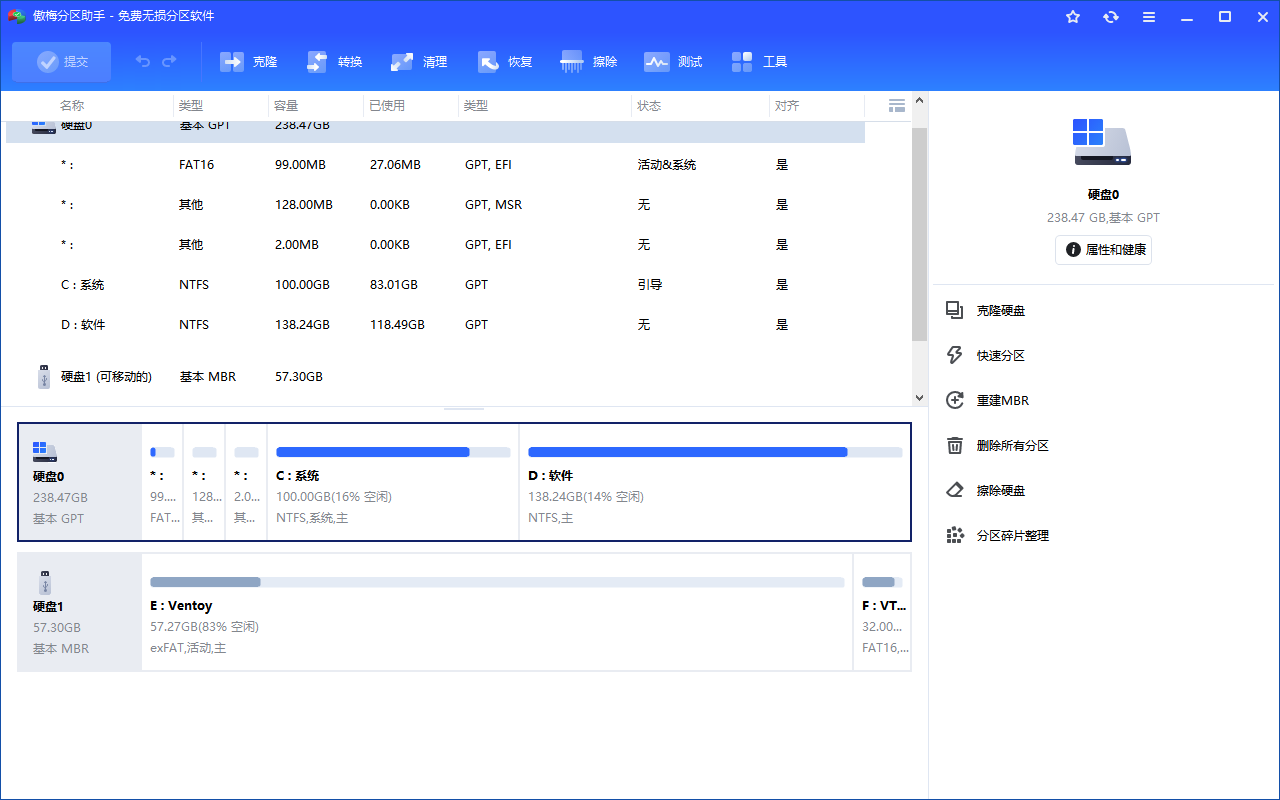
分区助手

Win10分区工具:分区助手所包含的功能和之前所支持的windows其它系统一样。展示如下:

1. 调整分区大小:可以增加或者缩小分区的容量大小。如图选中一个D盘,点击“调整/移动分区”选项,弹出调整图框,跟据你自己所需大小随意调整即可。
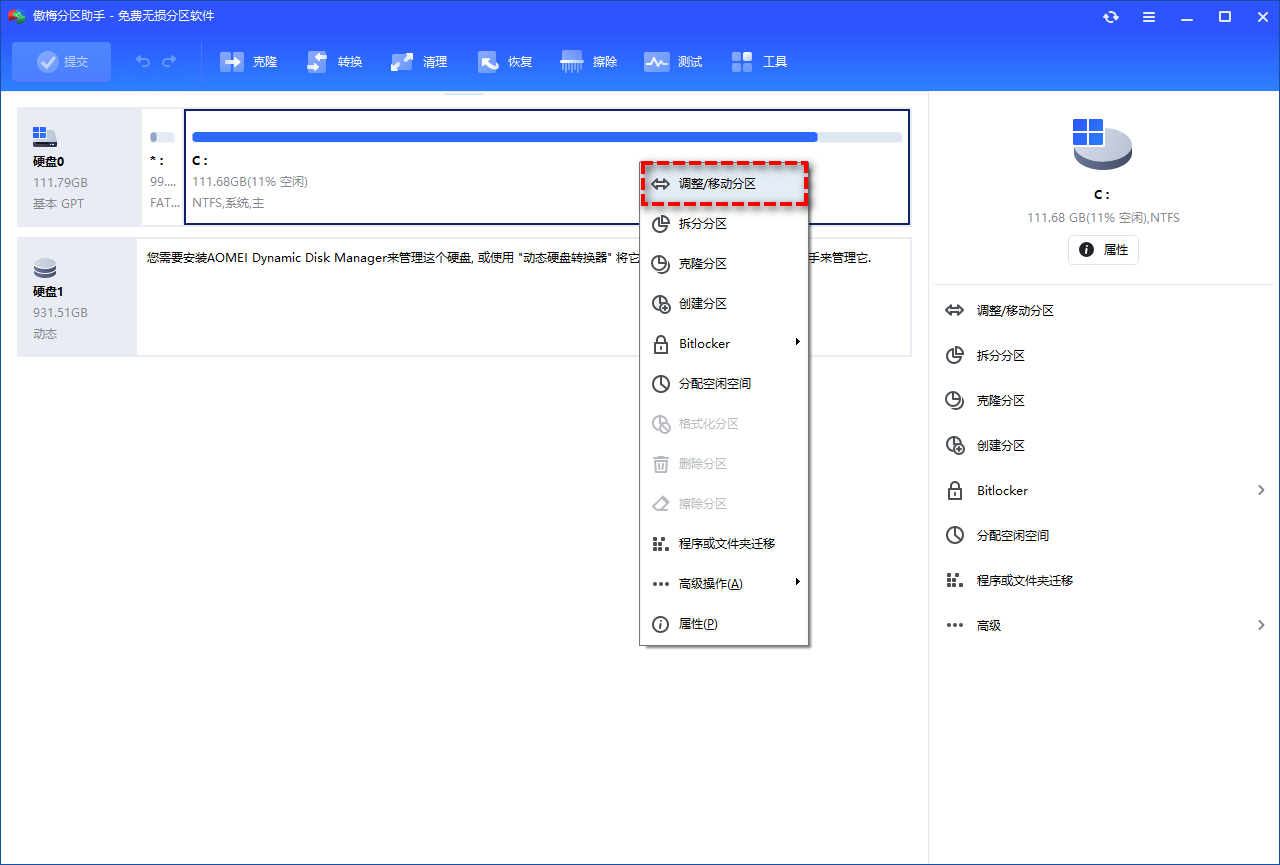
调整分区

2. 合并与拆分分区:如果你有两个较小的分区你想合并成一个,又或者你电脑有一个比较大的分区,你想进行拆散。

合并分区:你需要选择一个你想合并的分区,点击“合并分区”选项即可,弹出的对话框再选择你想与之合并的另一个分区。
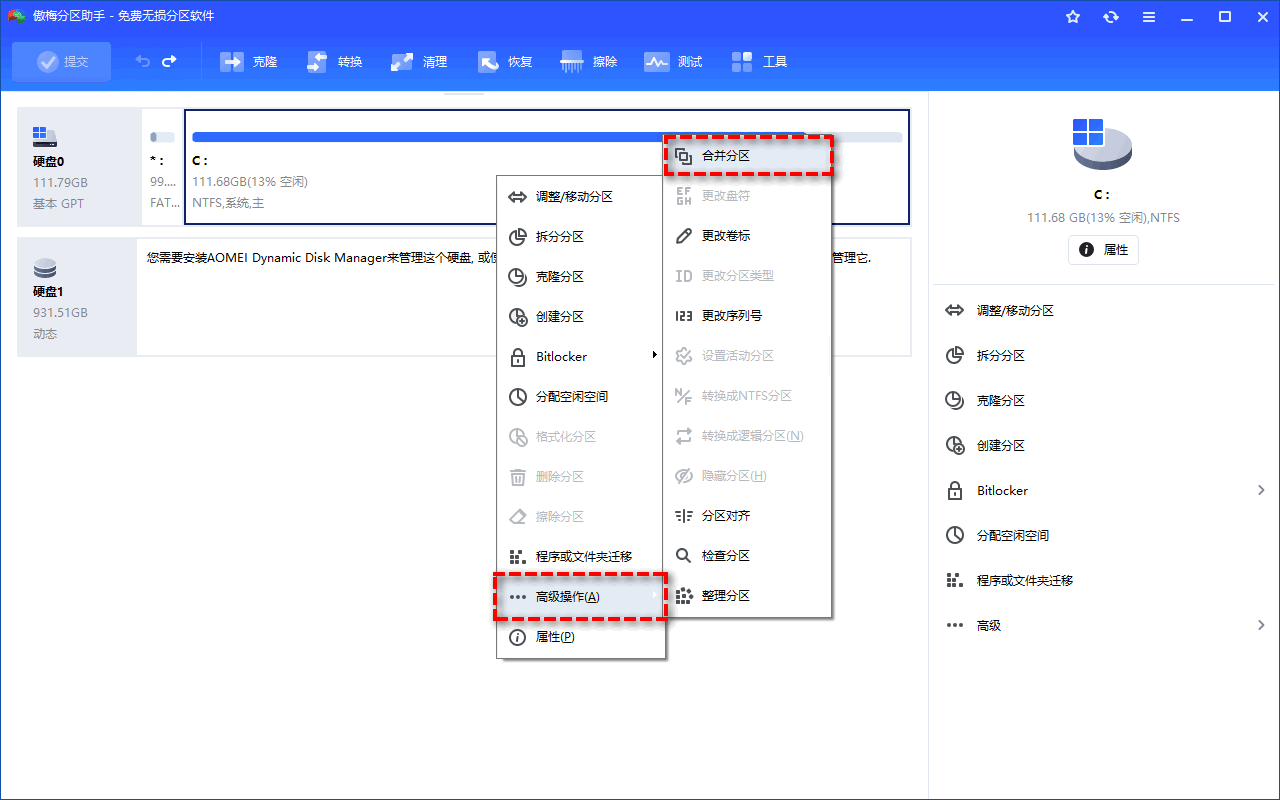
合并分区

拆分分区:同样选择一个你需要切割的分区,之后点击左边的“拆分分区”选项,按提示操作即可。
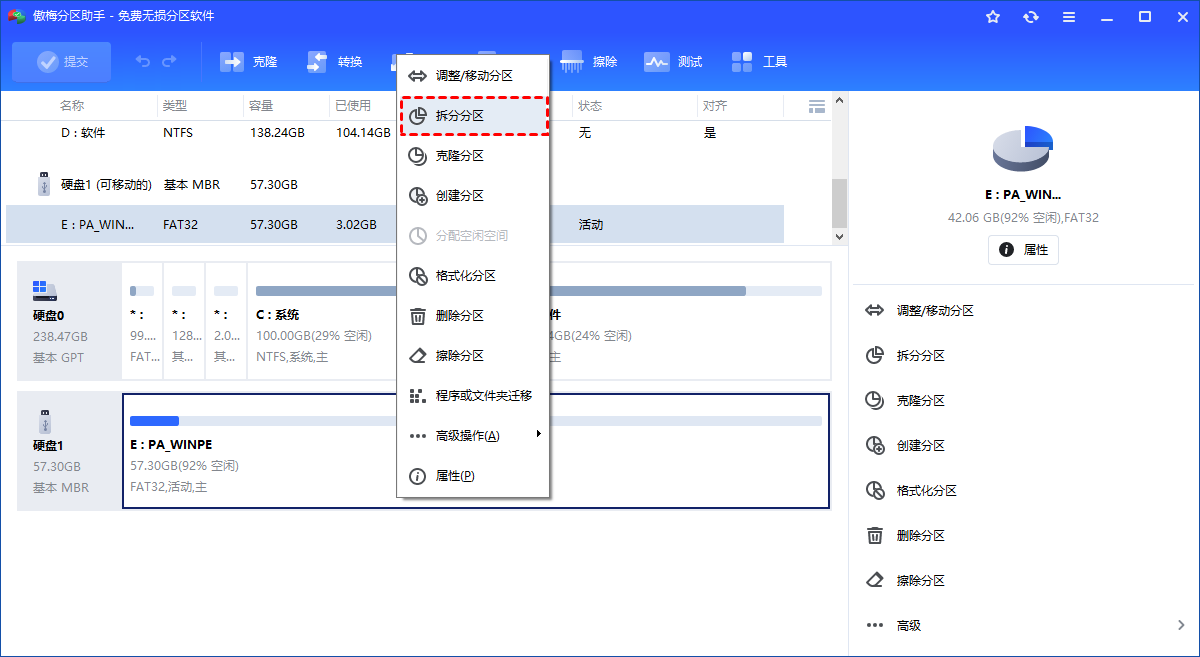
拆分分区

3. 分配空闲空间:将一个分区的空间分配给另外分区。 如图所示,选择“分配空闲空间”出现的对话框里,可以选择你需要把空间分配到哪个分区。之后点击“确定”就可以了。
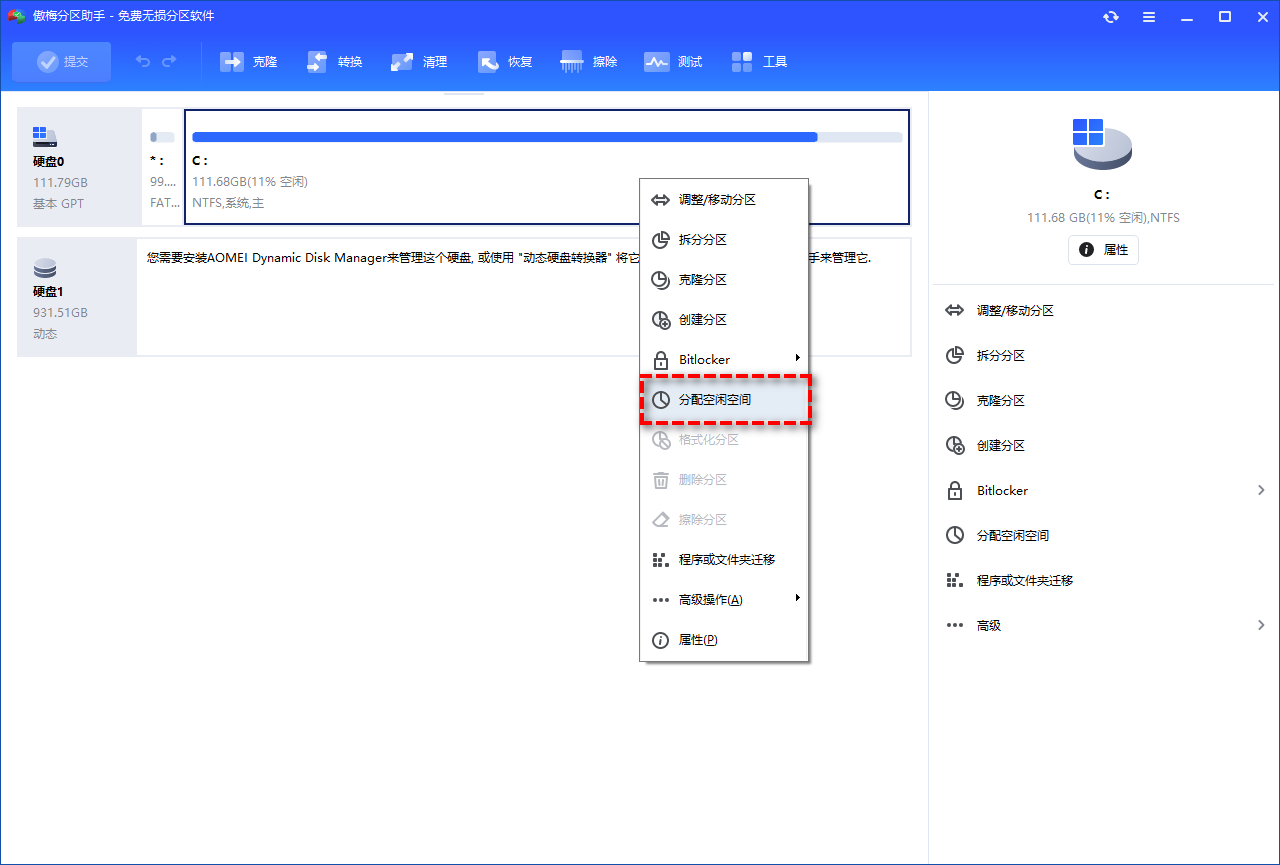
分配空闲空间

好用的windows 10分区工具:分区助手除了上面的几个基本功能,它还支持:

  • 创建,删除与格式化:可任创建新的分区,删除分区,对分区格式化。
  • 克隆磁盘与分区:支持磁盘和分区的数据完整克隆。
  • 擦除磁盘:彻底删除磁盘资料,防止隐私被还原或者回复。
  • 扇区对齐:提高电脑读写速度,优化SSD的性能。
  • 磁盘转换:GPT和MBR磁盘无损数据互转。

 
回复列表
默认   热门   正序   倒序

回复:Win10 系统分区选哪个工具好?分区助手值得拥有

Powered by 7.12.10

©2015 - 2025 90Link

90link品牌推广 网站地图

您的IP:10.1.228.218,2025-12-21 11:35:15,Processed in 0.38462 second(s).

豫ICP备2023005541号

头像

用户名:

粉丝数:

签名:

资料 关注 好友 消息
免责声明
  • 1、本网站所刊载的文章,不代表本网站赞同其观点和对其真实性负责,仅供参考和借鉴。
  • 2、文章中的图片和文字版权归原作者所有,如有侵权请及时联系我们,我们将尽快处理。
  • 3、文章中提到的任何产品或服务,本网站不对其性能、质量、适用性、可靠性、安全性、法律合规性等方面做出任何保证或承诺,仅供读者参考,使用者自行承担风险。
  • 4、本网站不承担任何因使用本站提供的信息、服务或产品而产生的直接、间接、附带或衍生的损失或责任,使用者应自行承担一切风险。

侵权删除请致信 E-Mail:3454251265@qq.com
