
Win10的发布,对于一众想尝鲜的朋友们来讲是终于等到了这天。如何才能使自己的电脑运作读写得更快呢?同时也为了避免重装系统的麻烦,节省安装程序的时间。进行Win10系统迁移是很有必要的,Win10系统迁移工具也是必不可少的。
你想把Win10系统迁移到电脑的其它硬盘或者自己另外购买的SSD也好,都是为了能够提高电脑的运作速度,加快电脑读写。这里又说到了Win10系统迁移工具——分区助手,分区助手可以很好的帮助您进行Win10系统迁移,操作上面同在其它Windows环境中式一样的,几个步骤简单快捷就搞定了你的Win10系统迁移。
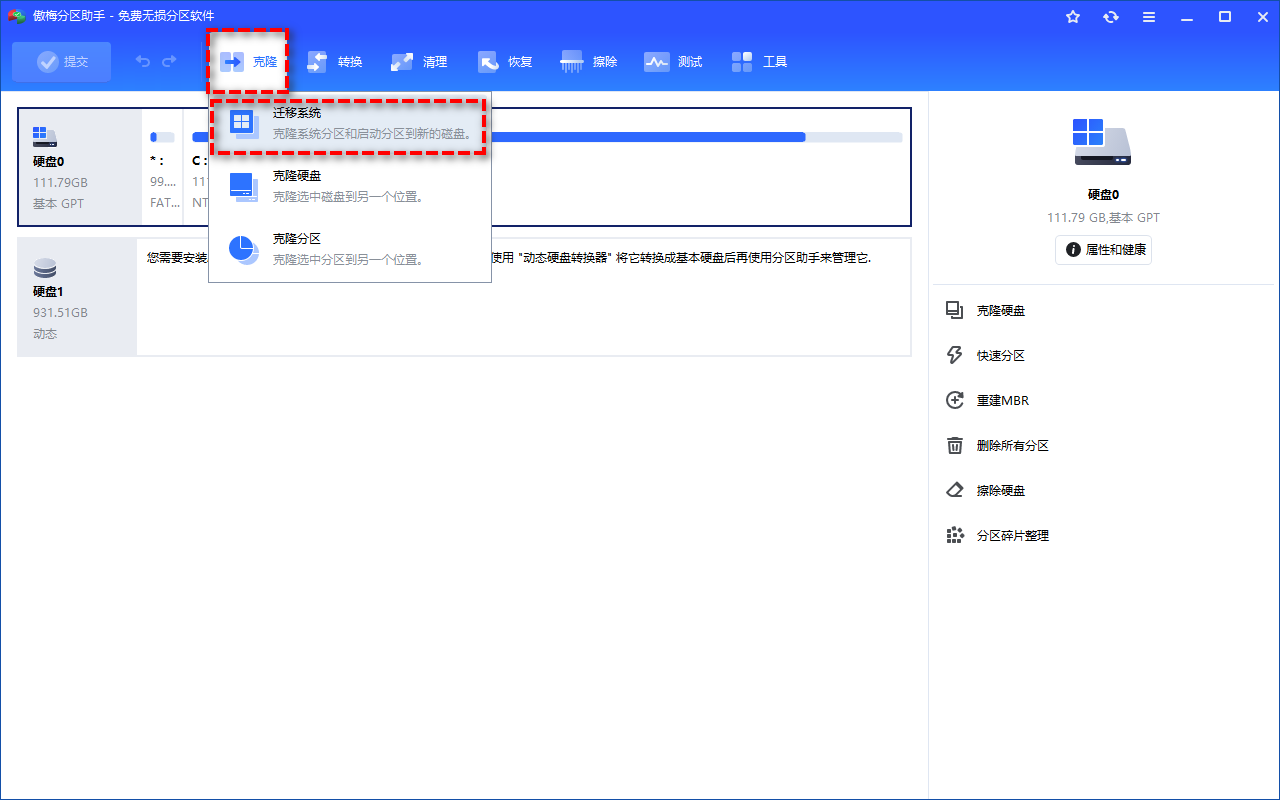
1. 进入下载中心,下载安装并启动傲梅分区助手。选择上方的“克隆”,再选择“迁移系统”按照程序指示进行操作。
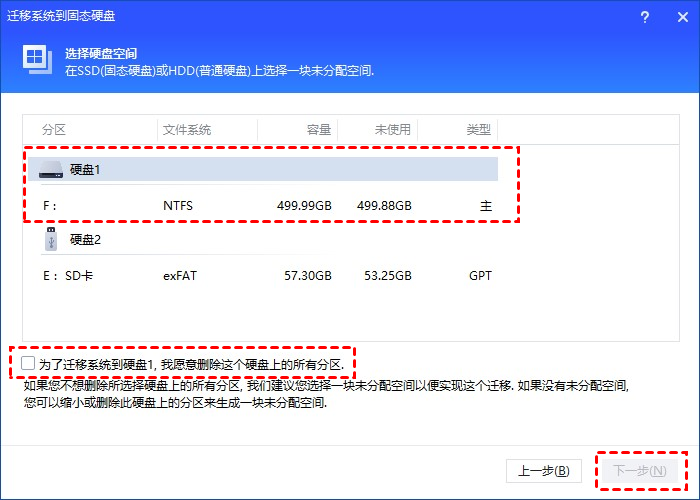
2. 选择目标位置,如果没有未分配空间,请勾选“为了迁移系统到硬盘,我愿意删除这个硬盘上的所有分区”点击“下一步”继续。
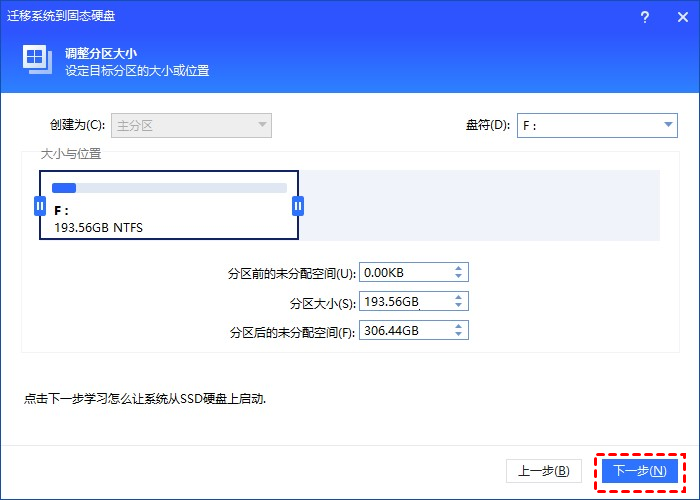
3. 在这个窗口中,您可以修改相关信息(包括大小,位置,和盘符),通常都保持默认设置。根据自己喜好设置好之后,点击“下一步”。
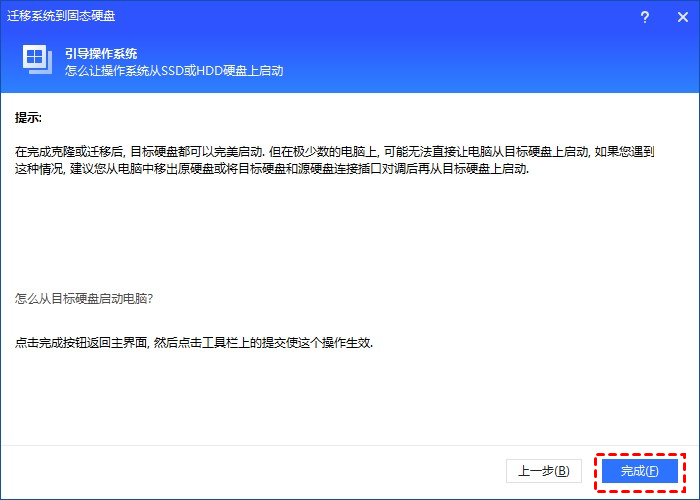
4. 阅读完“引导操作系统”注意事项后,可点击“完成”,返回主界面。
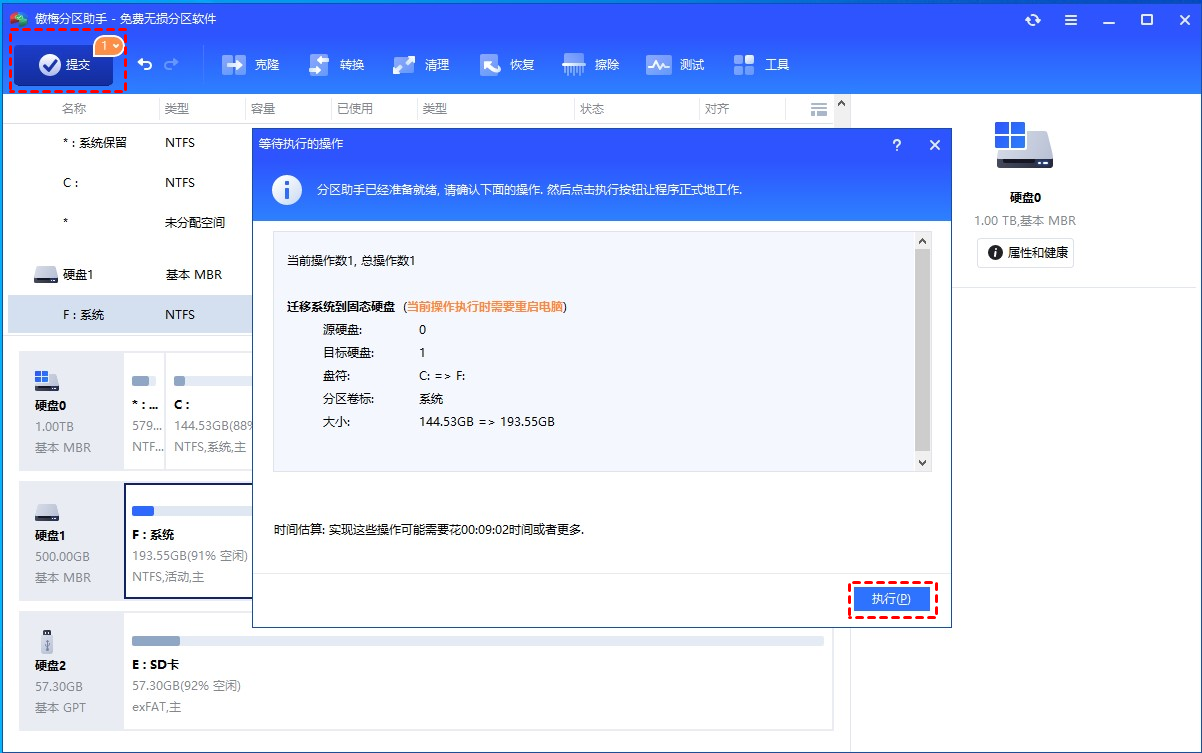
5. 返回到分区助手主界面,点击主界面左上角“提交”,查看即将进行的操作,确认无误后,点击“执行”等待完成即可。
其实Win10系统迁移的操作和Win7Win8系统迁移的操作无异,具体可以参考:Win7与Win8的系统迁移。

 微信扫码
微信扫码
 QQ扫码
QQ扫码
您的IP:10.8.45.237,2026-10-11 01:30:36,Processed in 0.25321 second(s).
