
“大家好,我的电脑磁盘空间不足,昨天刚买了一块新的固态硬盘,想把它作为新的系统盘,在网上查了很多方法需要重装系统,是否有办法可以在不重装系统的情况下将系统迁移到固态硬盘呢?我真的不想再花费时间精力去重新安装一次系统程序了,提前谢谢大家。”
电脑硬盘升级是大家做系统迁移的普遍原因,它可以避免烦人的重装系统环节,为大家节省更多的时间与精力。那么我们该如何执行系统迁移任务呢?是否有一个好用的系统迁移软件可以达成目的呢?在下面的内容中您将找到答案。
如果您想在无需重装系统的前提下将系统迁移到新硬盘,可以使用Windows内置的备份还原工具或者免费的三方系统迁移软件。
如果您没有系统迁移工具,并且想要执行系统迁移任务的话,可以使用Windows内置备份还原工具提前创建系统映像备份,然后再将其还原到新的硬盘驱动器即可。
但是在进行操作之前,您需要确认以下情况:
目标驱动器可用空间需要等于或大于您备份的硬盘驱动器。
只能备份还原NTFS格式的卷,因此您可能需要将分区格式化或将其转换为NTFS文件系统。
目标驱动器需要与源驱动器具有相同的分区样式(MBR或GPT)。
Windows的内置工具,懂的都懂,不仅操作步骤复杂,而且还经常性的会出现一些故障或者报错,导致整个任务流程失败。对此,您可以尝试一下这款免费的系统迁移软件——傲梅分区助手,其中的“迁移系统到固态硬盘”功能可以帮助您在无需重装系统的前提下轻松快速地将系统迁移到固态硬盘,便捷指数五颗星!
请您点击下方按钮进入下载中心下载傲梅分区助手,然后跟着我们的演示流程一起学习如何进行迁移操作吧!

立即下载软件
Win11/10/8.1/8/7/XP
步骤1. 将您的新固态硬盘连接到计算机并确保系统能够检测到它,打开傲梅分区助手,点击左侧向导栏中的“迁移系统到固态硬盘”。
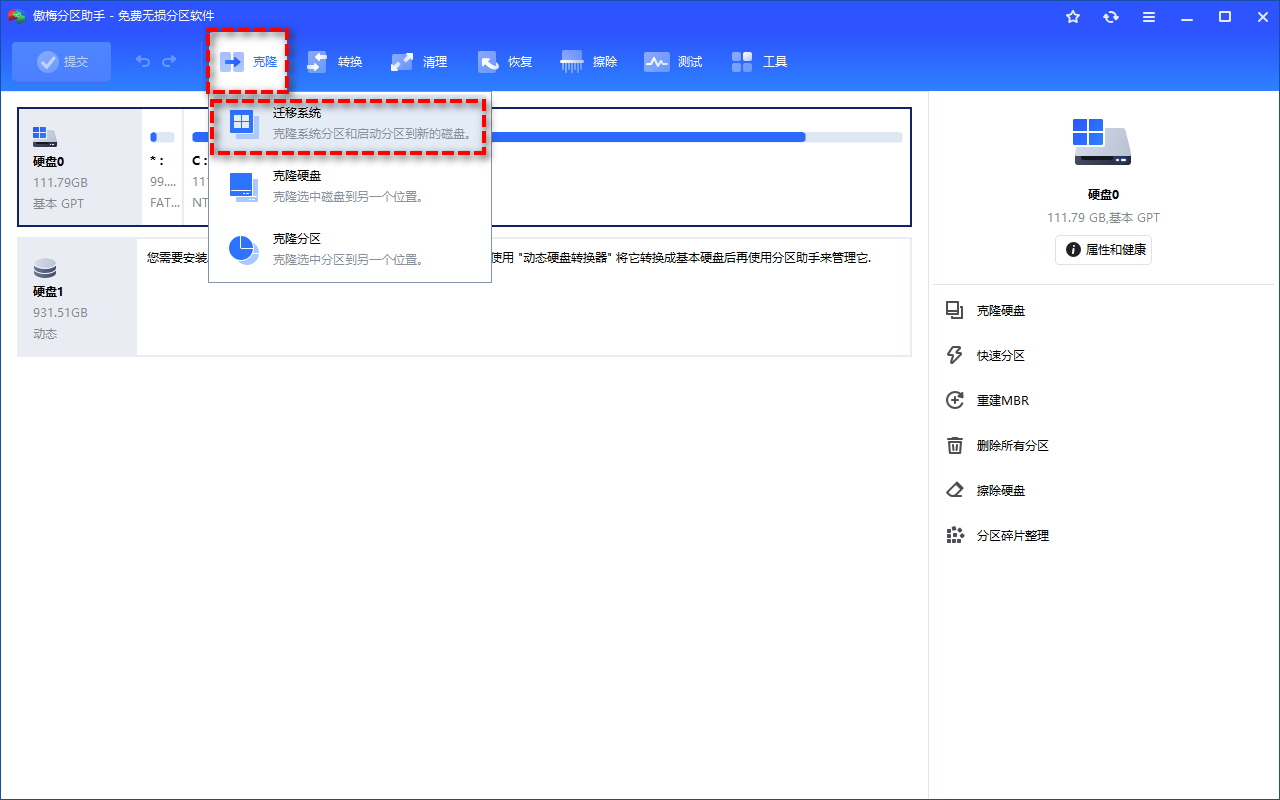
注意:傲梅分区助手免费支持MBR与GPT磁盘之间的相互转换,无需担心磁盘分区格式问题。
步骤2. 选择目标固态硬盘上的未分配空间,然后单击“下一步”。
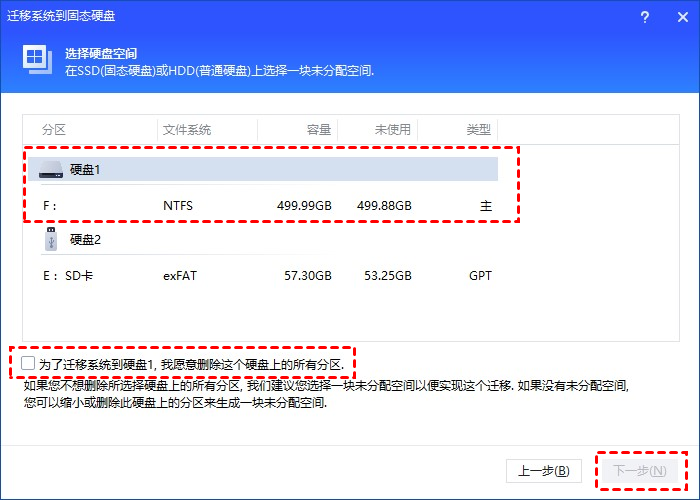
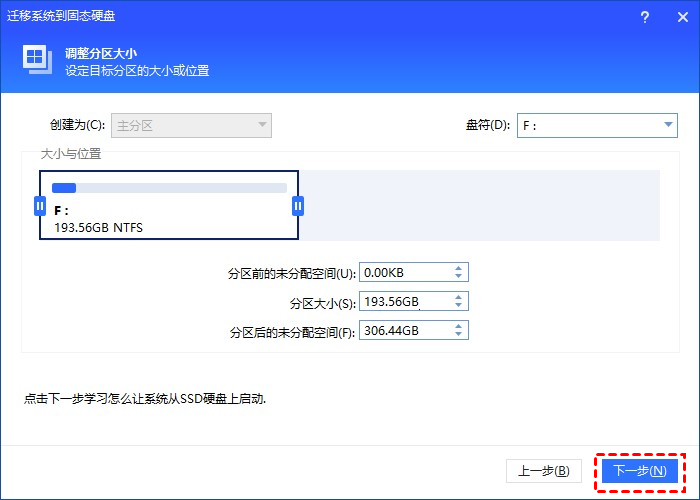
步骤3. 您可以点击左右两个空心圆圈并将其左右拖动以随意调整目标硬盘上的分区位置以及大小,调整完毕后单击“下一步”。
步骤4. 返回主界面,单击左上角“提交”按钮以预览即将进行的任务,确认无误后单击“执行”以开始固态硬盘系统迁移。
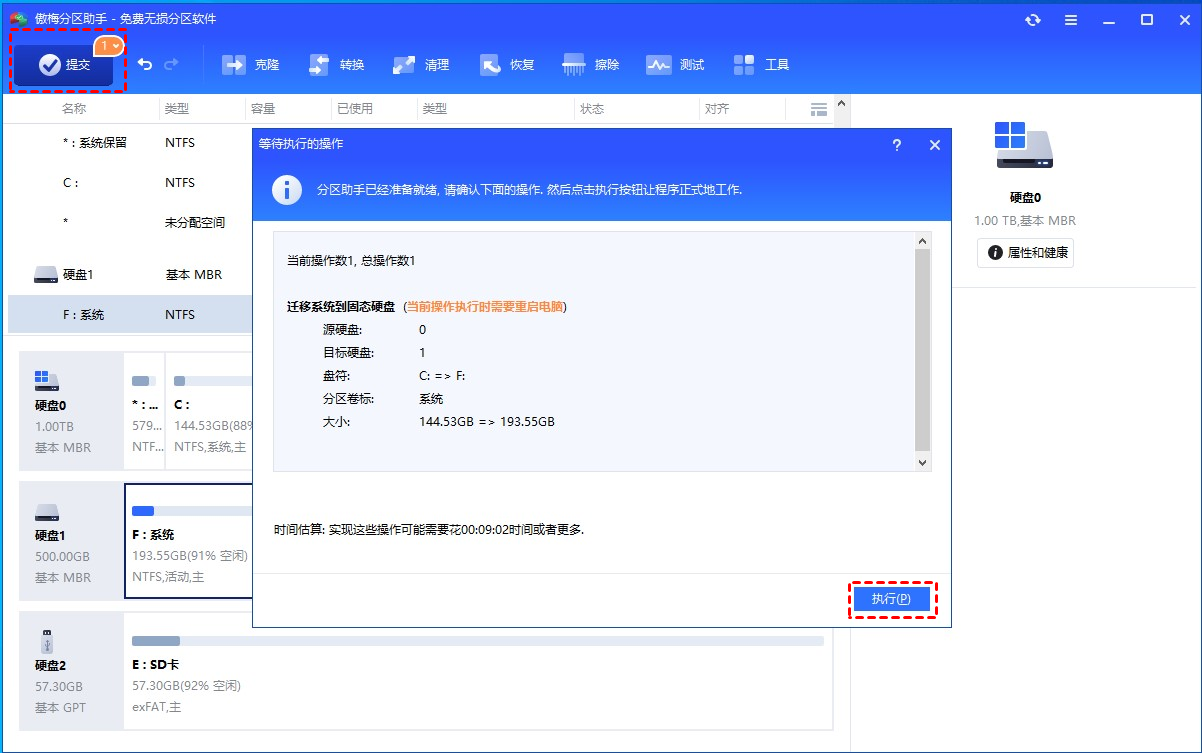
完成迁移之后,您可以从新的固态硬盘中引导系统,并将旧硬盘作为存储盘使用。
如果您想要迁移系统,免费且强大的系统迁移软件——傲梅分区助手,将会是您的明智之选,可以帮助您轻松地完成系统迁移任务。此外,它还是一个多功能的磁盘分区管理工具,支持C盘扩容、制作启动U盘、无损转换MBR与GPT磁盘、擦除磁盘等,并且兼容性强大,适用于Windows PC和Windows Server操作系统,赶紧下载体验一下吧!

 微信扫码
微信扫码
 QQ扫码
QQ扫码
您的IP:10.8.45.237,2026-10-11 01:31:37,Processed in 0.3794 second(s).
