
拆分硬盘分区其实是把一个大分区拆成两个小分区。这在某些情况下是很有用的,比如当一台新电脑上仅有一个分区(系统分区C盘)时,操作系统、应用程序、个人文件等全部数据将保存到此系统分区中,这可能会影响操作系统的加载速度和运行性能。因此,将其拆分为两个分区有助于将操作系统与个人文件分开,另外,当系统崩溃后您准备重装系统的时候,您可以重置系统分区中的数据,而数据分区中的个人数据则不会出现任何问题!
此外,当一个硬盘分区太大并且仅使用了一点空间时,选择切割分区,将其拆分为两个较小的分区可以存储各种数据并充分利用磁盘空间。总的来说,通过机械硬盘或固态硬盘拆分分区操作,我们可以使硬盘上的分区数量和空间大小变得更加合理。
通常来说,想要拆分硬盘分区为多个分区,我们可以选择借助磁盘管理工具或者傲梅分区助手。无论您选择哪种方式,皆不需要格式化任何分区,也不会出现任何数据丢失问题,接下来我们将为您详细演示这两种拆分方法。
步骤1. 进入下载中心,下载安装并打开傲梅分区助手,在主界面中右键单击您想要拆分的分区(比如C分区),然后选择“拆分分区”。
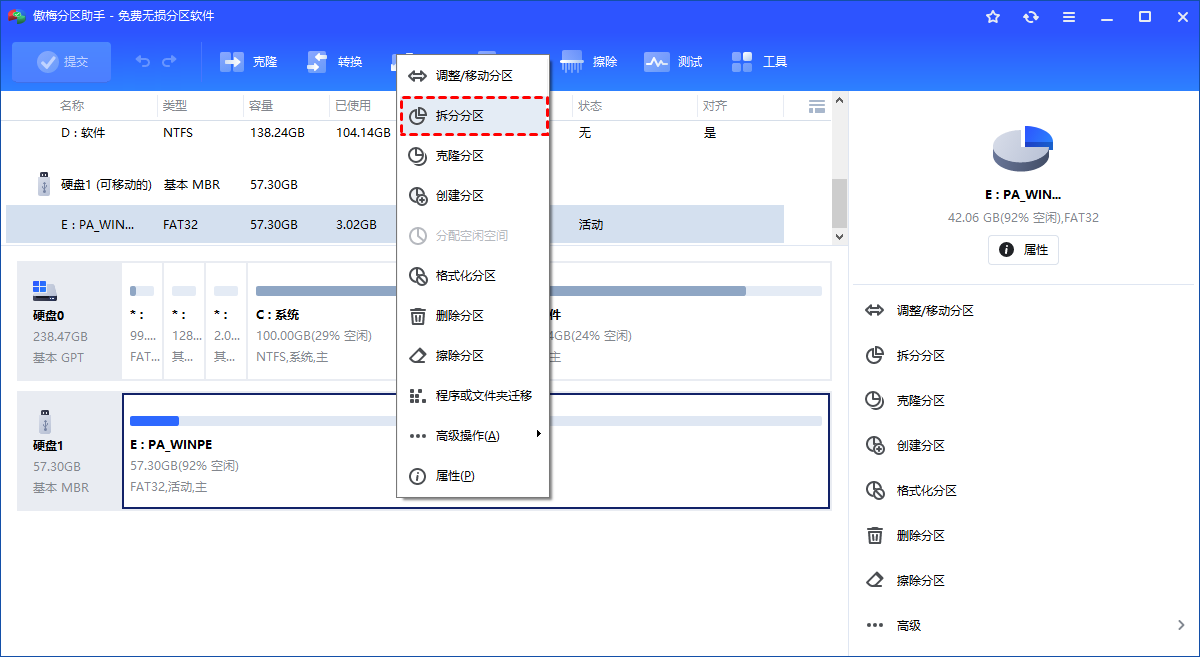
注意:仅有尚存未使用空间的磁盘分区可以执行硬盘拆分分区任务,因此请您确保目标分区中仍然有足够的未使用空间。
步骤2. 在弹出窗口中点击分区中间的空心圆圈左右拖动以实现自由调节拆分后的新分区的大小,并且还可以勾选“允许分区对齐以优化SSD和HDD硬盘”选项以优化其读写性能,设置完毕后单击“确定”。
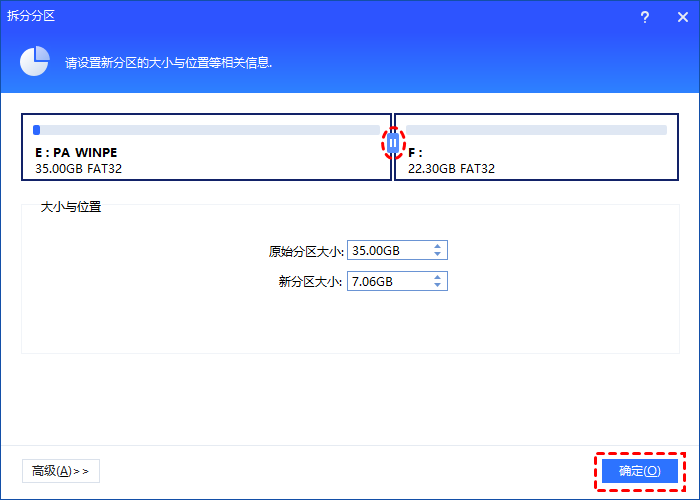
步骤3. 返回主界面,单击左上角“提交”按钮以预览即将进行的任务,确认无误后单击“执行”即可开始拆分硬盘分区。

☛ 关于拆分磁盘分区的一些小提示:
拆分过程需要耗费一些时间,因此请允许您的计算机在将其用于任何其他用途之前完成此任务。
如果MBR磁盘上有4个主分区,并且您计划拆分其中一个,则拆分的分区将自动转换为逻辑分区。
如果硬盘上有4个主分区,程序将不允许您拆分系统分区或引导分区,除非您可以将其他分区之一从主分区转换为逻辑分区,并且新生成的分区将自动设置为逻辑分区。
Windows系统内置的磁盘管理工具是一个很不错的实用程序,可以帮助我们完成各种各样的磁盘分区相关的基础操作(例如扩展卷、压缩卷、删除卷、新建简单卷等),并且还无需下载即可使用,在不考虑其限制条件的情况下,不失为一个强大的小工具!
那么我们使用磁盘管理工具该怎么拆分硬盘分区呢?请您仔细参阅下文。
步骤1. 按Win+R输入diskmgmt.msc并按回车键打开磁盘管理工具。
步骤2. 右键单击您想要拆分的大分区,然后选择“压缩卷”。
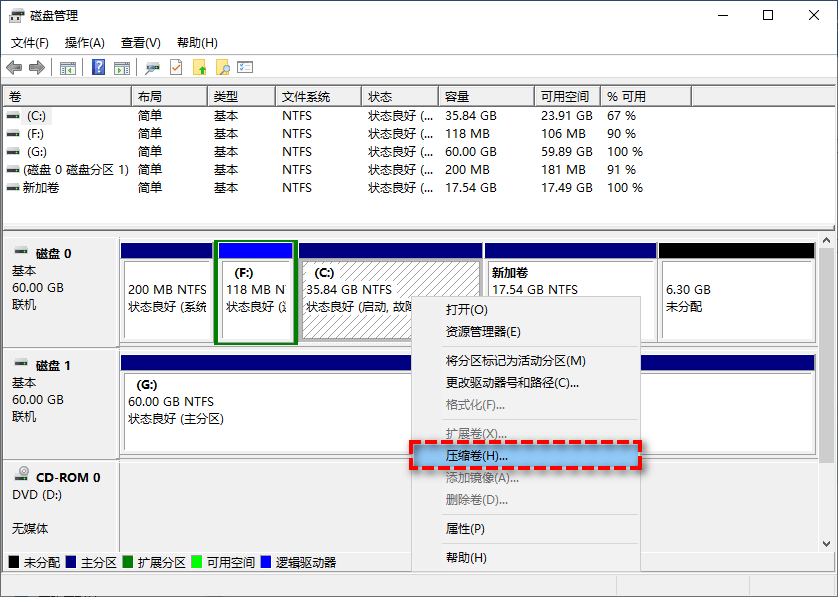
注意:磁盘管理工具仅支持压缩NTFS分区,不支持FAT32分区。
步骤3. 在弹出窗口中设置您想要压缩的空间量(即为您想要拆分多少空间出去),然后单击“压缩”即可压缩现有分区并获取一个未分配空间。
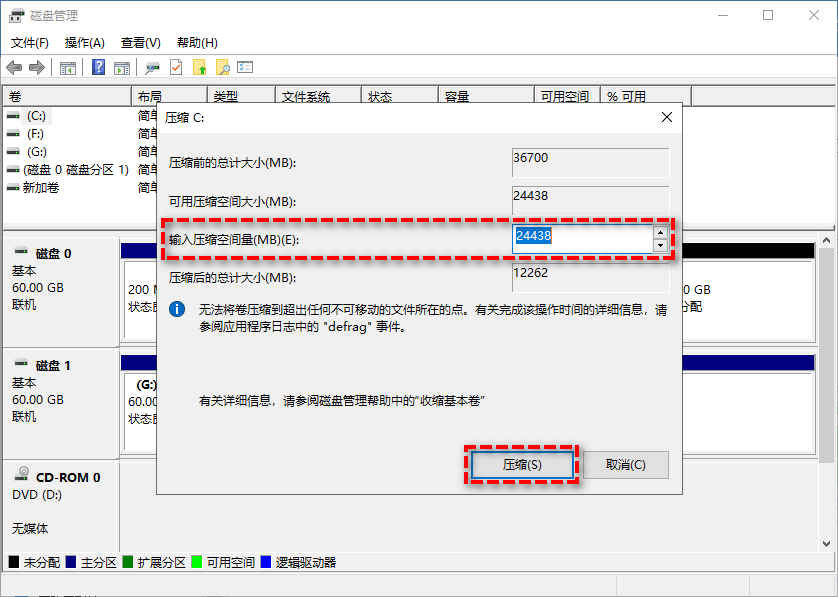
步骤4. 右键单击刚刚生成的未分配空间,然后选择“新建简单卷”并按照提示流程创建新分区,即可完成拆分硬盘分区任务。
Diskpart是Windows中的命令提示符,使用这个命令去分区后不用重启系统也可以生效。通过Diskpart也可以对硬盘进行重新分区,不过需要掌握一定的知识才能操作。具体的步骤如下:
1.按“Windows + R”键,在弹出的“运行”对话框中输入“diskpart”,并按“回车”键。
2.输入“list disk”命令,查看电脑磁盘的所有磁盘的情况。
3.输入“select disk A”命令,其中A代表需要创建的分区的编号。
4.输入“clean”命令,清空A磁盘分区,使之成为未分配磁盘分区。
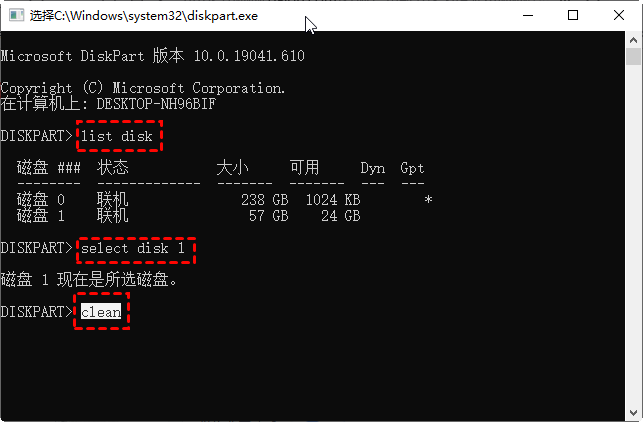
5.根据实际的创建磁盘分区的需求键入以下命令。

 微信扫码
微信扫码
 QQ扫码
QQ扫码
您的IP:10.8.45.237,2026-10-11 01:31:58,Processed in 0.38065 second(s).
