收藏文章 楼主

硬盘所有分区该如何删除?

版块:科技头条   类型:普通   作者:科技资讯   查看:14   回复:0   获赞:0   时间:2025-03-03 03:08:03

为什么要删除硬盘上的所有分区?

遇到以下情况时,需要删除硬盘上的所有分区:

  • 不再需要这些分区。
  • 不希望这些分区上的数据永远存在。
  • 想要将分区与另一个分区合并但它们并不相邻。
  • 想要弄一些未分配的空间来扩展另一个分区。

因为我的邻居知道我在一家软件公司上班,所以我总是被邻居和朋友们叫去解决电脑问题,我很高兴我能提供帮助,因为他们可以使用我们的分区软件。

这次他想扩展他的C盘,但他的电脑上没有未分配的空间,并且他不想将F盘与C盘合并,但这两个分区不相邻。所以他说,如果可以将F盘与C盘合并,他可以放弃F盘上的数据。在这种情况下,那就比较容易了,他可以先删除F盘来获得未分配的空间,然后再用未分配的空间来扩大C盘。

但如果你的硬盘上有多个分区并且不再需要它们,如果一个一个删除这些分区会很麻烦,有没有好方法可以同时删除这些分区呢?有,你可以使用傲梅分区助手的“删除所有分区”功能,轻松帮你格式化硬盘并删除所有分区。此功能适用于所有Windows操作系统、所有版本(32位和64位),例如 Windows 7/8/10/11、Windows Server(包括 Server 2012 R2 和 2008 R2)和 Windows SBS(Small Business Server )。删除硬盘上的所有分区的详细操作步骤如下。

如何删除硬盘上的分区?

在开始之前:

  • 如果你要删除的分区上包含一些重要数据,请提前备份这些数据并在删除分区前将备份保存到另外一个硬盘上。
  • 如果你要删除的分区上还有其他软件正在运行,那傲梅分区助手会提示你关闭这些软件或进入PreOS模式中操作。

1. 进入下载中心,下载安装并启动傲梅分区助手。在点击要删除所有分区的硬盘,然后点击右侧的“删除所有分区”。
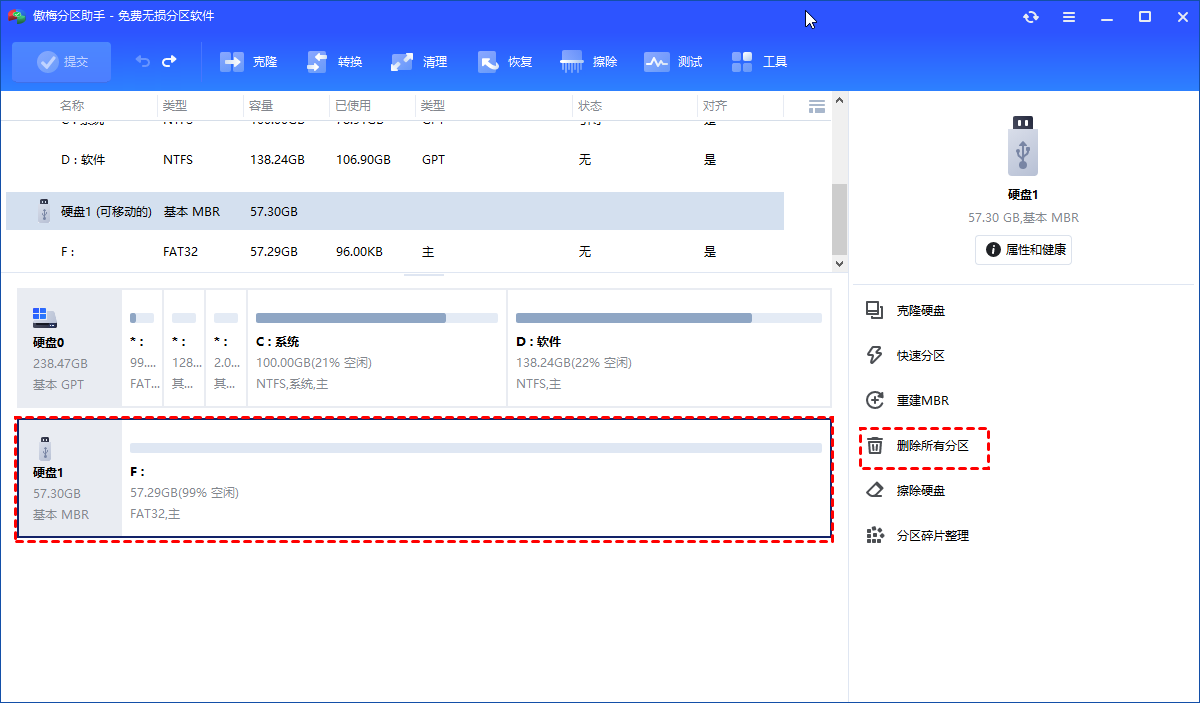
删除所有分区

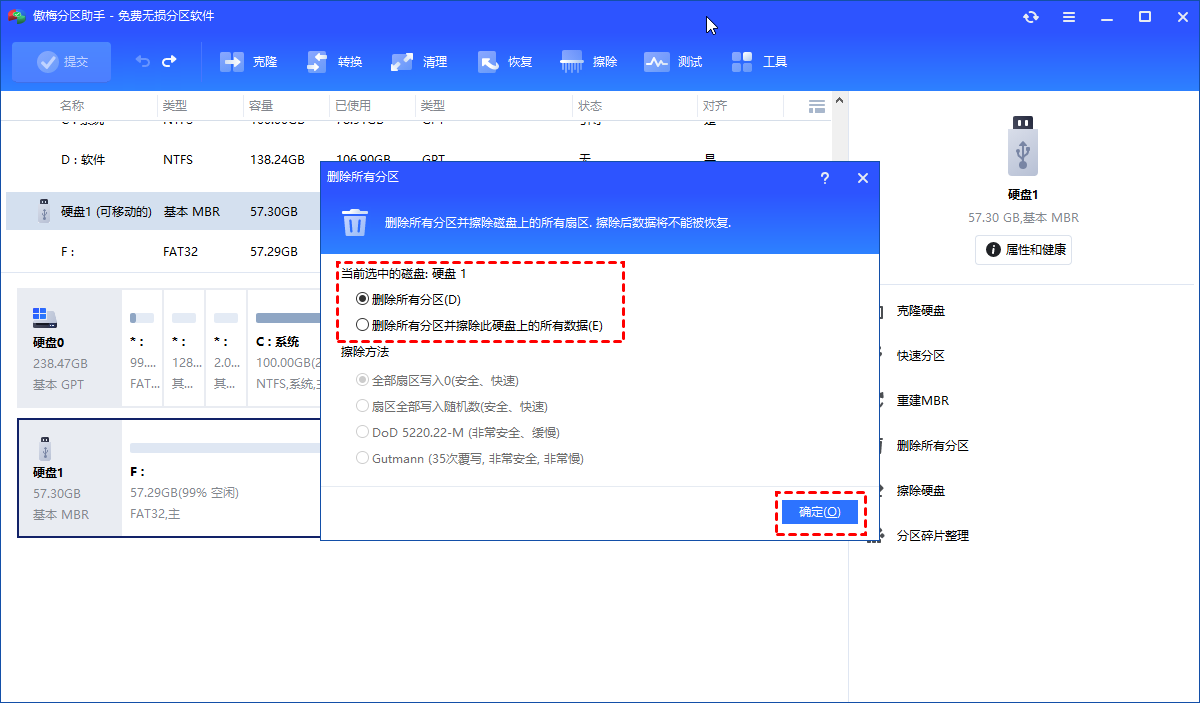
2. 在新弹出的窗口中,选择删除方式,有两个选项:

删除方法
  • 删除所有分区。数据不被擦除,还可以通过恢复软件恢复数据。
  • 删除所有分区并擦除硬盘上的所有数据。即使使用数据恢复软件也无法恢复分区上的数据。

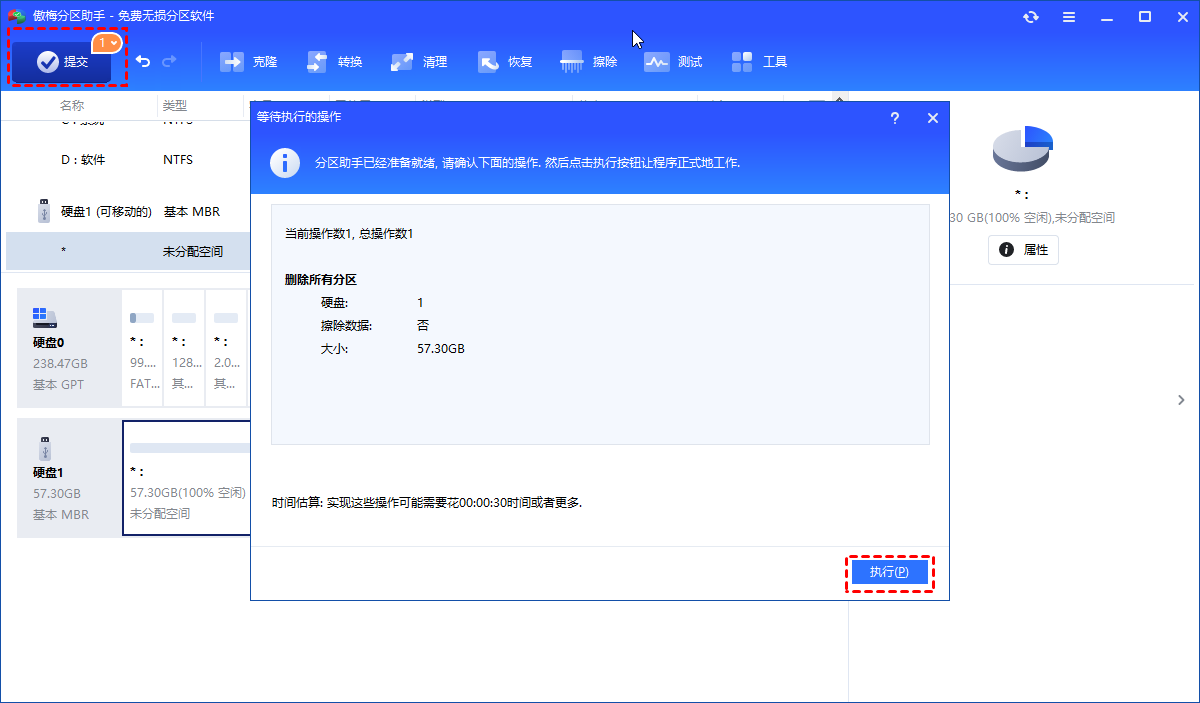
3. 点击左上方的“提交”预览操作,确认无误后点击“执行”等待完成即可。

提交

注意:

  • 请不要随便删除系统分区,因为Windows需要通过这些分区才能正确启动,删除后将无法正常启动。
  • 如果删除主分区,则会获得未分配空间。如果删除逻辑分区,则会获得空闲空间,你可以再次删除空闲空间使其成为未分配空间。
  • 如果你的硬盘是SSD,请不要使用该功能删除分区,可以使用该软件的“安全擦除固态硬盘”功能来删除分区。

 
回复列表
默认   热门   正序   倒序

回复:硬盘所有分区该如何删除?

Powered by 7.12.10

©2015 - 2025 90Link

90link品牌推广 网站地图

您的IP:10.1.228.218,2025-12-21 08:12:29,Processed in 0.26494 second(s).

豫ICP备2023005541号

头像

用户名:

粉丝数:

签名:

资料 关注 好友 消息
免责声明
  • 1、本网站所刊载的文章,不代表本网站赞同其观点和对其真实性负责,仅供参考和借鉴。
  • 2、文章中的图片和文字版权归原作者所有,如有侵权请及时联系我们,我们将尽快处理。
  • 3、文章中提到的任何产品或服务,本网站不对其性能、质量、适用性、可靠性、安全性、法律合规性等方面做出任何保证或承诺,仅供读者参考,使用者自行承担风险。
  • 4、本网站不承担任何因使用本站提供的信息、服务或产品而产生的直接、间接、附带或衍生的损失或责任,使用者应自行承担一切风险。

侵权删除请致信 E-Mail:3454251265@qq.com