
BitLocker是一种功能更丰富且可自定义密码的加密工具,可在特定Windows版本中使用,包含Windows 11/10专业版、企业版、教育版,如果您使用的是Windows 11/10家庭版,将无法使用该功能。BitLocker适用于以下操作系统:

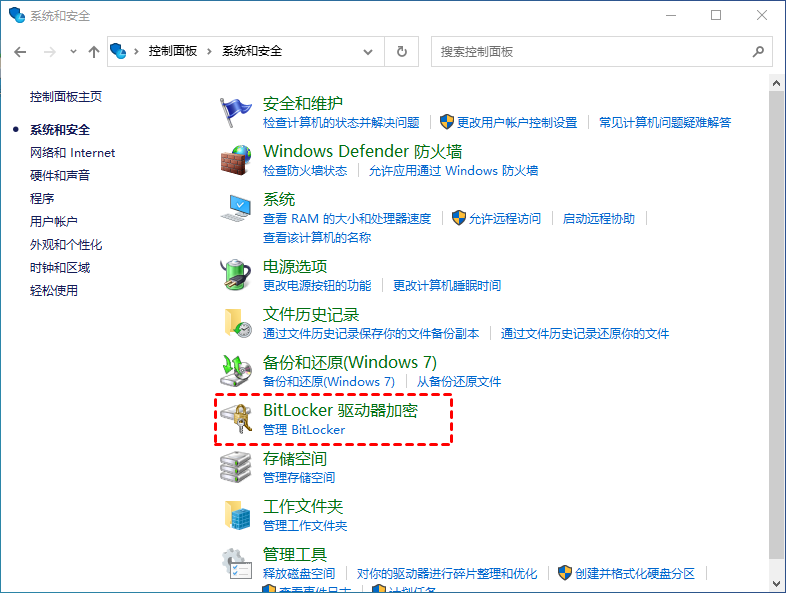
1. 打开“控制面板”,单击“系统和安全”,然后选择“BitLocker驱动器加密”。
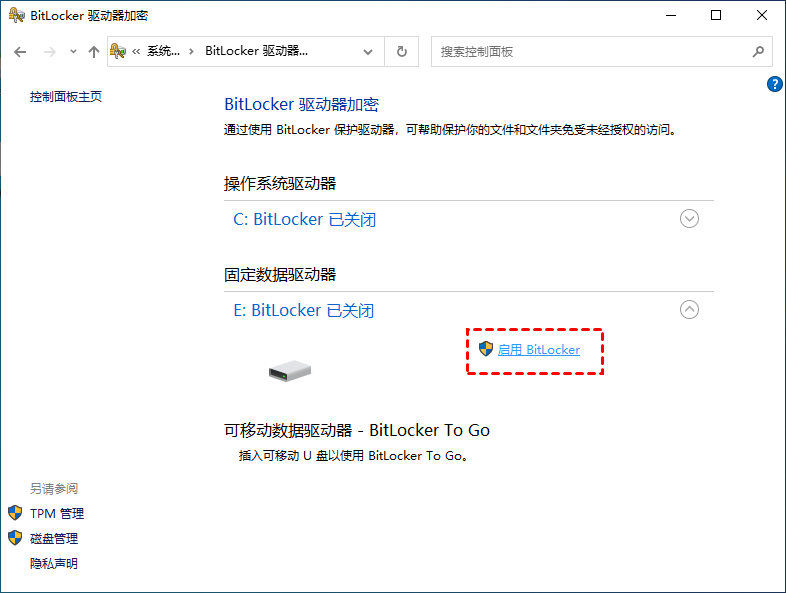
2. 进入BitLocker驱动器加密界面后,选择您要加密的驱动器,然后单击“启用BitLocker”。
3. 勾选“使用密码解锁驱动器”,然后在密码框中输入您需要设置的密码,再单击“下一页”。

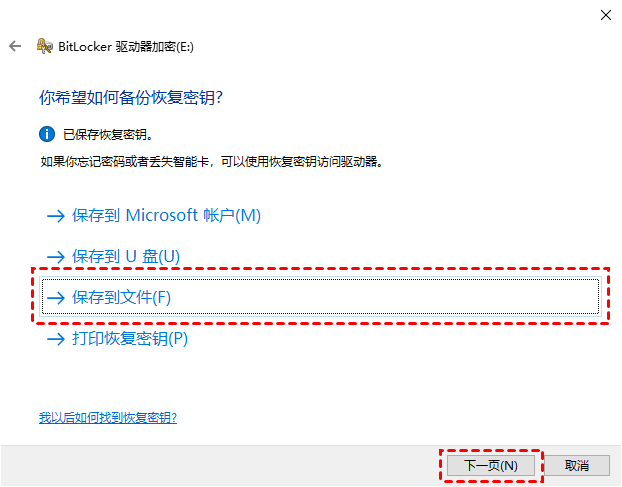
4. 在此窗口您可以设置备份恢复密钥的方式,这里我们选择“保存到文件”,设置好保存位置后,再单击“下一页”。
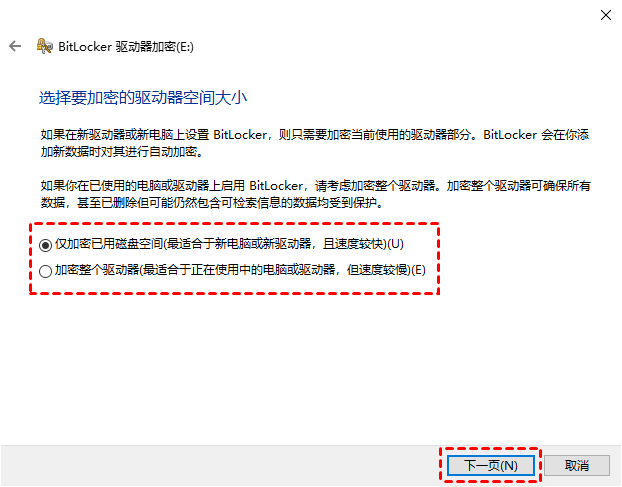
5. 选择加密驱动器的空间大小,您可以选择“仅加密已用空间”或“加密整个驱动器”,设置好后,再单击“下一页”。
6. 进入加密模式窗口后,选择“新加密模式”,然后单击“下一页”。若您加密的是U盘或移动硬盘可以选择“兼容模式”。

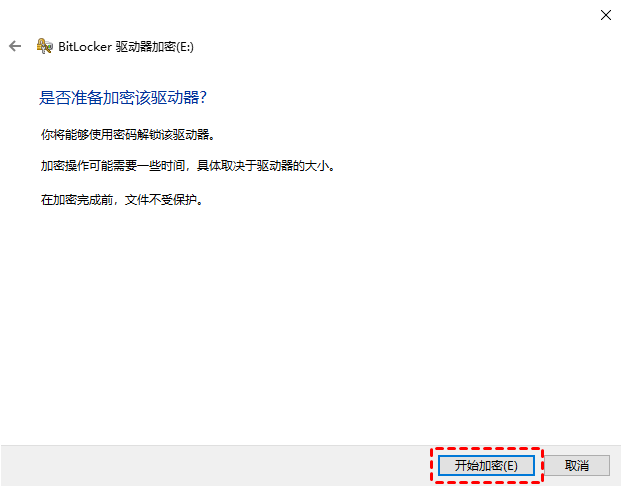
7. 所有信息确定无误后,单击“开始加密”。该加密过程的时间长短,是根据您加密空间的大小而确定的,空间越大,加密的时间也就越长。
1. 打开控制面板,进入“系统和安全”。
2. 点击“BitLocker驱动器加密”。
3. 选择加密的驱动器,点击“输入恢复密钥”。
4. 输入恢复密钥,点击“解锁”。
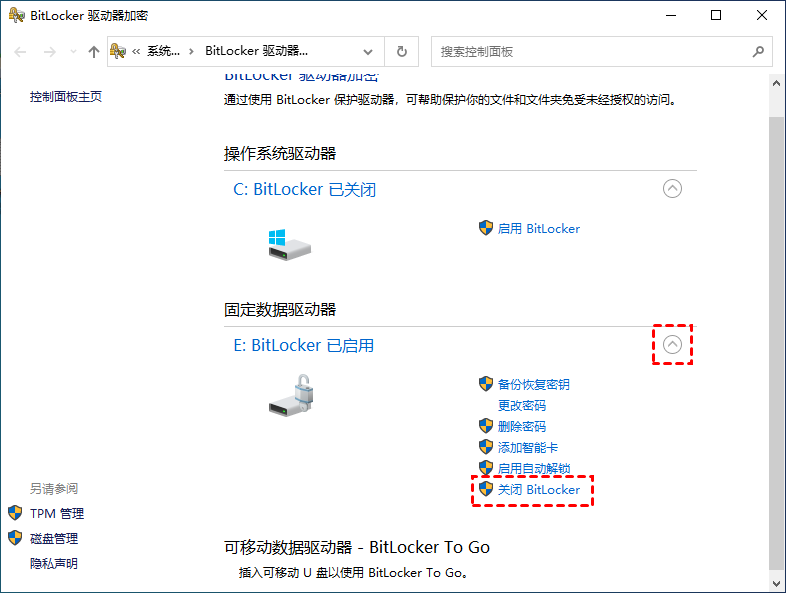
5. 解锁成功后,选择“关闭BitLocker”以解除加密。
设备加密是微软提供的一项内置加密功能,旨在通过自动加密设备上的数据来提高数据安全性,即使设备丢失或被盗,未授权的用户也无法访问存储在设备上的内容。设备加密适用于Windows 10和Windows 11 的所有版本(包括家庭版),它要求设备满足TPM 2.0模块和UEFI安全启动。
1. 在Windows系统中使用管理员帐户登录。
2. Windows 11选择“开始”>“设置”>“隐私与安全”>“设备加密”。 Windows 10选择“开始”>“设置”>“更新和安全”>“设备加密”。 如果“设备加密”未显示,则说明该功能不可用。你可以改用BitLocker加密。
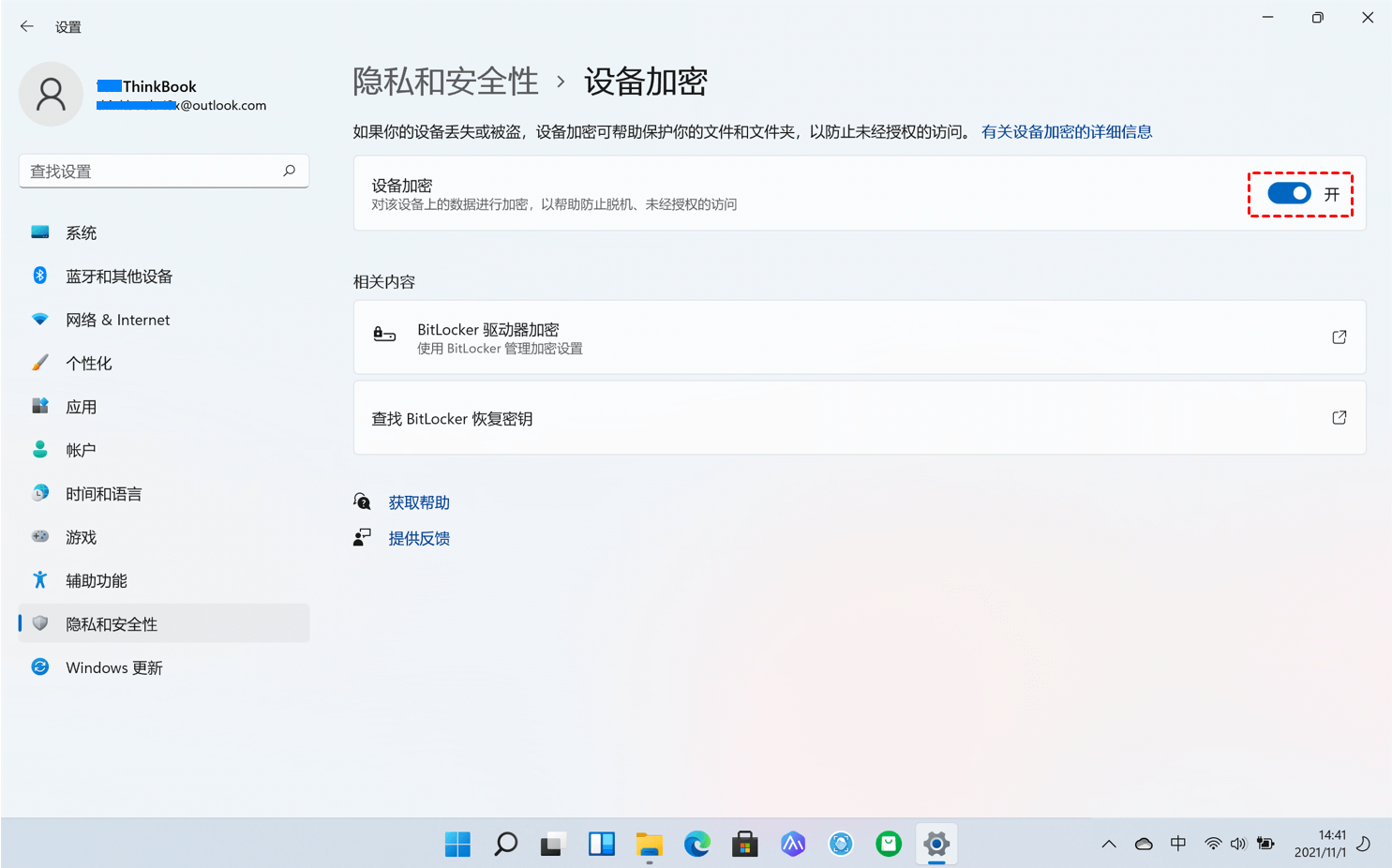
3. 如果设备加密处于关闭状态,请选择“打开”。
1. 在Windows搜索栏输入“设备加密设置”,然后点选“打开”。
2. 在设备加密栏位,设置为“关闭”。
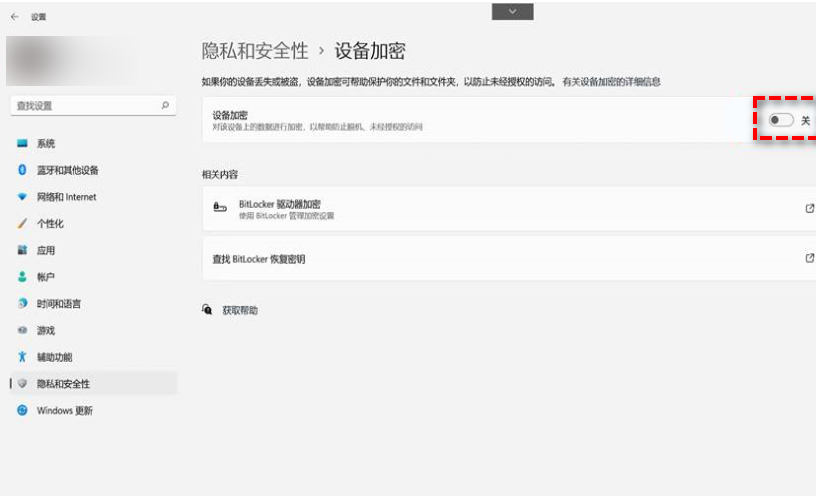
3. 系统会提醒您是否需要关闭设备加密,点选“关闭”即可关闭设备加密。
按照上述过程,您可以快速轻松地使用系统自带功能完成BitLocker加密,并管理其他驱动器上的BitLocker加密。

 微信扫码
微信扫码
 QQ扫码
QQ扫码
您的IP:10.8.45.237,2026-10-11 01:31:21,Processed in 0.0644 second(s).
