
面临win10的发布,以后像以前的老一代windows系统也会慢慢淡出我们的生活中。就算你购买的新电脑也有可能是预装的win10系统。总之之后的IT类,电脑方面应该win10系统会成为主流。就像现在的win7一样。很多朋友购买了新电脑,有的可能是没有对新电脑win10分区的,有的确实有进行win10分区,但在你自己的使用过程中你或许会对新电脑win10分区总是感到满意。它也许其他盘空间很大,系统盘空间太小,电脑使用一段时间之后就变得速度缓慢、也许是分区太少不能满足您存储分类文件的需求、也可能是分区与分区的个体空间差距太大。一个可能400GB,另一个可能50GB的情况等等。
这个时候,我们就需要使用分区助手对新电脑win10分区进行调整,使其满足你的需求。它可以很好的帮助您进行新电脑win10分区的操作,是一款简单易操作的磁盘分区工具。
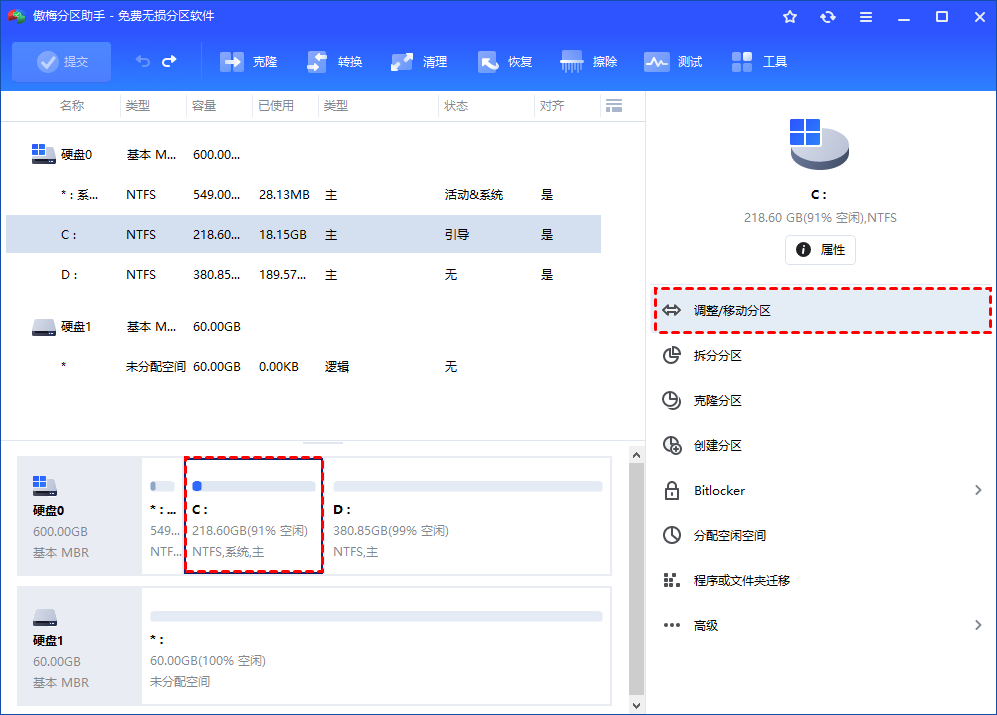
调整分区大小:可以增加或者缩小分区的容量大小。如图选中一个D盘,点击“调整/移动分区”选项,弹出调整图框,跟据你自己所需大小随意调整即可。
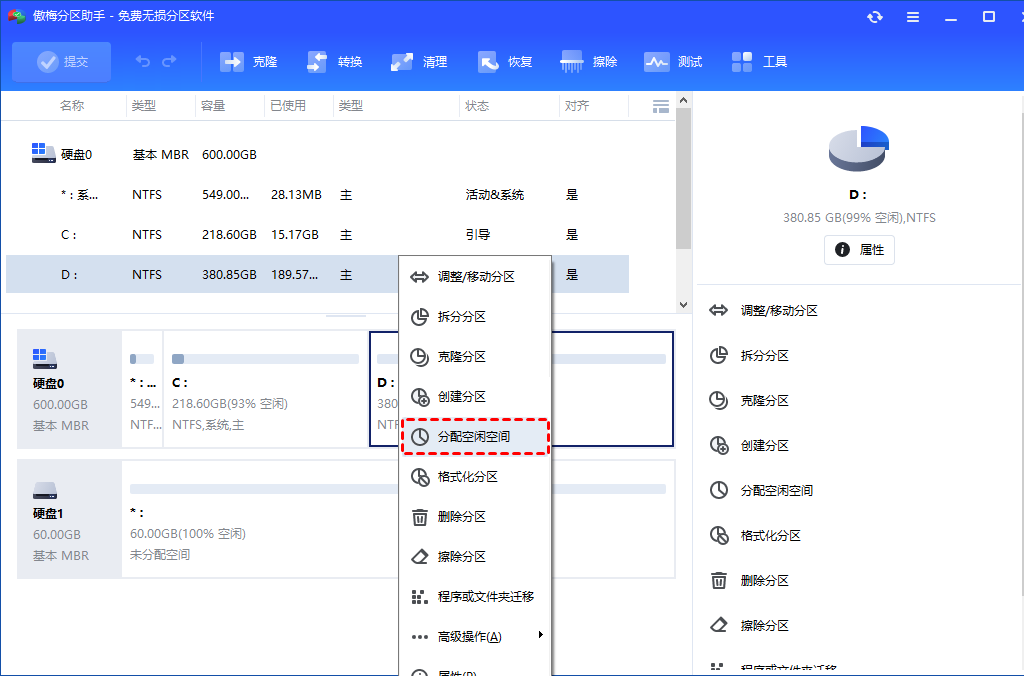
分配空闲空间:直接将一个分区的空闲空间合并到同一硬盘上的指定分区
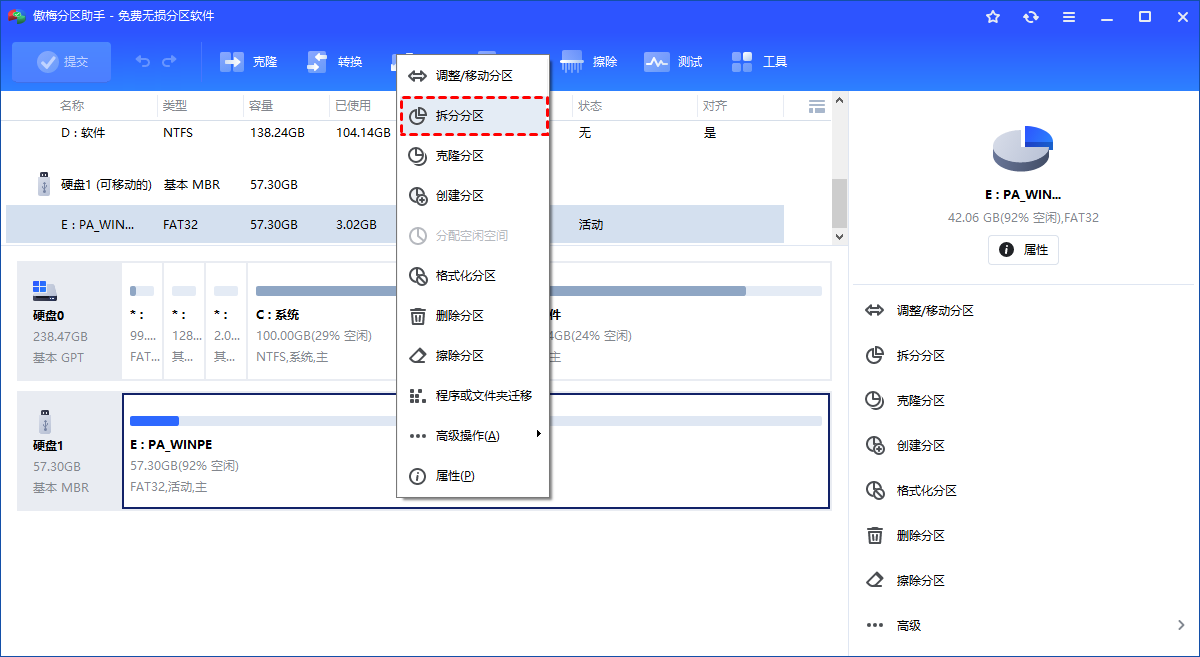
拆分分区:同样选择一个你需要切割的分区,之后点击左边的“拆分分区”选项,按提示操作即可。
分区助手在进行新电脑win10分区的功能上,远远不止以上操作内容还有创建新分区、系统迁移、分区对齐、复制克隆磁盘、格式化磁盘等30多种实用功能。新电脑win10分区教程操作和其它windows操作系统无异。具体可以参考disktool官网教程列表。

 微信扫码
微信扫码
 QQ扫码
QQ扫码
您的IP:10.8.45.237,2026-10-11 00:32:24,Processed in 0.04519 second(s).
