
无论是传统的机械硬盘(HDD – Hard Disk Drive)还是新版的固态硬盘(SSD – Solid State Drive), 使用久了,都会出现反应迟钝等常见问题。所谓的反应迟钝,也就是读写速度慢。一般来说,都是由于硬盘可用空间减少,硬盘性能降低造成的。
为了解决这个问题,可以将重要数据备份或转移到其他地方,然后对整个硬盘进行格式化以恢复出厂设置,从而使其性能也得以恢复。这个方法对于逻辑区域和物理区域是一致的HDD来说是有用的,但对于逻辑区域和物理区域不一致的SSD来说就不是好的选择。
近期,出现了一种专门针对SSD恢复出厂设置的固态硬盘安全擦除方法应运而生。所谓安全擦除SSD,就是通过一定手段完全清除固态硬盘内部所有的存储数据,以及主控trim、CG回收以及磨损均衡等所有记录,隔离坏盘脏盘,完全恢复到出厂设置并一定程度上恢复固态硬盘的整体性能。
上面提到了安全擦除SSD需要借助软件。这里,以无损分区软件 – 傲梅分区助手为例,为大家演示如何进行固态硬盘安全擦除。
注意:该功能目前只支持Windows 7系统。
步骤1. 进入下载中心下载安装并启动傲梅分区助手。
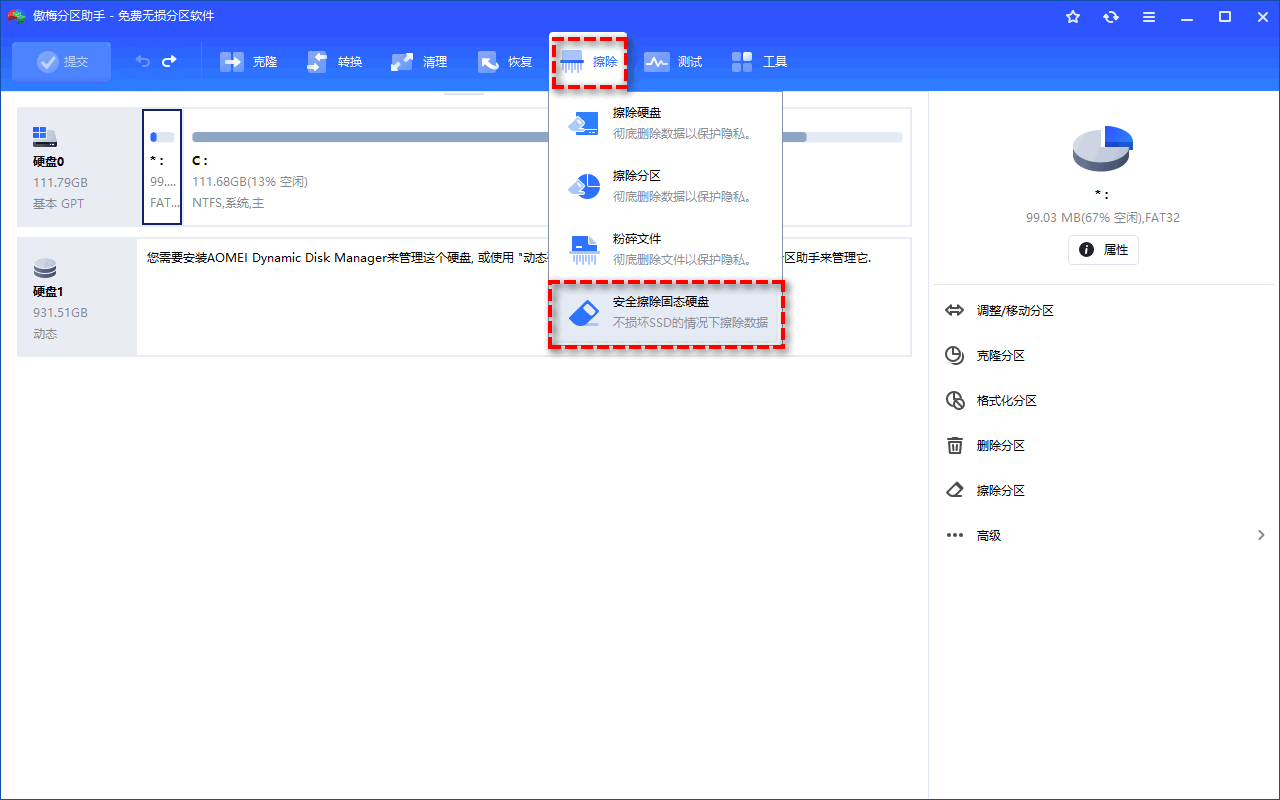
步骤2. 打开分区助手,点击上方的“擦除”,再选择“安全擦除固态硬盘”。
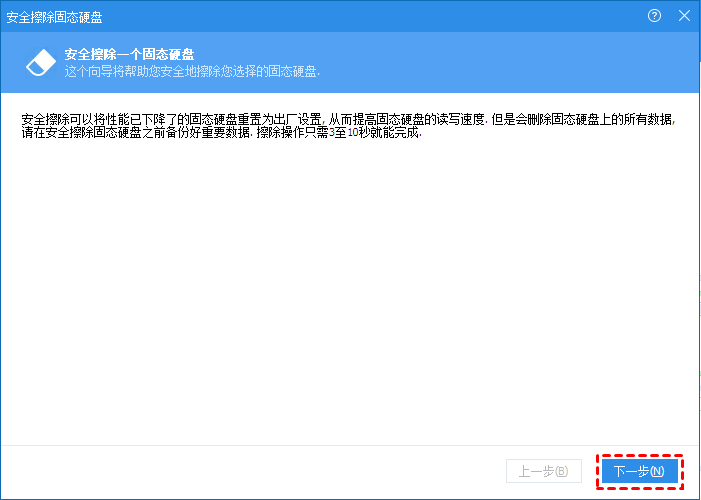
步骤3. 阅读功能介绍,确认无误后点击“下一步”。
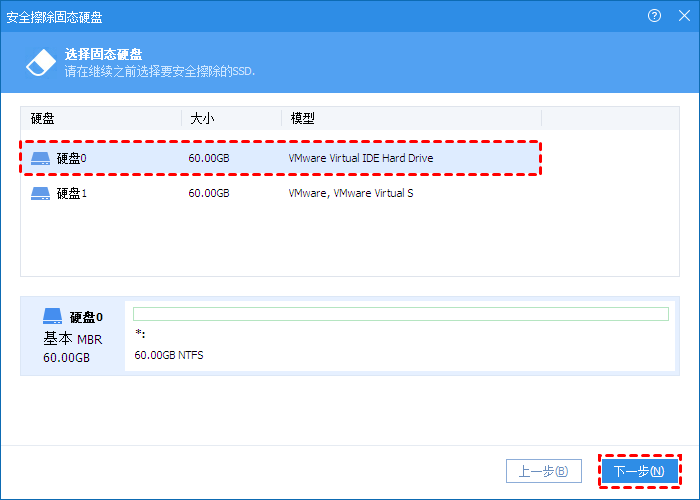
步骤4. 选择要擦除的固态硬盘,然后点击“下一步”。
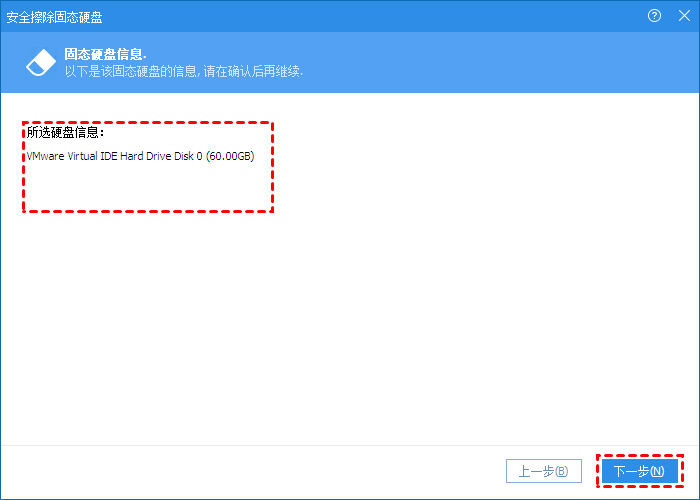
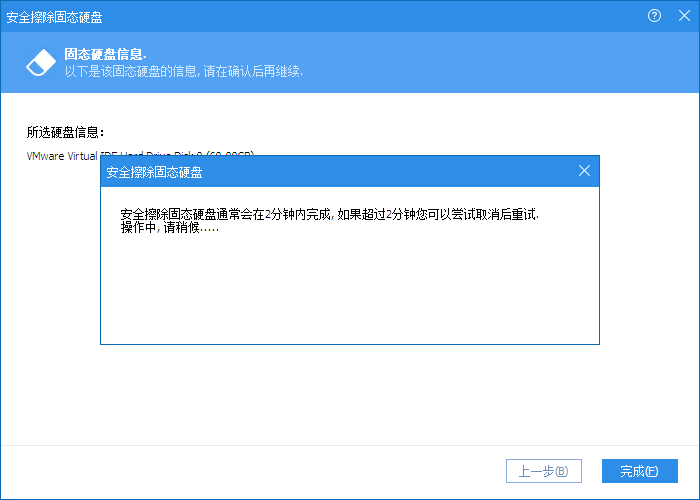
步骤5. 查看硬盘信息是否有误,确认无误后点击“下一步”。
步骤6. 等待完成即可。
接下来,就像对待一块新硬盘一样,你需要在上面创建分区以便以后使用。
注意事项:
1. 像其他SSD安全擦除软件一样,由于兼容性问题,“固态硬盘安全擦除向导”目前只支持Windows
7系统。如果待擦除的SSD所在电脑的系统不是WIN7,可以把SSD取下来连接到WIN7系统的电脑进行擦除。
2. 傲梅分区助手其他功能完全支持所有Windows
PC系统,包括Windows 7,Windows 8 和Windows 10。
3.
无节制的安全擦除SSD会影响SSD寿命。但是,定期安全擦除在保证固态硬盘寿命的前提下能大幅度提高其读写速度和性能。

 微信扫码
微信扫码
 QQ扫码
QQ扫码
您的IP:10.8.45.237,2026-10-11 00:31:32,Processed in 0.36167 second(s).
