
系统:Windows 11家庭中文版
软件版本:AIDA64 6.53.6300
对于一些精通数码的电脑发烧友们来说,超频这个词一定都不陌生,相信也有许多电脑发烧友们也会自己进行超频的操作。电脑超频指的是CPU超频或者电脑内存条超频,不过无论是哪一种超频都会对电脑产生一定的影响,因此我们需要在超频之后对电脑进行一些检测,今天我们就来说一说电脑内存检测工具哪个好,电脑内存检测怎么看结果。
一、电脑内存检测工具哪个好
1、AIDA64
AIDA64是一款功能十分全面的电脑运行检测软件,让AIDA64闻名的是它的烤机功能,但实际上AIDA64并不是只能用来进行烤机测试,作为一款全面的电脑检测软件,AIDA64还能够对我们电脑的内存进行检测。如果我们刚刚购置了新的内存条或者将原有的内存条进行了超频,那就有必要使用AIDA64来测试一下内存的稳定性。
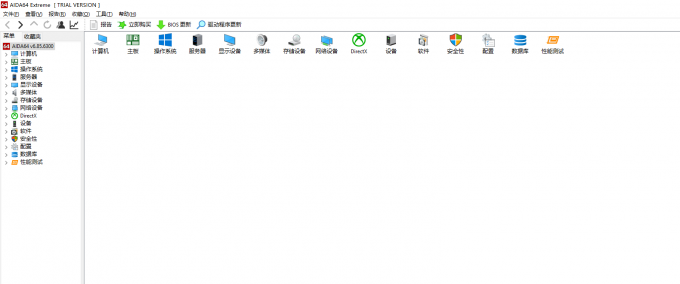
图一:AIDA64软件主界面
2、Thaiphoon Burner
这款软件被许多数码爱好者称之为“台风”软件,实际上,Thaiphoon Burner是一款集查看、修改内存SPD信息于一体的软件,功能十分强大。用户不仅可以使用这款软件查看到自己电脑内存的详细信息,还能使用这款软件编辑内存计时参数、为SPD提供快速XMP扩展等等,因此这款软件也更加适合喜欢钻研电脑的玩家或者计算机维护人员使用。
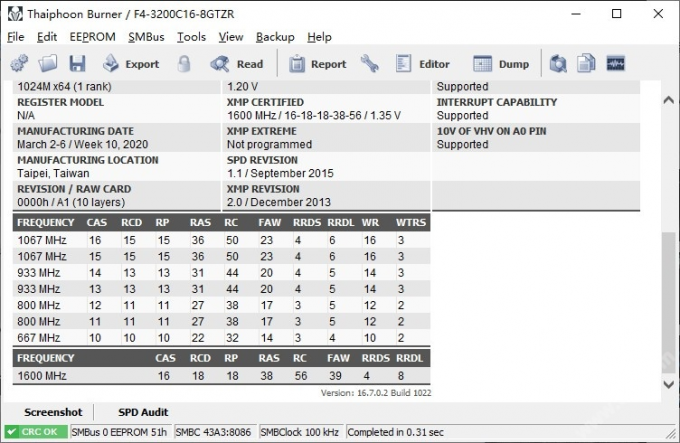
图二:Thaiphoon Burner软件主界面
3、MemTest64
MemTest64同样是一款内存检测软件,其特点是小巧便捷,界面简单,用户的使用成本较低。仅需要点击软件界面的“开始测试”选项即可自动对电脑内存进行检测,MemTest64尤其适合数码爱好者在对内存条进行超频或者拔高时序之后测试内存的稳定性使用。是一款功能强大的内存检测软件。
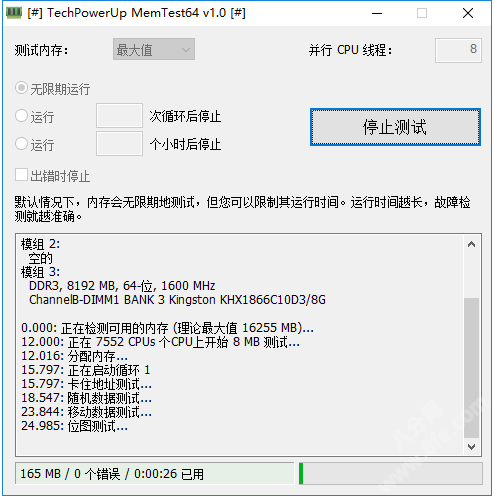
图三:MemTest64软件主界面
二、电脑内存检测怎么看结果
在上文中我们介绍了几款内存检测软件,但是我们只知道这些是不够的,我们还需要正确的使用它们进行测试并且读懂这些软件给出的测试结果,那么接下来就以AIDA64进行举例,向大家展示一下电脑内存检测怎么看结果。
1、首先在AIDA64软件主界面点击“工具”-“内存预缓存测试”,进入AIDA64内存测试界面。
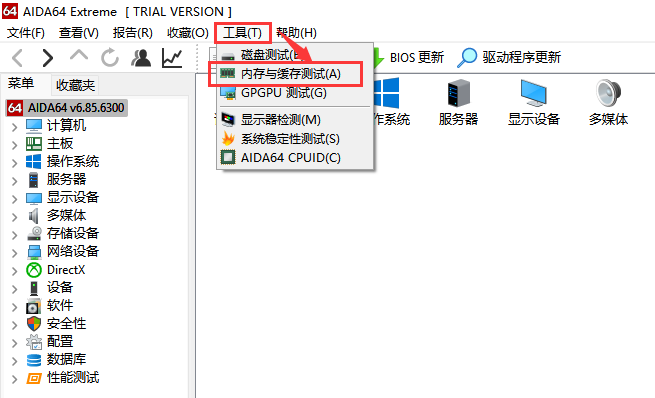
图四:进入AIDA64内存测试界面
2、在测试界面中点击“start benchmark”选项即可开始测试,仅需等待片刻即可得出测试结果。
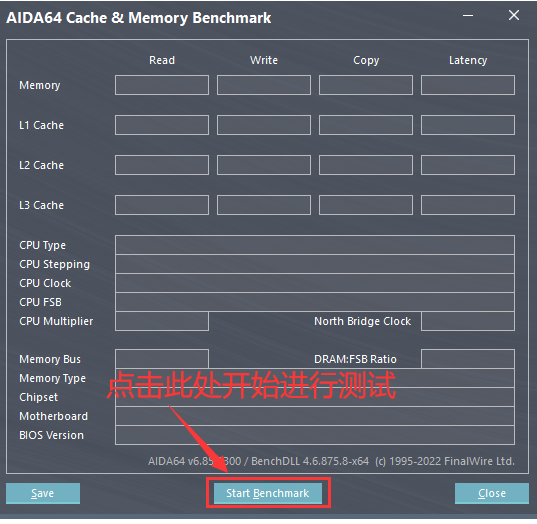
图五:使用AIDA64开始进行内存测试
三、AIDA64内存测试结果怎么看
在了解了具体的操作方法之后,我们再来说一说如何解读AIDA64的内存检测结果。如下图所示,AIDA64的检测结果已经完成,在检测界面中会有read、write、copy、latency四个参数,这四个参数分别对应电脑内存的读取速度、写入速度、复制速度以及延迟,通常来说我们认为电脑的读取、写入和复制速度越快代表电脑内存条性能越好;而延迟越低则表示内存的响应时间越短,处理信息的效率越高,也是内存性能好的一种体现。
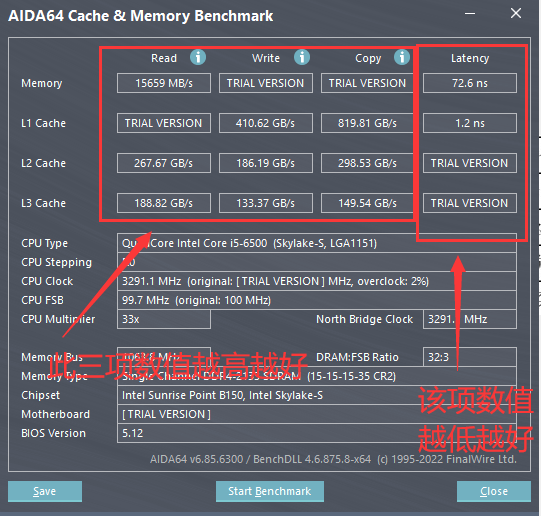
图六:查看电脑内存性能
好了,以上就是关于电脑内存检测工具哪个好,电脑内存检测怎么看结果的全部内容了。我们不仅仅要在超频之后对电脑内存进行检测,在平时我们也应该多多注意电脑内存的情况,内存作为电脑的重要元器件,它工作状态的好坏是可以直接影响到我们的使用体验的。因此在这里向大家建议平时多使用AIDA64这类软件对内存进行测试。如果有对AIDA64这款软件感兴趣的小伙伴们,可以前往AIDA64的中文网站了解更多信息哦!

 微信扫码
微信扫码
 QQ扫码
QQ扫码
您的IP:10.8.45.237,2026-10-10 23:32:44,Processed in 0.22962 second(s).
