
系统:Windows 11家庭中文版
软件版本:AIDA64 6.53.6300
电脑硬盘对于电脑来说是十分重要的配件,我们电脑中的所有数据几乎都存储在电脑的硬盘中,因此电脑硬盘的读写效率高,我们使用电脑能更加流畅。那么我们如何知道自己的硬盘性能究竟如何呢?今天我们就来说一说硬盘检测工具哪个准,硬盘检测工具怎么看结果。
一、硬盘检测工具哪个准
1、AIDA64
提到电脑的检测软件,就不得不说这款AIDA64。AIDA64是一款功能十分全面的电脑检测软件,在数码圈子中,AIDA64以烤机而闻名,但实际上AIDA64的功能远不止烤机。它还能够检测电脑其他元器件的工作以及适配情况,能够确保电脑在一个良好的状态下运行。使用AIDA64对电脑硬盘进行测试也十分方便快捷,只需要等待几分钟就能够查看硬盘的读取、写入、复制和延迟等等数据。
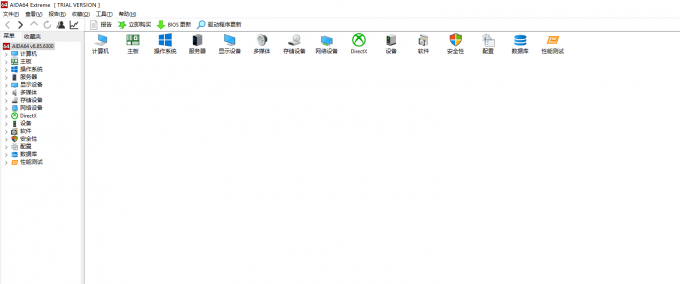
图一:AIDA64软件主界面
2、Macrorit Disk Scanner
Macrorit Disk Scanner同样是一款硬盘检测软件,但是和AIDA64不同,其侧重点放在了侦测硬盘坏扇区上。 Disk Scanner能够快速且精准的找到电脑硬盘中存在的坏扇区,并且能够用红色将坏扇区标记出来,对于需要寻找电脑硬盘坏扇区的用户们来说是十分友好的。
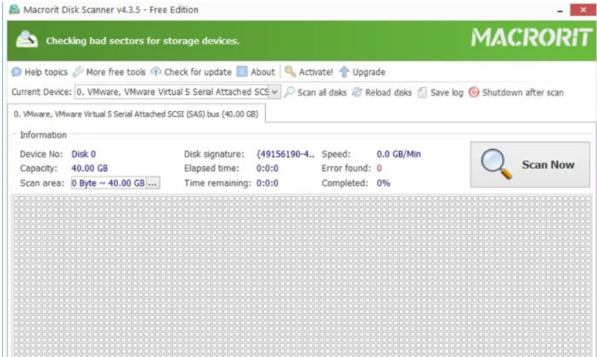
图二:Macrorit Disk Scanner
二、硬盘检测工具怎么看结果
想要知道电脑硬盘工作状态的好坏,我们必须了解电脑硬盘的性能以做参考,不同的电脑硬盘有着不同的性能,AIDA64能够检查到我们电脑搭载的硬盘型号,我们只需要根据硬盘型号去官网查询对比硬盘的性能即可。具体操作步骤如下:
1、打开AIDA64软件主界面。
2、在左侧菜单中找到“存储设备”-“SMART"选项,在右侧就会显示电脑硬盘的具体型号和一些基本的工作状态。

图三:查看硬盘型号
了解了电脑硬盘的具体型号之后,我们就可以对自己的硬盘进行测试,以AIDA64举例,具体操作步骤如下:
1、在AIDA64上方工具栏中点击“工具”-“内存与缓存测试”,进入到硬盘测试界面。
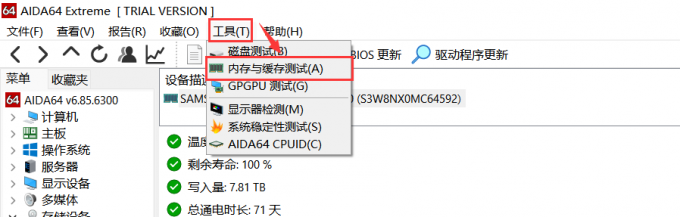
图四:进入硬盘测试界面
2、点击”start benchmark“选项,开始进行测试。

图五:开始进行硬盘测试
3、测试结束之后,我们可以看到在测试结果中有“read”、“write”、“copy”以及“latency”四个选项,这四个项目分别表示读取速度、写入速度、载入速度以及延迟。通常来说,硬盘的读写速度和载入速度越高,则代表硬盘的性能更强,硬盘的延迟越低,则代表硬盘的响应速度越快。用户可以根据自己硬盘的具体型号进行比对参考。
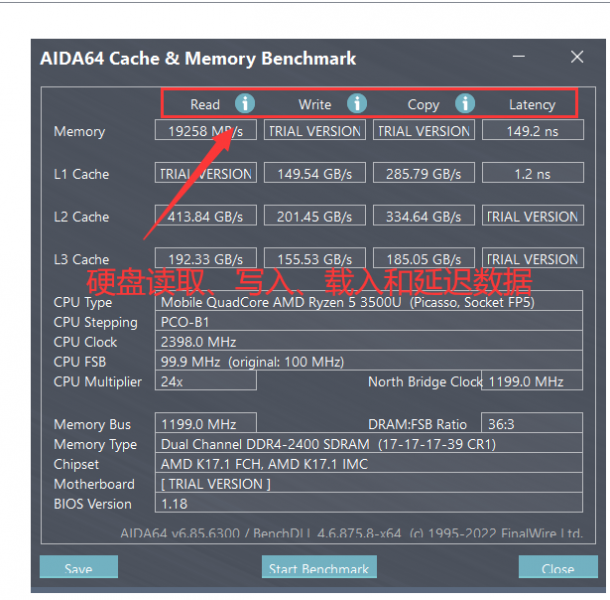
图六:查看硬盘测试结果
好了,以上就是关于硬盘检测工具哪个准,硬盘检测工具怎么看结果的全部内容了,硬盘的状态对于电脑来说至关重要,因此我们也必须经常检查自己的硬盘是否出现问题。而AIDA64能够实时监测电脑各个元器件的工作状态,可以说是电脑的全能管家,如果有对这款软件感兴趣的小伙伴们,可以前往AIDA64的中文网站上了解更多信息哦!

 微信扫码
微信扫码
 QQ扫码
QQ扫码
您的IP:10.8.45.237,2026-10-10 23:33:28,Processed in 0.18437 second(s).
