
系统:Windows 11家庭中文版
软件版本:AIDA646.53.6300
对于一些数码爱好者们来说,为自己的电脑购置一块副屏不仅能够提高电脑整体的颜值,也能够提高自己使用电脑的效率。数码玩家们通常会将副屏设置成一块监控电脑运行状态的屏幕,只是有些刚刚入门的玩家或许还不太了解如何进行操作,那么我们今天就来说一说电脑副屏监控软件有哪些,副屏怎么设置监控。
一、副屏监控软件有哪些
1、AIDA64
AIDA64是一款功能全面的电脑硬件检测软件,它能够实时监测电脑各个元器件的实时运行情况,例如CPU温度,内存频率等等,我们可以利用AIDA64的软件特性打造一个属于自己的监控软件,AIDA64支持自定义显示信息,我们只需要勾选想要在屏幕上看到的内容即可。
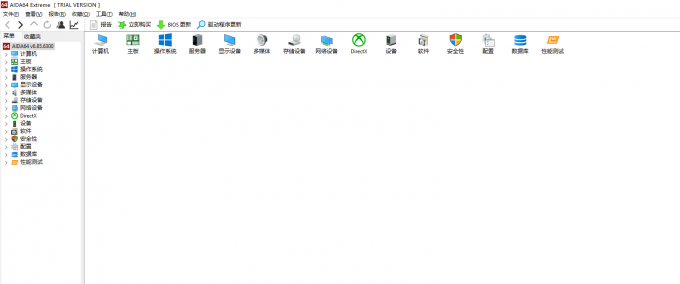
图一:AIDA64软件主界面
2、Wise System Monitor
这款软件是一款便捷小巧的电脑监控软件,和AIDA64不同,Wise System Monitor软件能够监控电脑软件和硬件的情况,包括CPU温度、风扇转速以及当前网络速度和软件占用内存情况等等,想要了解电脑内存使用情况的用户可以使用这款软件制作一个副屏监控。

图二:Wise System Monitor软件主界面
3、游戏加加(game PP)
游戏加加是一款专门针对游戏用户开发的监控软件,其最大的特点在于可以在桌面和游戏中分别设置不同的系统监控信息,包括常规的CPU、GPU温度、风扇转速以及网络速度等,还可以为游戏提供画质提升、游戏提速等功能,对电脑游戏表现较为看重的用户可以选择这款软件。
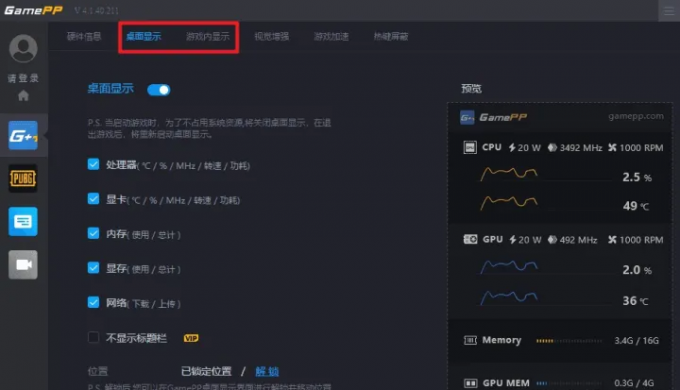
图三:游戏加加软件主界面
二、副屏怎么设置监控
在上文中我们向大家介绍了几款副屏监控软件,接下来我们就以AIDA64举例,向大家展示一下副屏怎么设置监控,具体操作步骤如下:
1、首先在AIDA64界面点击“文件”-“设置”
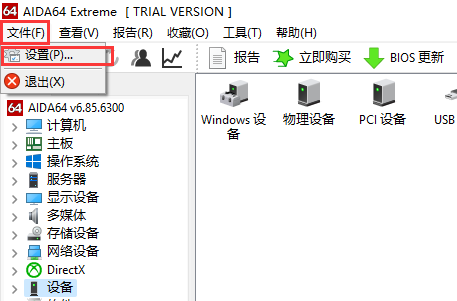
图四:进入AIDA64设置界面
2、在AIDA64的设置界面中找到“OSD”-“使用屏显面板显示”,随后点击下方“OK”选项即可。

图五:打开AIDA64“OSD”窗口
3、设置完成后,我们可以在自己的屏幕上看到AIDA64的实时监控信息。
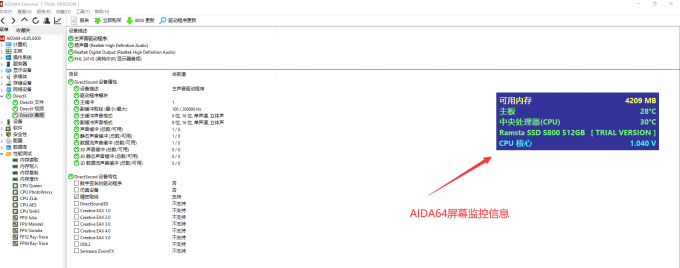
图六:查看电脑运行状态
以上就是关于副屏监控软件有哪些,副屏怎么设置监控的全部内容了。设置副屏不仅能够让我们的电脑看起来更加美观,也能够提高我们使用电脑的效率,因此在这里建议大家可以多多进行尝试,而AIDA64这款软件能够将许多详细的信息显示在屏幕上,因此是非常适合用来制作副屏监控的。如果有对AIDA64这款软件感兴趣的小伙伴们,可以前往AIDA64的中文网站上了解更多信息哦!

 微信扫码
微信扫码
 QQ扫码
QQ扫码
您的IP:10.8.45.237,2026-10-10 23:33:19,Processed in 0.52953 second(s).
