
系统:win11
软件版本:AIDA64 极致版(个人版)
电脑是由各种零件组装而成的,每一个配件都决定着电脑的性能,像CPU、显卡、内存等一起为电脑提供了强大的数据计算能力,因此它们的参数就尤为重要了,像显卡功耗就是人们常关注的,那么你知道如何查看笔记本显卡功耗,笔记本显卡功耗越高越好吗?下面我们就一起来看看查看电脑功耗的方法吧!
在电脑的搜索框中输入“NVIDIA”,如下图所示,单击“NVIDIA”的图像或者单击“打开”。
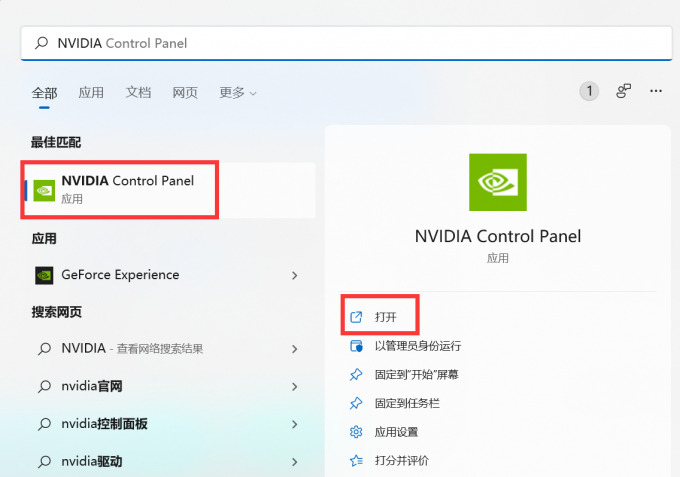
图一:搜索NOVIDIA应用
进入NVIDIA控制面板后,点击左下角的“系统信息”
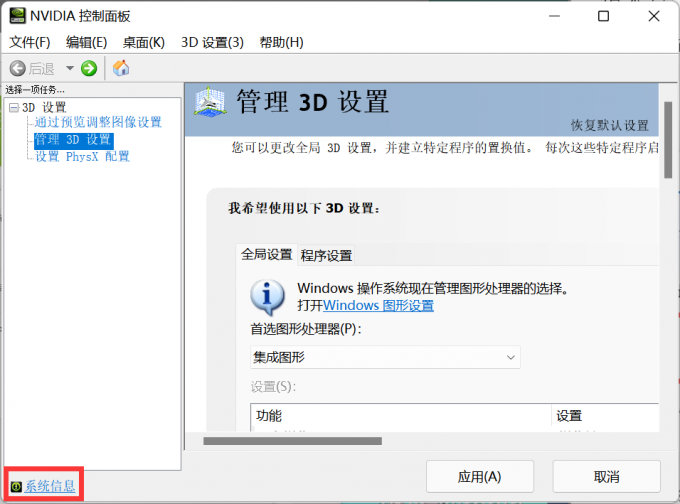
图二:点击“系统信息”
进入“系统信息界面”后,就可以看见电脑显卡的详细信息了,在右边“细节”框中滑动鼠标,就可以看见电脑的显卡的最大功耗了,如下图所示,电脑显卡最大功耗为95W,是不是很简单呢?
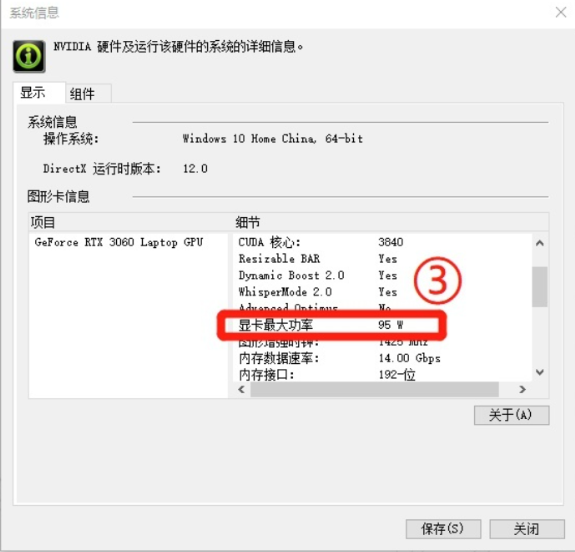
图三:查看显卡最大功率
不过这种查看笔记本显卡功耗的缺点是无法查看电脑显卡的实时功耗,对于一些专业的人士来说不友好,不能满足用户需求。
AIDA64作为一款专业的软硬件检测工具,可以对电脑进行专业的系统稳定性及各种软硬件测试,还支持查看电脑的各项参数及具体数据,像笔记本功耗的相关内容也可以通过AIDA64直接查看,十分方便!
打开AIDA64,进入软件组主页面,单击“计算机”选择并单击“传感器”功能。
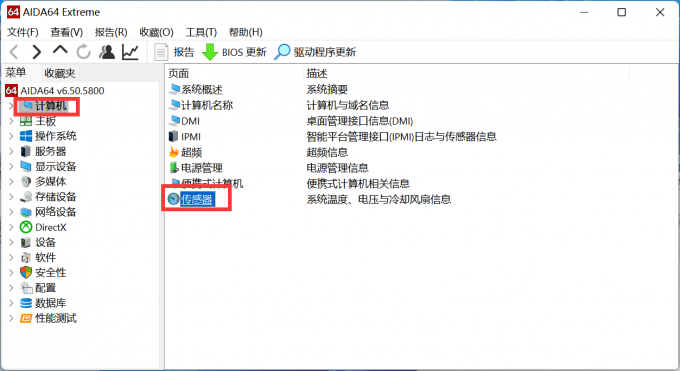
图四:计算机—传感器
单击过后,软件就会显示“正在收集传感器信息”,如何就会将电脑本身的传感器信息显示出来,如下图所示,向下滑动鼠标就可以找到“功耗”这一栏,通过上面显示出来的数据就可以很容易的看出笔记本显卡功耗了,是不是很方便呢?
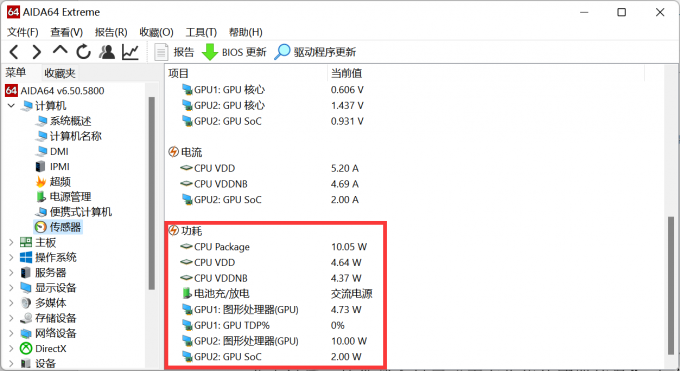
图五:使用AIDA64查看笔记本显卡功耗
显卡作为电脑重要的组成部分,一直备受玩家的关注,随着技术的不断提升,显卡的制作工艺也在逐渐升高,因此人们对显卡的功耗就比较在意,那么笔记本显卡功耗是不是越高越好呢?
通常笔记本显卡功耗在一定程度上代表着电脑的性能,一般显卡功耗越高,就意味着电脑的性能就越强,这是因为显卡可以在短时间内计算大量的数据,处理更多的图像等,由于计算复杂,计算总量大,因此也就导致显卡的功耗变高。
再加上近几年人们对显卡的需求变高,显卡的功耗也进一步提高。显卡会根据电脑运行的任务来自动调节功耗,当电脑处于不工作状态,那么显卡就不用工作,因此功耗也会降低,如果你玩游戏时,显卡就会不断工作,功耗自然而然也就上来了。
所以,笔记本显卡的功耗在一定程度上取决于电脑本身,它的高与低是决定着电脑是否在工作状态,当功耗迅速升高,长期如此,在很大程度上会对电脑造成损坏,所以电脑的功耗并不是越高越好。
AIDA64查看CPU功耗具体步骤和上面查看笔记本显卡的步骤基本一致,都是通过传感器功能来查看的,下面就让我们一起来看下具体的操作方法吧!
在AIDA64页面左边的菜单栏中,找到计算机,传感器功能,如下图所示,进入传感器后,向下滑动页面,找到“CPU Package”,如下图红色框中所示,因为“CPU Package”实际是指CPU的封装功耗,所以它也可以近似看成是CPU的实际功耗了。
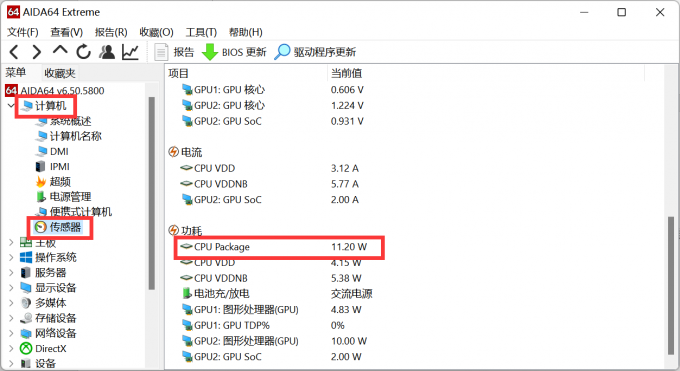
图六:AIDA64查看CPU功耗
以上就是关于如何查看笔记本显卡功耗,笔记本显卡功耗越高越好吗的内容了,如果你想了解更多关于电脑功耗方面的知识,欢迎访问AIDA64中文网站,更多实用教程等着你!
作者:大饼

 微信扫码
微信扫码
 QQ扫码
QQ扫码
您的IP:10.8.45.237,2026-10-10 22:39:14,Processed in 0.24025 second(s).
