
系统:win11
软件版本:AIDA64 极致版(个人版)
电脑性能在很大程度上会影响到人们玩游戏时的流畅度和电脑运行的速度,但长时间使用电脑,总会出现一些小问题,所以这时候就需要对电脑进行一系列的检测了,那么你知道应该如何检测电脑性能,电脑性能检测数据怎么看吗?
检测电脑性能的方法有许多,最常见的检测方法莫过于软件检测了,通过软件模拟实际操作,来达到检测的目的,下面就使用AIDA64来为大家演示一下如何检测电脑性能。
打开AIDA64,在软件上方的工具栏中的工具并单击“工具”,在工具栏中可以看见有许多的测试项目,小伙伴可以选择相应的项目进行测试,这里我们选择的是“系统稳定性测试”,通过系统稳定性测试可以更加清晰的了解到电脑的实际性能。
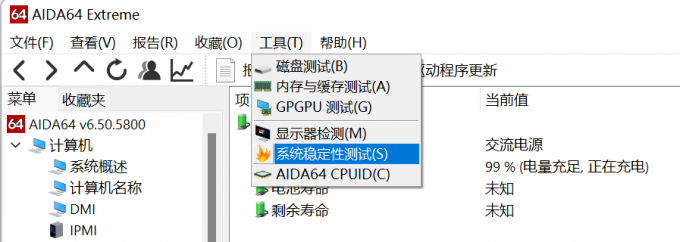
图一:工具——系统稳定性测试
进入系统稳定性测试页面,在左上角勾选上需要测试的项目,如CPU测试、GPU测试等,选择完成后,单击下面的“Start”,压力测试就开始了。
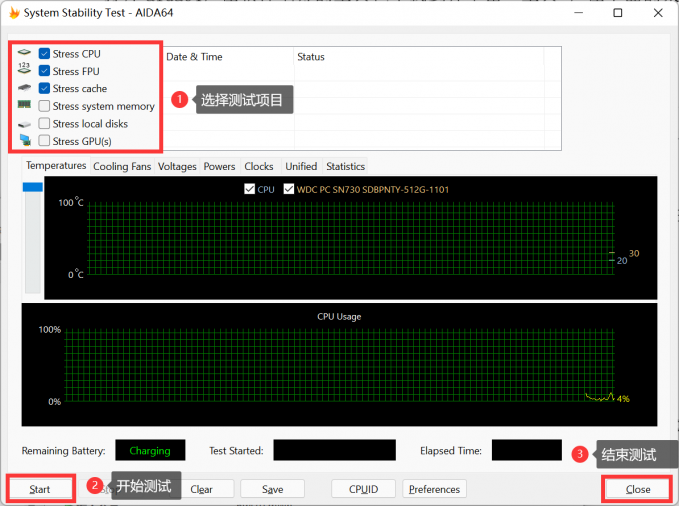
图二:系统稳定测试流程
当测试开始,一般软件运行15分钟左右就可以了,根据电脑的实际情况不同,时间也会有一些差别,在测试过程中,电脑没有出现明显卡顿、测试页面没有变红,电脑运行状态好等情况,就说明电脑系统稳定性良好。
测试完成后,单击“Close”结束测试,通过测试出来的结果,可以很直观的看到电脑在高负荷运行下的参数,这样就可以更全面的认识来电脑了。
了解了如何检测电脑性能后,接下来就让我们一起来认识一下电脑性能检测数据怎么看吧!通过电脑的检测数据就可以更全面的了解到电脑的详细情况。
如下图所示,左上角是常用的测试项目,根据测试的目的,来选择不同的测试项目,中间一排的菜单栏就是需要了解的一些功能了,像温度、风扇转速、电压功耗等,通过观察这些数据,可以实时监测到测试过程中电脑硬件的状态。
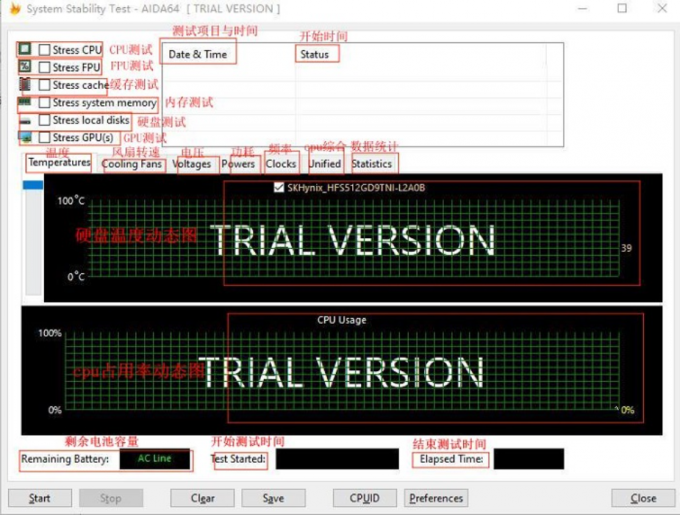
图三:系统稳定性测试界面详解
再下面就是时间显示了,例如测试开始时间和结束时间,通过观察时间,可以更精准的控制测试时间,一般测试时间在15分钟即可。
最下面一行,就是开始和结束按钮了,开始就是测试开始运行,结束就是停止运行。看到这里,相信你对电脑性能检测数据已经了解了。
相信大家对GPU与CPU并不陌生,它们是电脑的核心部件之一,对电脑性能的提升起到了很大的作用,如果你想了解自己电脑中的GPU与CPU,通过AIDA64就能够了解到GPU和CPU的一些详细信息。
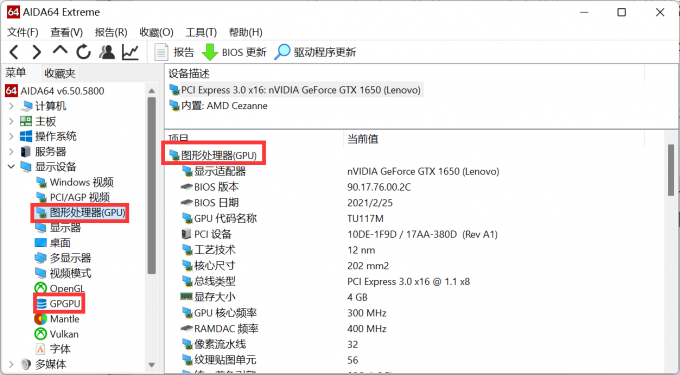
图四:GPU与CPU信息
那么又应该如何来测试GPUCPU的性能呢?
通过AIDA64顶部菜单栏中的“工具”,找到并“GPGPU测试”,就可以打开测试页面。
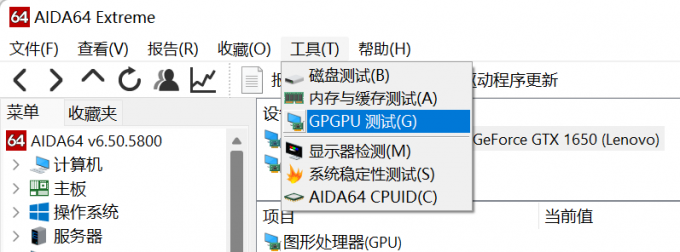
图五:进入GPGPU测试
进入GPGPU测试页面后,点击下方“Start Benchmark”然后耐心等待测试完成即可。
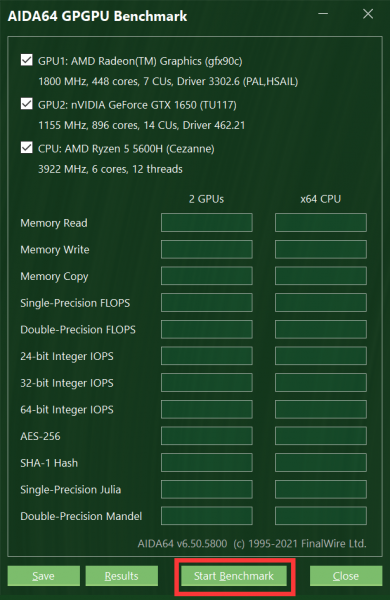
图六:GPGPU测试界面
在测试过程中,就可以看到GPU的性能数据,通过观察这些性能数据就可以很直观地了解电脑的性能,对于小白或者一些老玩家而言都是十分友好的。
以上就是关于如何检测电脑性能,电脑性能检测数据怎么看的全部内容了,如果你想了解更多检测电脑性能的相关知识,欢迎到AIDA64中文网站上进行学习,更多实用教程等着你!
作者:大饼

 微信扫码
微信扫码
 QQ扫码
QQ扫码
您的IP:10.8.45.237,2026-10-10 22:39:18,Processed in 0.40255 second(s).
