
系统:Windows 11家庭版
软件版本:AIDA64 v6.50.5800
AIDA64这款软件对于一些电脑爱好者们来说一定不陌生,这是一款专业的电脑监测软件,它能够对电脑实现全方位的实时监测,许多游戏玩家也会使用AIDA64来制作副屏监控,不过当我们设置好副屏监控之后,还需要启动AIDA64软件才能显示,这样未免有些繁琐,那么今天我们就来说一说怎么设置AIDA64开机启动,以及AIDA64怎么设置副屏,快来一起看看吧!
一、怎么设置AIDA64开机启动
由于AIDA64中的所有功能都需要AIDA64启动之后才能运行,因此将AIDA64设置成开机自动启动将会省去我们每次打开电脑启动AIDA64的时间,能够更加便捷的使用这款软件,而设置AIDA64开机自动启动的方法也非常简单,具体操作方法如下:
(1)、在AIDA64主界面中打开“文件”-“设置”,进入到AIDA64软件设置界面。
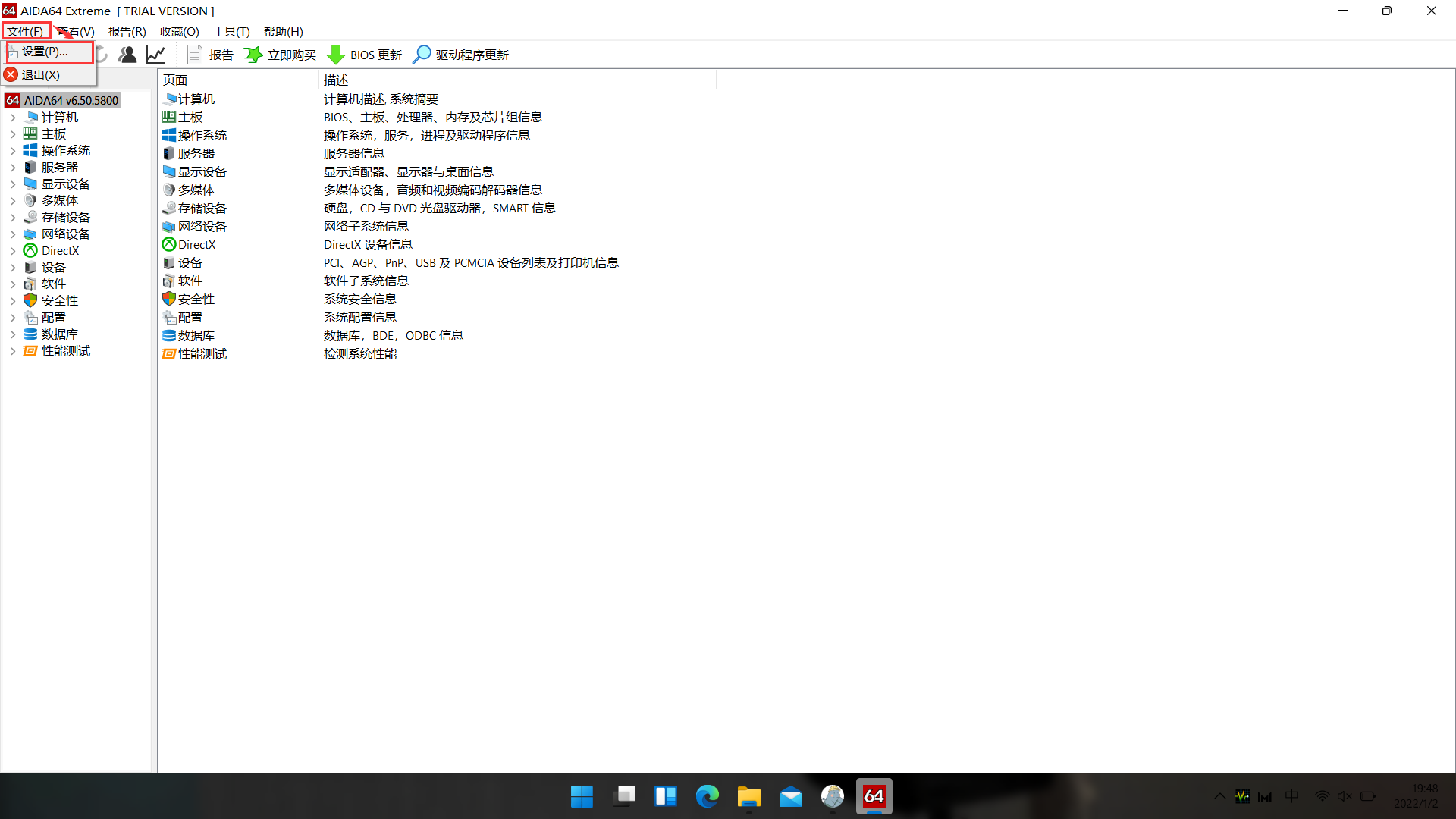
图一:进入AIDA64软件设置界面
(2)、在设置界面中找到“常规”选项,在里面勾选“Windows启动时运行AIDA64”这一选项,随后点击下方的“应用”即可。这样我们以后每次打开电脑就会自动启动运行AIDA64软件了。
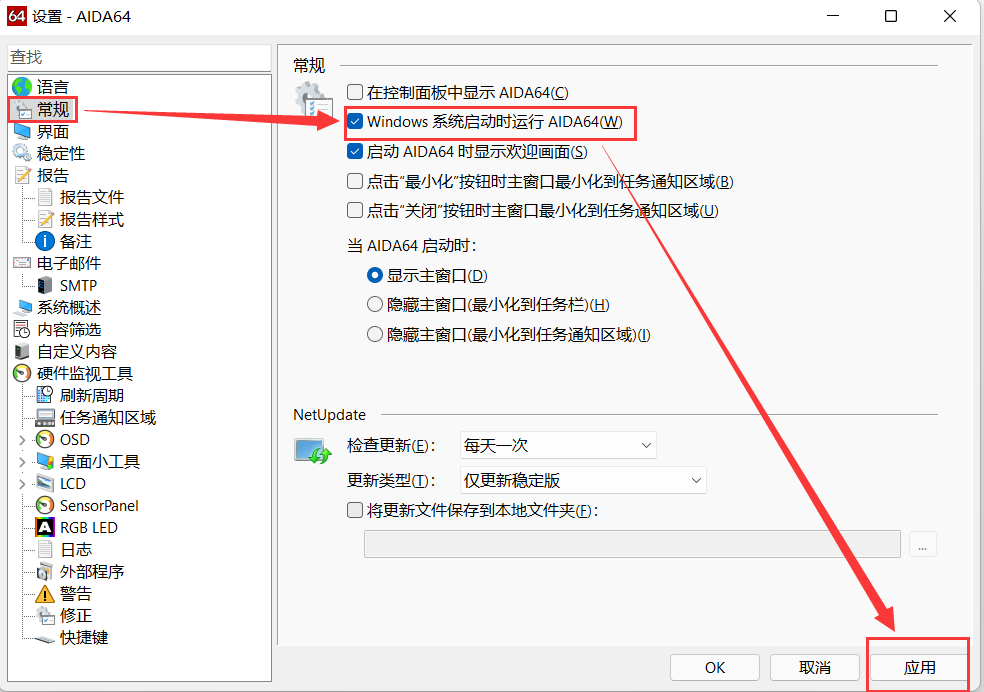
图二:设置AIDA64开机启动
二、AIDA64怎么设置副屏
实际上,使用AIDA64制作副屏监控有两种方式,第一种是通过外接其他的屏幕,让监控数据在另一块屏幕上显示;而第二种则是直接将副屏监控设置在电脑屏幕上。由于第一种方式需要用到数据线和一些其他的电子设备,并且设置过程也较为繁琐,因此在本文中主要介绍的是第二种方法。
使用AIDA64设置副屏的具体操作方法如下:
(1)、打开AIDA64设置界面,在设置界面中选择“OSD”-“屏显项目”,在这里我们能够选择需要显示在副屏上的监控选项,只需在每个项目前面的方框中点击勾选即可。选择完成之后,点击“应用”,随后推出选择界面。
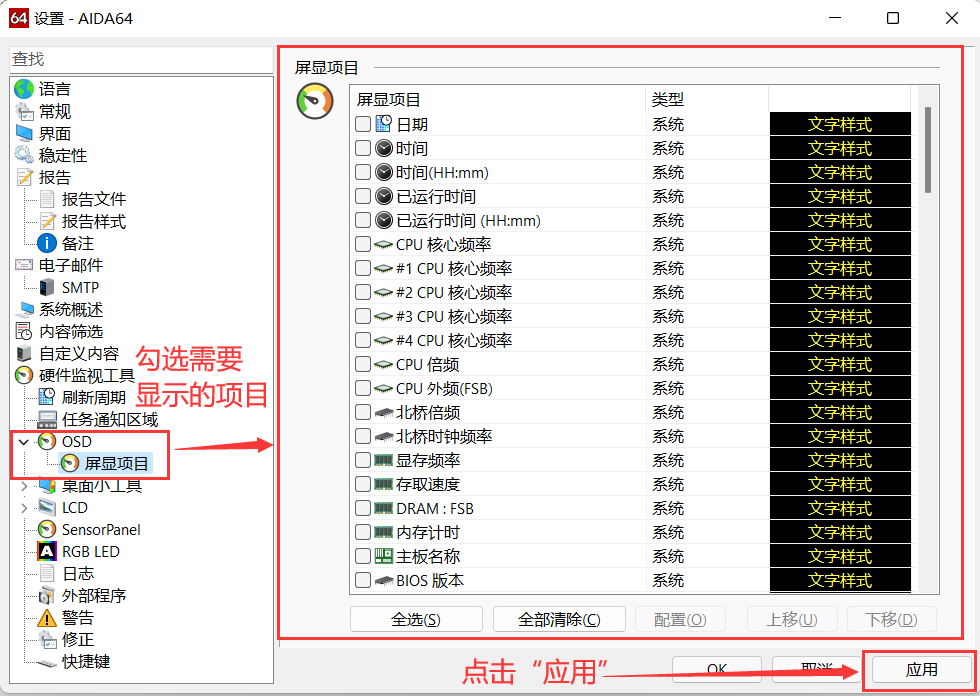
图三:选择需要显示在副屏上的监控项目
(2)、在设置界面中点击“OSD”,在右侧界面中勾选“使用屏显面板显示”这一选项,随后点击下方的“应用”即可。
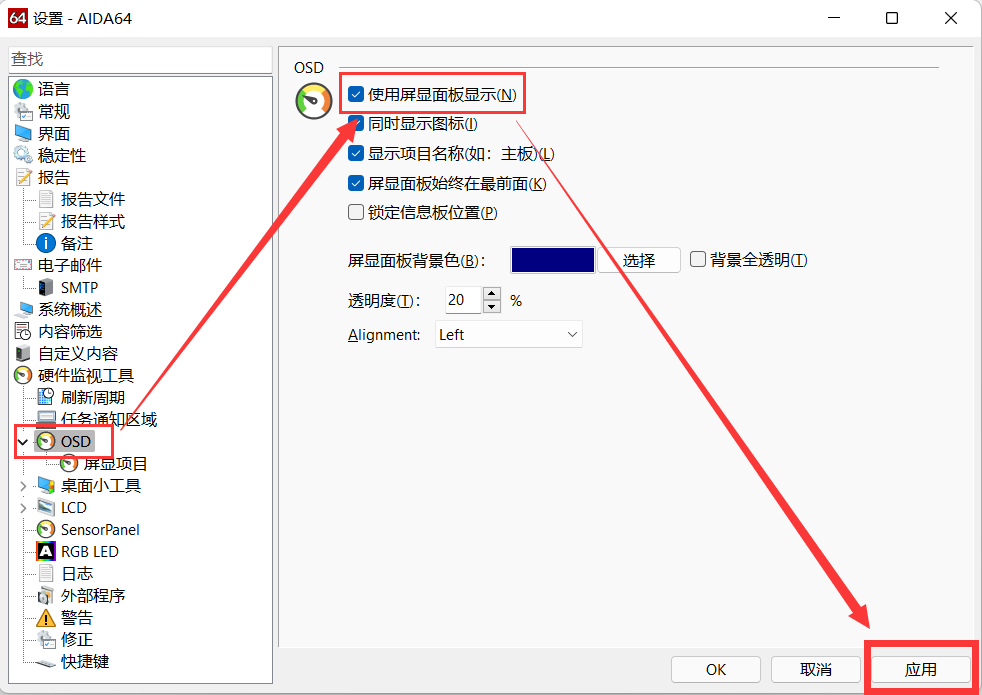
图四:使用AIDA64制作副屏监控
完成这些操作之后,我们就能够在电脑桌面看到我们制作的副屏监控了,综合来看,AIDA64制作副屏监控的功搭配开机自动启动AIDA64,能够让我们的电脑非常顺畅的启动AIDA64,设置完成之后,我们就不用手动打开AIDA64设置这些项目了,而实际上,AIDA64还能够对电脑实现许多方面的监测,如果有对这款软件感兴趣的小伙伴们,可以前往AIDA64的中文网站上了解更多信息哦!
作者:LK

 微信扫码
微信扫码
 QQ扫码
QQ扫码
您的IP:10.8.45.237,2026-10-11 01:14:31,Processed in 0.39703 second(s).
