
系统:Windows 10专业版
软件版本:AIDA64 6.50.5800
部分用户可能电脑型号不一样,但系统版本一致都适合该方法。
越来越多的用户使用AIDA64进行系统压力测试,查看硬件信息,今天向大家介绍一点基础知识:AIDA64怎么设置成中文,AIDA64状态显示设置怎么操作,希望对英文不好,以及随时需要查看电脑状态的用户有些许帮助。
AIDA64软件原生支持多语言,无需安装汉化包,如果遇到需要安装汉化包的AIDA64软件,我们要提高警惕,可能是非官方修改过的版本,安全性未知,我们可以访问AIDA64中文网站,下载并购买软件。
一般在安装过程中,AIDA64会提示以简体中文进行安装,如果大家疏忽了此步骤,可能会安装成英文版本,也没有关系,我们打开AIDA64,如图1所示,点击File,Preferences,进入设置界面。
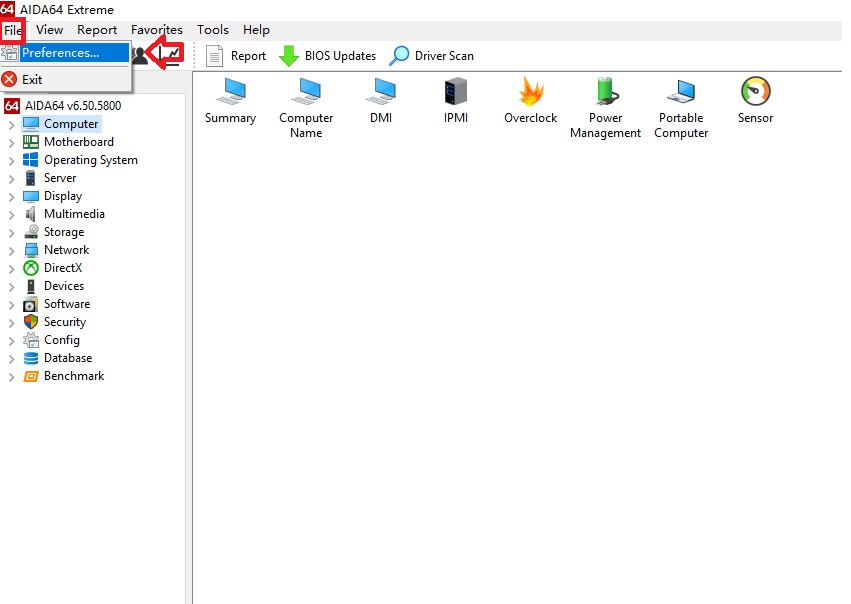
图1进入设置界面
在设置界面中,我们点击Language,在右侧内容窗口找到Simplified Chinese,选中该项,然后点击Apply,应用后,重启软件,即可完成设置。
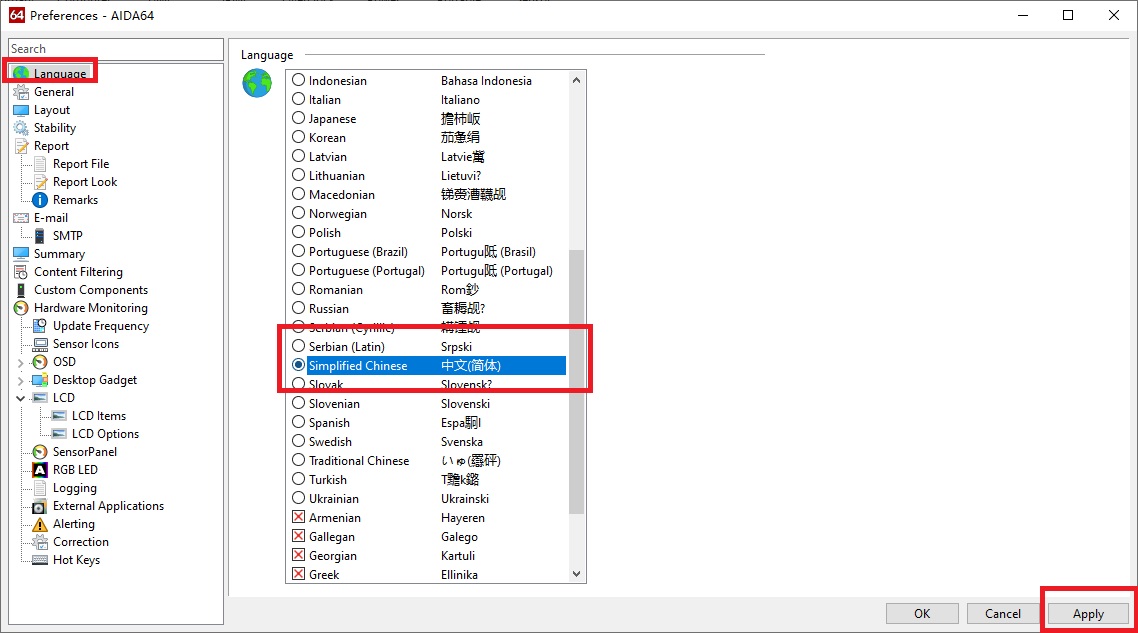
图2设置语言
AIDA64可以把电脑硬件的工作状态显示在屏幕上,下面向大家介绍操作步骤:首先要启用OSD面板,然后设置显示项目。仍然在图2所示界面,点击OSD,如图3所示,勾选使用屏显面板显示,感兴趣的用户可以对自主设置区域内的面板进行个性化设置,以符合自己的审美需求。设置完毕以后点击OK,OSD面板就启用了。
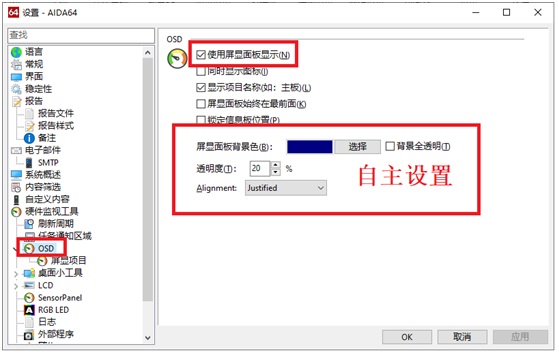
图3 OSD中启用屏显面板显示
启用OSD面板后,我们点击OSD选项下的屏显项目选项,如图4所示,选择我们感兴趣的硬件状态项目,然后点击应用。本文中选取了CPU核心频率,温度,使用率以及网速作为示例。
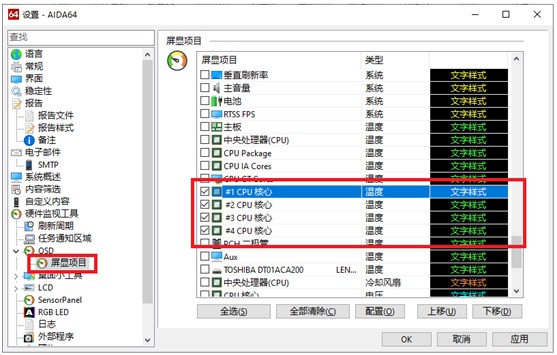
图4进行监控项目选择
设置完毕以后,我们最小化AIDA64软件,显示效果如图5所示。
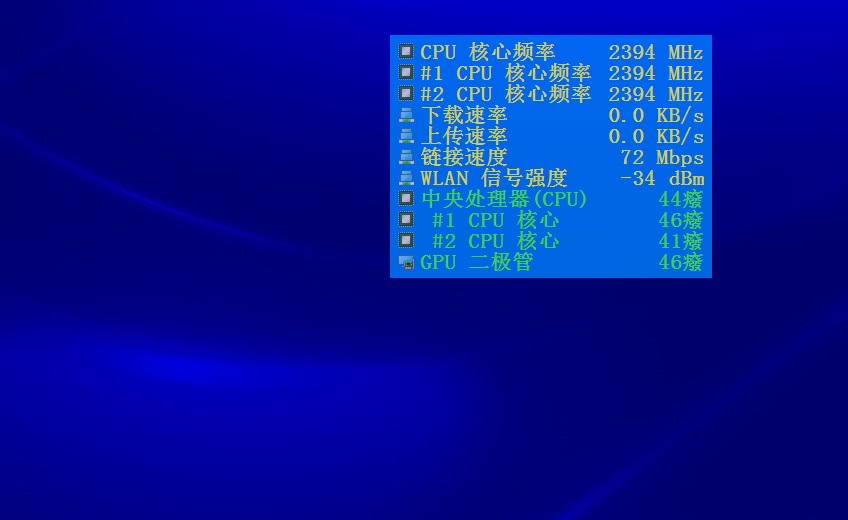
图5系统状态显示
以上就是AIDA64怎么设置成中文的步骤,非常简单,在设置界面操作即可,AIDA64状态显示设置同样在设置界面,我们需要打开OSD显示面板,然后向面板中添加需要显示的项目,就可以显示各硬件的工作状态了。
作者:莱阳黎曼

 微信扫码
微信扫码
 QQ扫码
QQ扫码
您的IP:10.8.45.237,2026-10-11 01:13:17,Processed in 0.35972 second(s).
