
系统:Windows 11家庭版
软件版本:AIDA64 v6.50.5800
现在市面上不同的电脑都有着不同的配置,相应的其性能表现也不尽相同,一些性能高的电脑往往功耗也十分高,尤其是CPU和显卡这两个方面,这两个零部件可以说是整机功耗的“大头”,那么我们使用AIDA64应该如何查看CPU功耗,AIDA64有如何查看显卡功耗呢?快来一起看看吧!
一、AIDA64如何查看CPU功耗
AIDA64作为一款专业的电脑监测软件,它能够监测电脑一些主要零部件的功耗信息,例如CPU、显卡等功耗较高的零部件,AIDA64自然是能够查看它们的功耗信息的,而AIDA64查看CPU功耗信息的方法也十分简单,具体操作方法如下:
(1)、在AIDA64主界面打开“计算机”-“传感器”
(2)、在“功耗”选项中看到“CPU package”这一选项,该选项的数值即为CPU的功耗数值
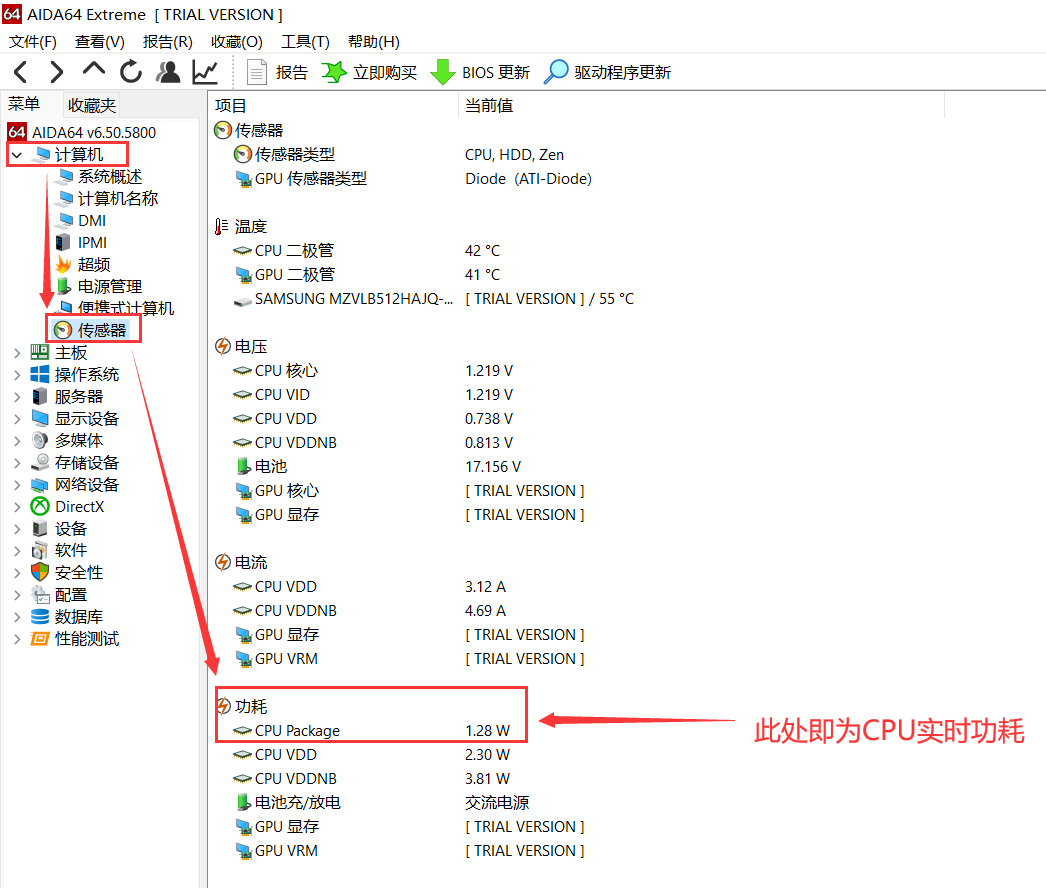
图一:使用AIDA64查看CPU功耗信息
我们在界面中能够看到,在“功耗”一栏中有许多关于CPU的功耗信息,在这里我们统一以“CPU package”这一选项的数值为准,因为“CPU package”指的是CPU的封装功耗,该数值是最接近CPU实际功耗的。
二、AIDA64如何查看显卡功耗
而使用AIDA64查看显卡功耗的方法和查看CPU功耗的方法类似,都是通过打开“计算机”-“传感器”,随后在“功耗”一栏中找到显卡的功耗数值即可。
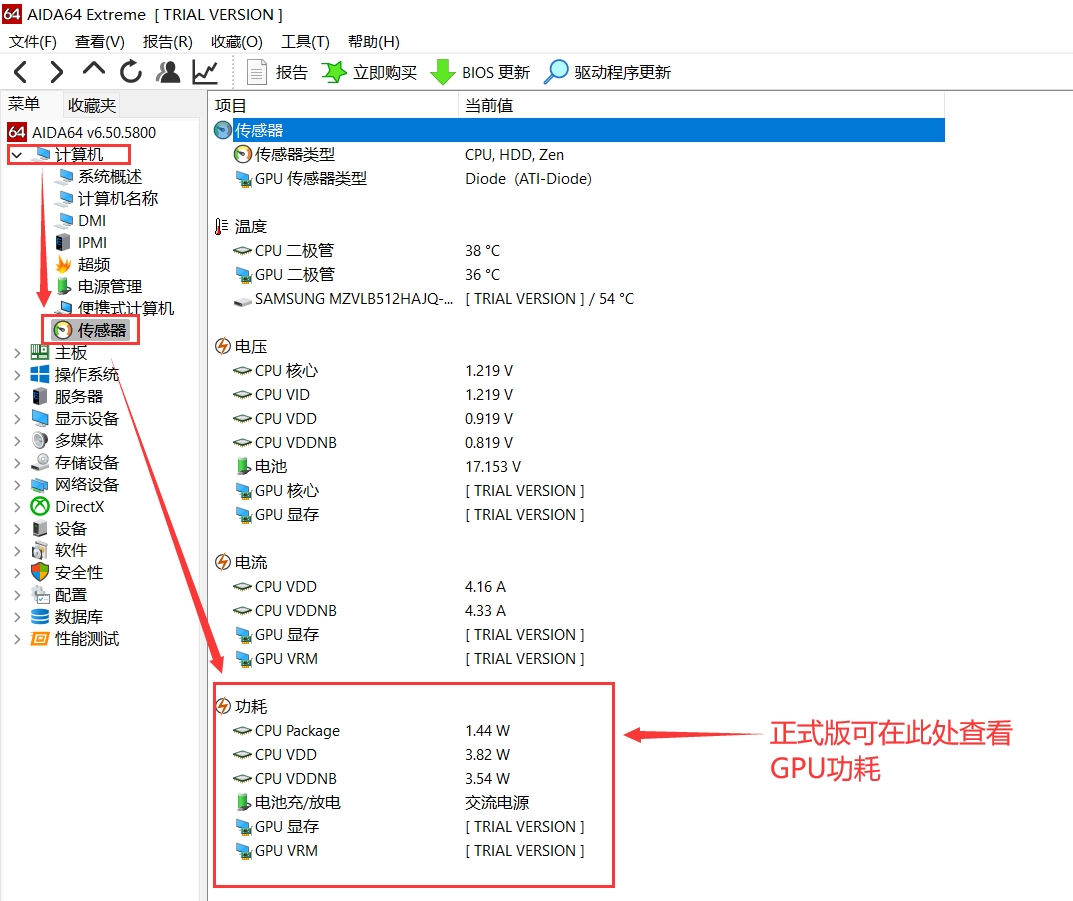
图二:使用AIDA64查看显卡功耗
在这里需要提醒一下,由于本台电脑上安装的是AIDA64 V6.50.5800的试用版本,因此在“功耗”一栏无法查看到关于显卡的功耗信息,如果有需要的小伙伴们可以下载AIDA64正式版进行查看,在正式版中会有一个“图形处理器(GPU)”的选项,该选项即为显卡的实时功耗。
值得一提的是,AIDA64不仅能够支持查看CPU和显卡的实时功耗信息,还能够将一段时间内的CPU、显卡功耗变化绘制成一个曲线图供用户查看,查看功耗变化曲线能够更加直观的看到电脑各个硬件的功耗情况,具体操作方法如下:
(1)、打开AIDA64系统稳定性测试,进入到烤机界面
(2)、点击下方“preference”选项,进入烤机设置界面
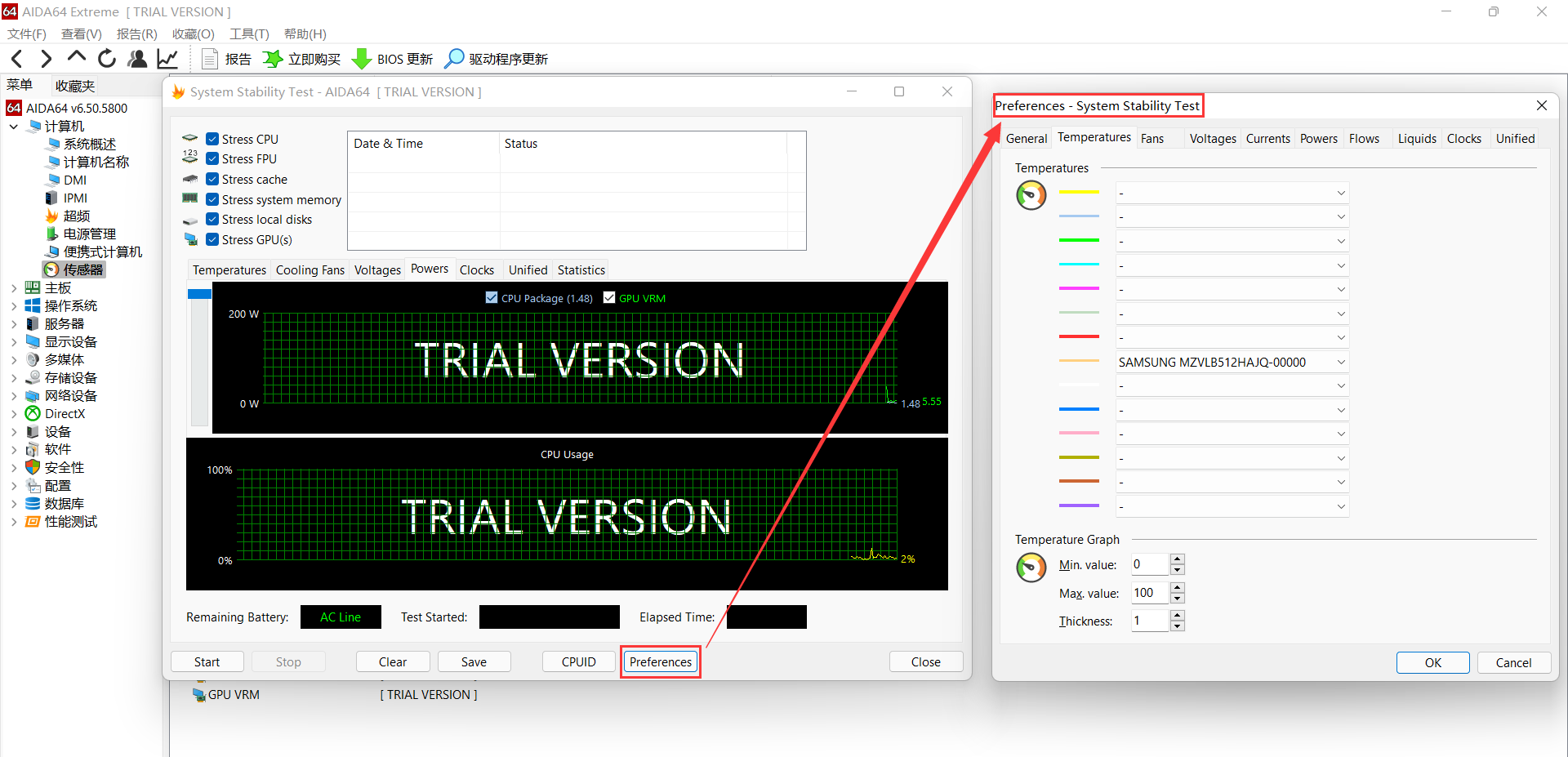
图三:进入AIDA64烤机设置界面
(3)、在该界面中点击“powers”,随后在下方选择需要显示功耗的零部件
(4)、设置完成后点击“OK”即可
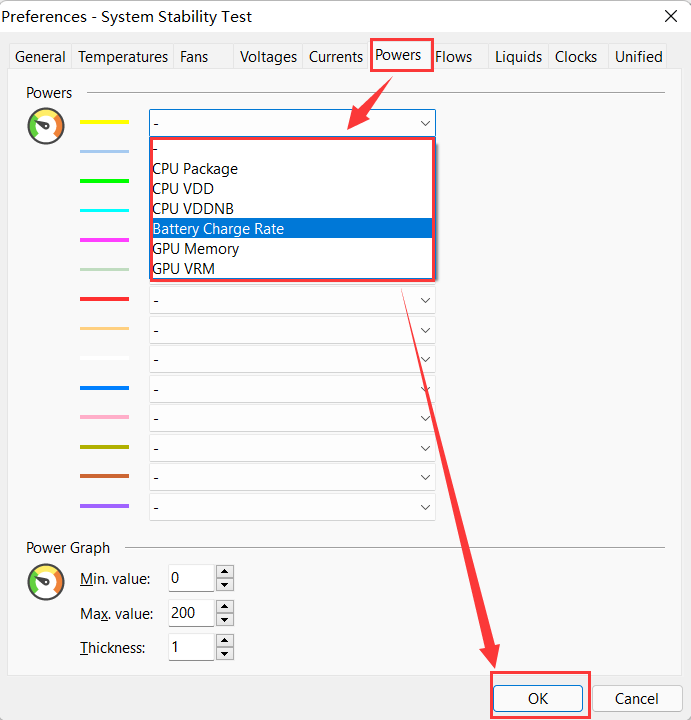
图四:选择需要显示功耗的零部件
由于本台电脑安装的是AIDA64试用版本,因此在这里也无法查看到显卡的功耗信息,如果是正式版就会有相应的选项。不同颜色的线段代表的是不同的零部件。
我们再回到AIDA64烤机界面,点击烤机界面中的“powers”就能够看到不同零部件的功耗变化曲线了。
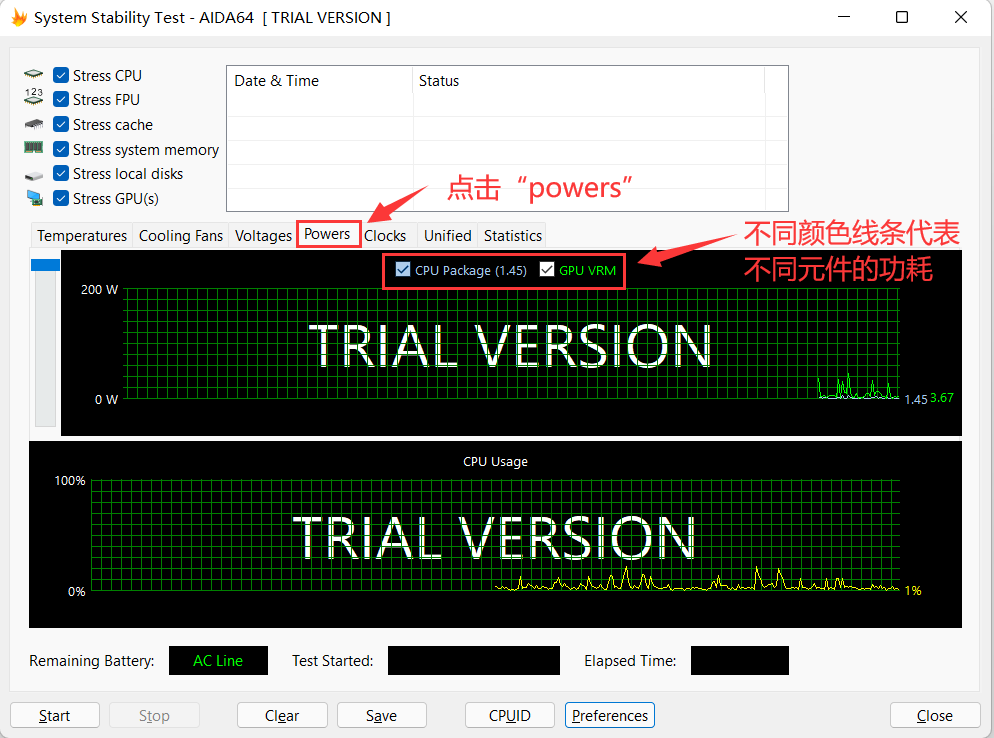
图五:查看电脑硬件功耗变化曲线
好了,以上就是关于AIDA64如何查看CPU功耗以及AIDA64如何查看显卡功耗的全部内容了,综合来看,AIDA64不仅能够实现查看CPU和显卡的实时功耗,还能够绘制不同硬件的功耗变化曲线,让数据变得更加直观。如果有对这款软件感兴趣的小伙伴们,可以前往AIDA64的中文网站上了解更多信息哦!
作者:LK

 微信扫码
微信扫码
 QQ扫码
QQ扫码
您的IP:10.8.45.237,2026-10-10 20:55:02,Processed in 0.33215 second(s).
