
系统:win11
软件版本:AIDA64极致版(个人版)
AIDA64作为一款专业测试软硬件系统信息的工具,功能十分强大,不仅能够快速查看电脑的详细信息,还能够针对电脑的关键部件进行全方位的检测。今天,小编就带着大家了解一下aida64硬件监控面板介绍及aida64硬件监控如何开机自启的相关内容。
一、aida64硬件监控面板介绍
相信很多电脑发烧友对于AIDA64并不陌生,作为一款专业级别的电脑监控检测工具,许多用户电脑上都有它的身影,但却对于AIDA64的一些功能却并不了解,下面就跟着小编一起来认识一下aida64硬件监控面板吧!
打开AIDA64,映入眼帘的就是AIDA64的主界面了,左边菜单栏中依次选择“计算机”,“系统概述”,右边就会出现电脑系统的详细概述,诸如计算机类型、主板、显示设备等功能,这里可以清楚的知道电脑的具体硬件信息。
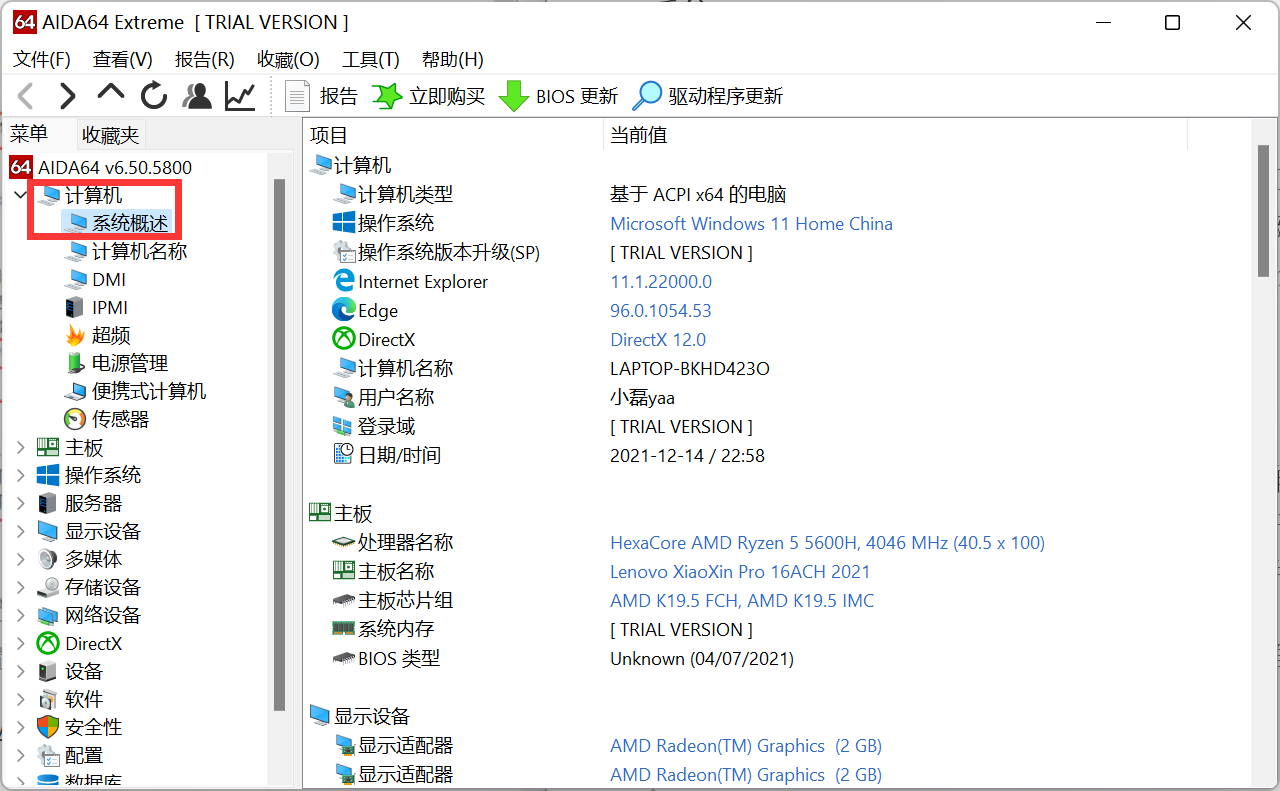
图一:电脑系统概述
在计算机菜单栏中单击“电源管理”,此时能够在右边出现的页面中清楚的了解到电池的相关信息,如电池状态、电池类型、电池属性等,有了这个功能当电脑电池出现损耗就可以及时更换电脑来保证电脑正常运行了
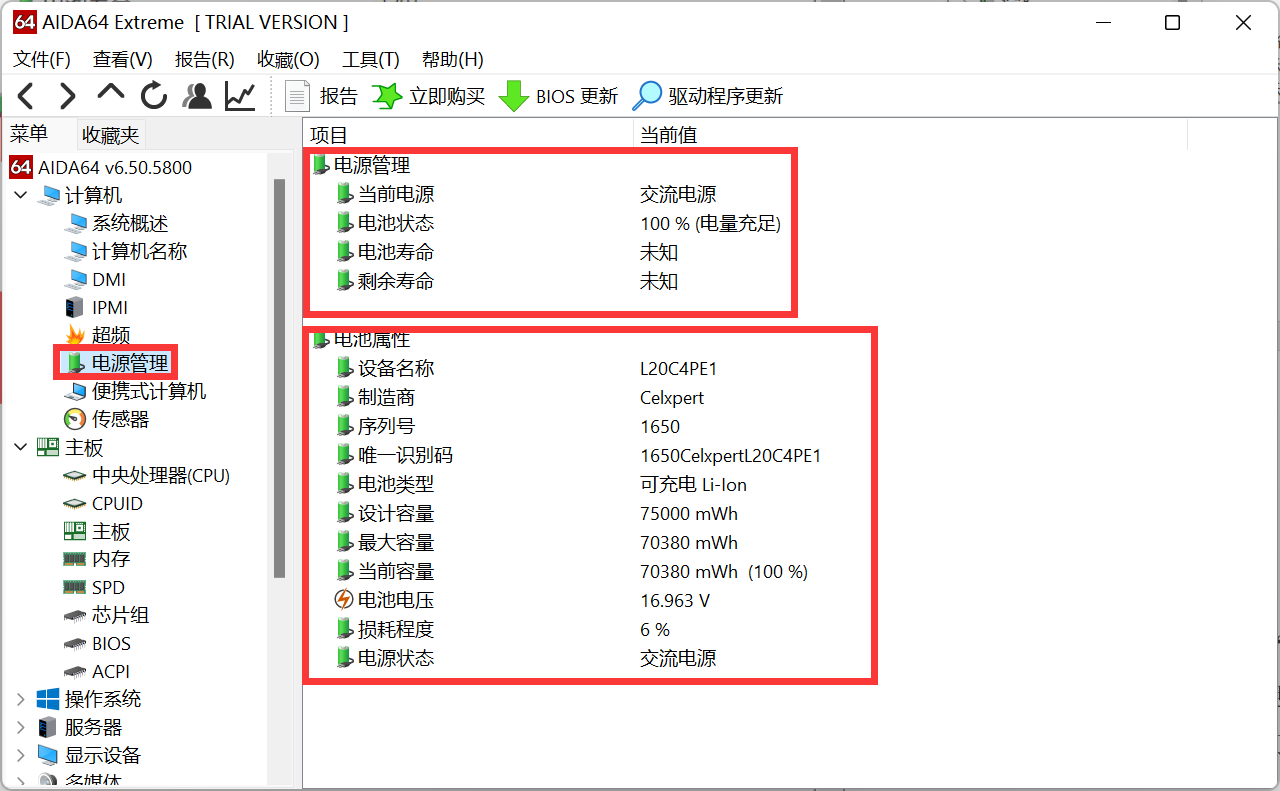
图二:电源管理
除了上面说到的一些基础功能,AIDA64还能够为电脑进行稳定性测试,点击“工具”在下方选择“系统稳定性测试”,就进入测试页面了,这里可以选择相应的压力测试,如CPU/GPU/FPU测试等,选择完成后单击“Start”即可开始烤机。
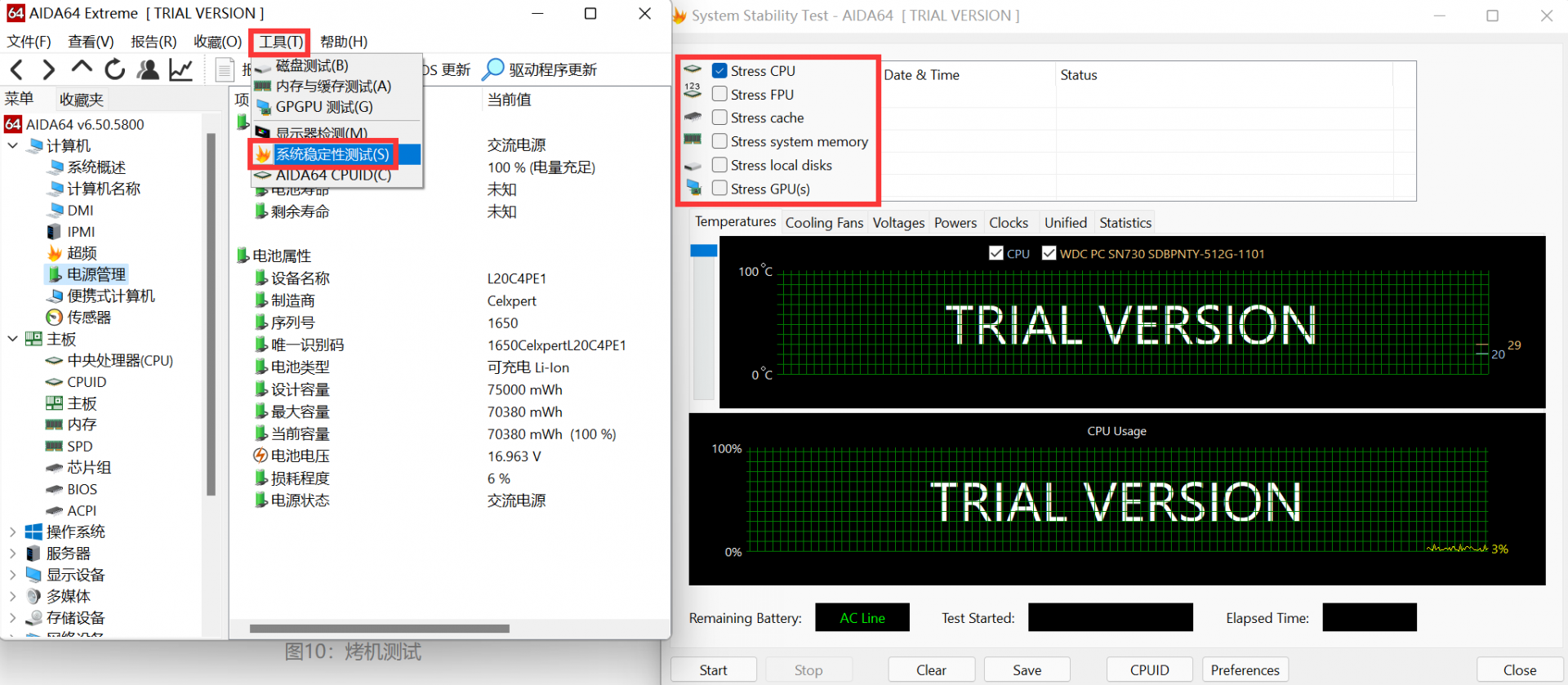
图三:系统稳定性测试
看到这里你对AIDA64肯定有了一定的认识,上面只是简单介绍了AIDA64硬件监控面板的功能,更多好玩有趣的实用功能还需你去AIDA64中文网站挖掘。
二、aida64硬件监控如何开机自启
上面我们一起认识了关于aida64硬件监控面板的介绍,相信大家一定有很大的收获,对于自己的电脑又有了新的认识,那么你知道 aida64硬件监控如何设置开机自启嘛?
打开aida64,在软件主界面的左上角单击“文件”,在菜单栏中选择“设置”,如下图所示:
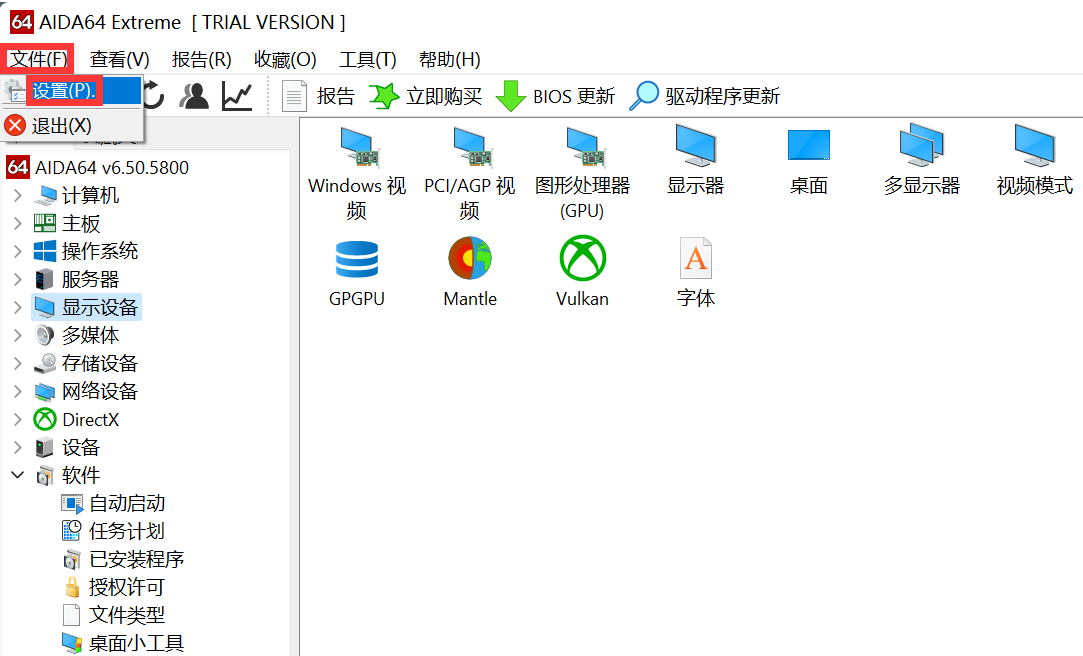
图四:文件-设置
进入设置页面后,在左边的菜单栏中找到“常规”并单击它,在右侧常规页面中勾选“Windows系统启动时运行”,随后点击页面右下角的“应用”即可,如下图所示:
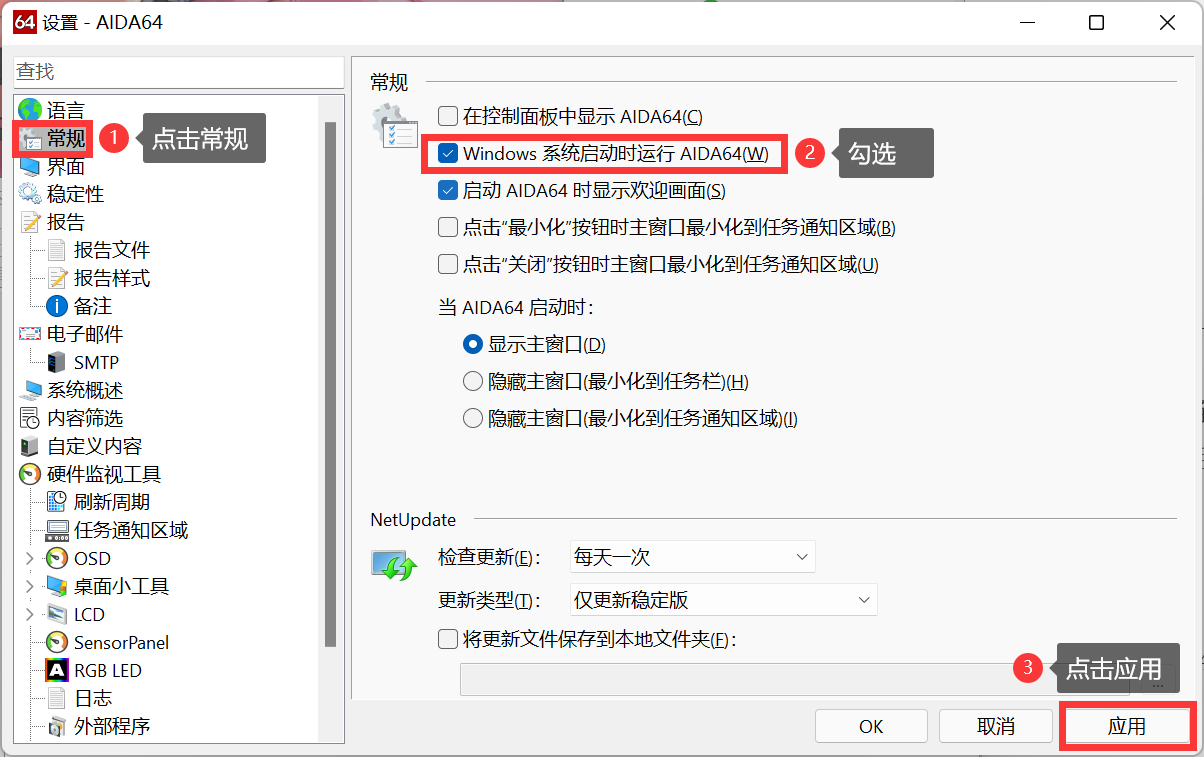
图五:应用
按照上面步骤操作后,aida硬件监控就可以在电脑开机的时候启动了,还是很方便的。
好了本期关于aida64硬件监控面板介绍,aida64硬件监控如何开机自启的内容就是这些了,如果你想了解更多关于AIDA64的相关内容,欢迎到AIDA64中文网站进行学习。
作者:大饼

 微信扫码
微信扫码
 QQ扫码
QQ扫码
您的IP:10.8.45.237,2026-10-10 20:08:31,Processed in 0.04272 second(s).
