
下面我们具体介绍一下如何使用AIDA64设置软件的地区显示以及应用控制面板操作或修改一些软件程序两个功能。我的软件及版本号:AIDA64 Extreme(Windows10系统)
一、地区设置
在AIDA64的配置选项中,用户可以设置软件的地区显示,并应用控制面板操作或修改一些软件程序。
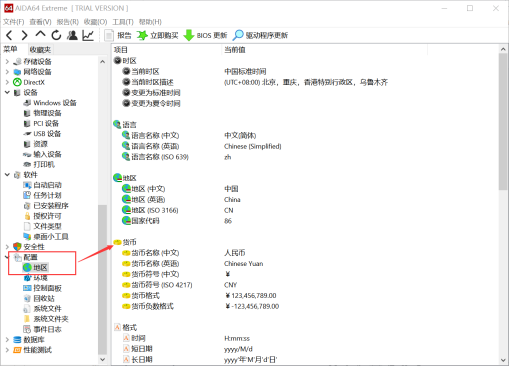
图1:地区选项卡
在“配置”—“地区”选项卡中,我们可以看到一些基础显示设置,比如地区、语言、货币、格式、时间等。
双击任意显示可以打开设置窗口。
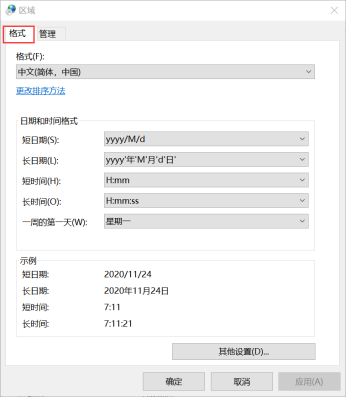
图2:设置窗口
首先在“格式”窗口中,用户可以设置各种显示格式,包括适用于各地区的语言和排序方式、时间和日期格式和一些其他格式设置。
如果要更改语言和地区设置,点击“格式”右侧的下拉菜单,选择语言和对应的地区即可。
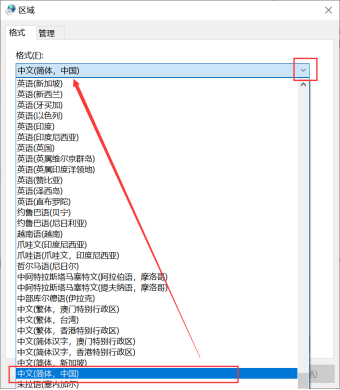
图3:修改语言和地区
修改时间和日期格式的方法也是如此,但需要注意的是,在应用选择后,需要在软件操作界面内刷新才能看到新的格式显示。
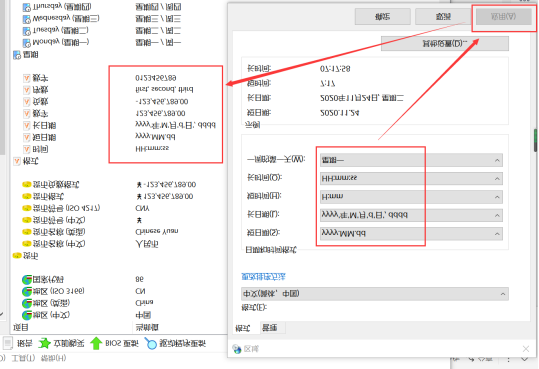
图4:修改后新的时间格式
当然,在“地区”选项卡中显示的内容并不是可以全部在这个窗口中设置完的,如有需要,我们还可以打开“其他设置”窗口,进行更多的自定义设置。
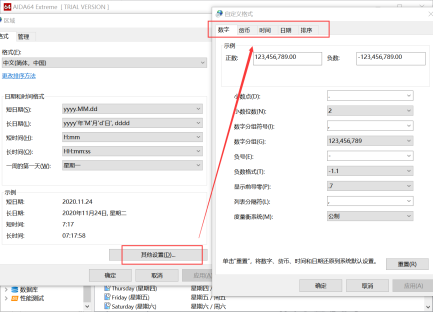
图5:更多的自定义设置
软件还支持用户将一些显示设置复制到另一用户或其他屏幕中,以便于新用户的设置和操作。在“管理”选项卡中,我们可以将当前用户的国际设置复制到欢迎屏幕、系统账户或新用户账户中,除一些特殊设置外,其他设置均会保留。
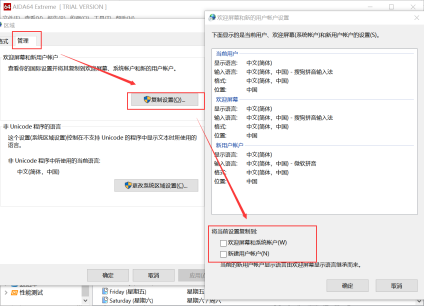
图6:复制设置
另外,对于不支持Unicode的程序,用户可以设置其使用的语言格式,但这可能对设备中所有用户账户产生影响,所以需要谨慎修改。

图7:非Unicode程序的语言
二、控制面板
在控制面板选项卡中,用户可以直接设置或打开其中的程序或软件。
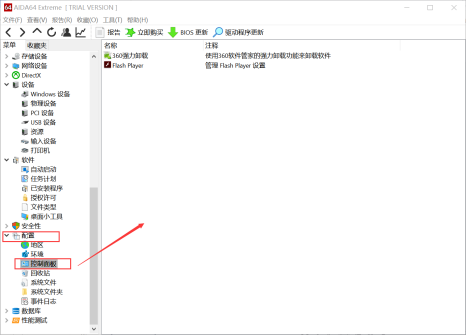
图8:控制面板
如下图,双击可打开该设备上的Flash Player设置窗口。
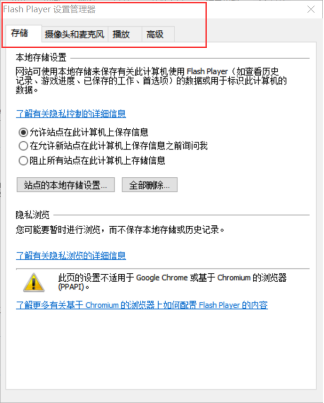
图9:Flash Player设置
在这个窗口中用户可以设置Flash Player的存储、摄像头和麦克风、播放和其他高级选项,其中会对该程序的一些特殊性进行提醒,比如该页设置不适用于Google Chrome。
以上就是对AIDA64中设置地区和应用控制面板这两项功能的基本介绍,简言之就是软件为用户提供了广泛的自定义显示空间,也为用户提供了一些简单的操作便利,提升了操作体验感。希望以上内容能对你有所帮助,想知道关于AIDA64教程的信息,可以直接访问AIDA64中文网站哦。
作者:fighting

 微信扫码
微信扫码
 QQ扫码
QQ扫码
您的IP:10.8.45.237,2026-10-10 20:08:30,Processed in 0.23223 second(s).
