
我的软件及版本号:AIDA64 Extreme(Windows10系统)
一、打开AIDA64的“USB设备”页面
打开AIDA64,在软件主界面左侧的“菜单”列表里依次点击“设备”和下属的“USB设备”。
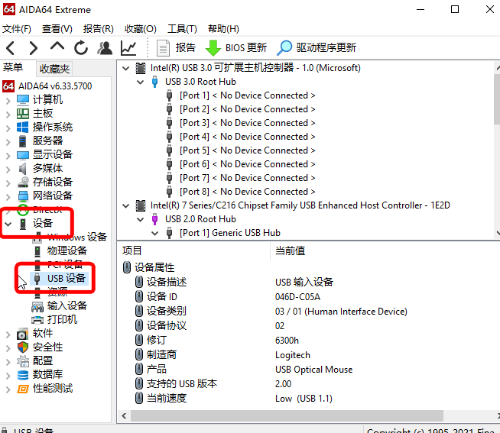
图1点击“设备”和下属的“USB设备”
二、区分USB 2.0和3.0根集线器
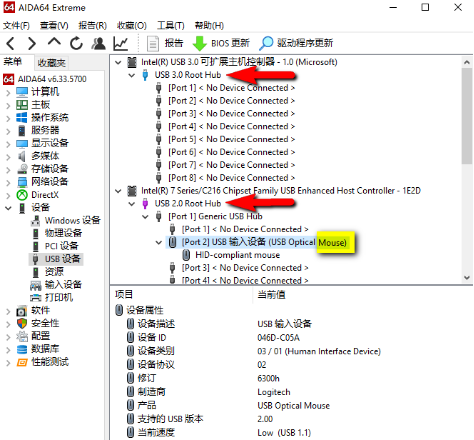
图2:区分USB 2.0和3.0根集线器
在“USB设备”页面(如图2所示),显示为“USB 3.0 Root Hub”的就是USB 3.0根集线器,“USB 2.0 Root Hub”就是USB 2.0根集线器,USB设备连接到哪个根集线器决定了它们能达到的最大传输速度。可以看到示例的Mouse(鼠标)连接到了2.0根集线器。
三、测试USB 3.0接口和设备
从USB接口的内部颜色可以知道它是2.0还是3.0,黑色、白色或黄色的一般都是2.0接口,只有蓝色的才是3.0接口。

图3:“支持的USB版本”
把示例用的USB 3.0 U盘插入一个蓝色接口,在图3上可以看到,单击选中“Port 3”端口上的这个大容量存储设备后,下方项目里的“支持的USB版本”显示为“2.1(USB 3.0设备被连接到USB 2.0端口)”,而这个端口是属于USB 3.0根集线器的,因此这个蓝色接口或U盘可能有问题。
四、诊断问题
把U盘拔下来换一个蓝色接口插上,再在软件主界面的“查看”菜单里选择“刷新”。
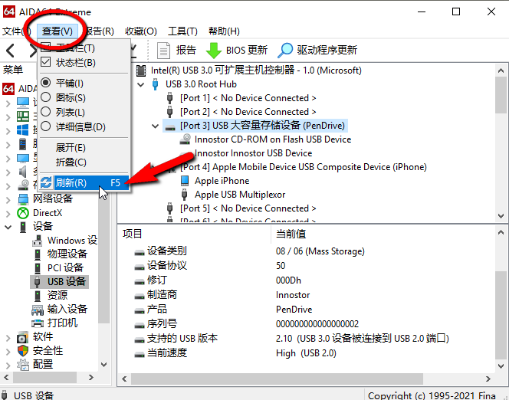
图4:“查看”菜单里选择“刷新”
可以看到U盘这时连接到了USB 3.0根集线器下的“Port 6”(图5),再次选中查看它的信息,此时“支持的USB版本”已经变成“3.0”,当前速度为“Super(USB 3.0)”。
由此可以看出,U盘和USB 3.0根集线器都是正常的,而“Port 3”对应的这个蓝色接口出现了问题,可能是积灰太多、已经部分损坏或本来就不支持这个标准。用别的USB 3.0设备重复以上步骤,可以确认是否真的有问题。
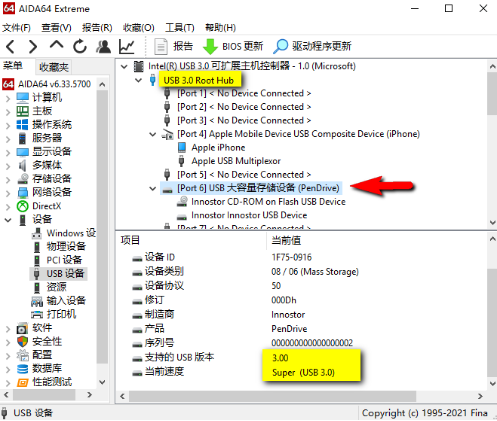
图5:“支持的USB版本”已经变成“3.0”
以上就是如何使用AIDA64诊断电脑的USB接口的全部内容。用AIDA64可以对电脑的很多硬件问题进行诊断。希望以上内容对你有所帮助,想知道关于AIDA64的更多信息,可以直接访问AIDA64中文网站哦。
作者:fighting

 微信扫码
微信扫码
 QQ扫码
QQ扫码
您的IP:10.8.45.237,2026-10-10 20:08:31,Processed in 0.16231 second(s).
