
以本台电脑为例,本台电脑采用的是Windows10系统,AIDA64版本为v6.33.5700。我们找到左侧菜单中的“direct X”,这是由微软公司创建的多媒体编程接口,旨在使基于Windows系统的电脑成为运行和显示具有丰富的多媒体元素。
随后,在该菜单中,我们点击左侧的“direct X视频”选项,在那里,我们就能够看到显卡的基本信息了。在“direct 3D设备属性”一栏中,显示的都是关于显卡的基本信息,有显卡的最小纹理尺寸、最大纹理尺寸等信息。这些信息能够帮助我们进一步了解我们电脑的显卡。
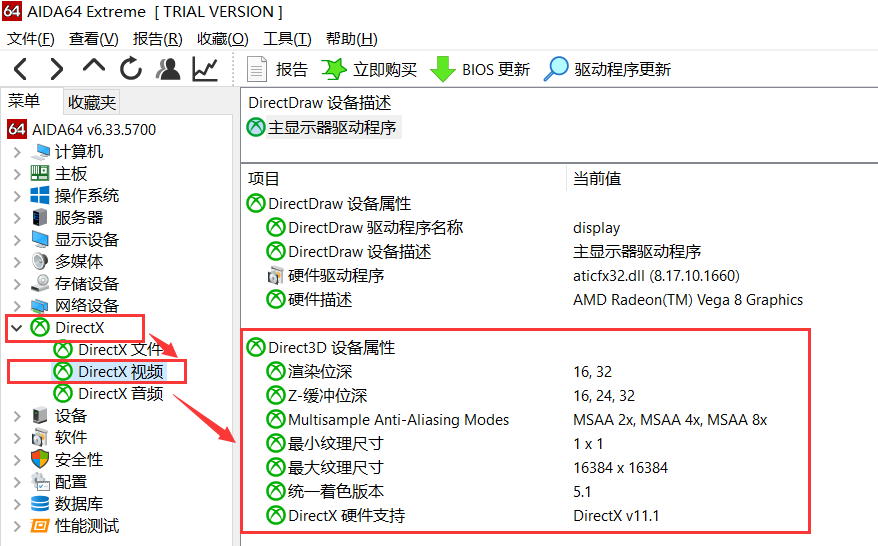
图一:使用AIDA64查看显卡的基本信息
如果单单看参数还不够直观的话,那么我们继续下拉,随后我们就能看到显卡支持的功能,在下方的“direct 3D设备特性”这一栏中详细的给出了显卡支持和不支持的功能,这些功能包括边缘抗锯齿以及其他数十个功能测试,几乎所有的功能都能够在这一栏找到,用户只需要浏览一下就能知道自己的显卡到底具备什么样的功能了。

图二:使用AIDA64查看显卡支持的功能
显卡性能是评判电脑能否流畅运行游戏的标准,而播放设备则是能够直接给用户带来更好的游戏体验,相信有许多人都想拥有一个音质不错的播放设备以获得所谓的“沉浸式体验”。AIDA64除了能够测试显卡性能之外,还能够对播放设备进行测试。我们点击左侧菜单中的“direct X音频”这个选项,就能够看到我们电脑的播放设备的具体信息。其中包括了播放设备的声音格式、声音缓冲等等,有了这些基本数据,我们就能更好地了解我们的播放设备。
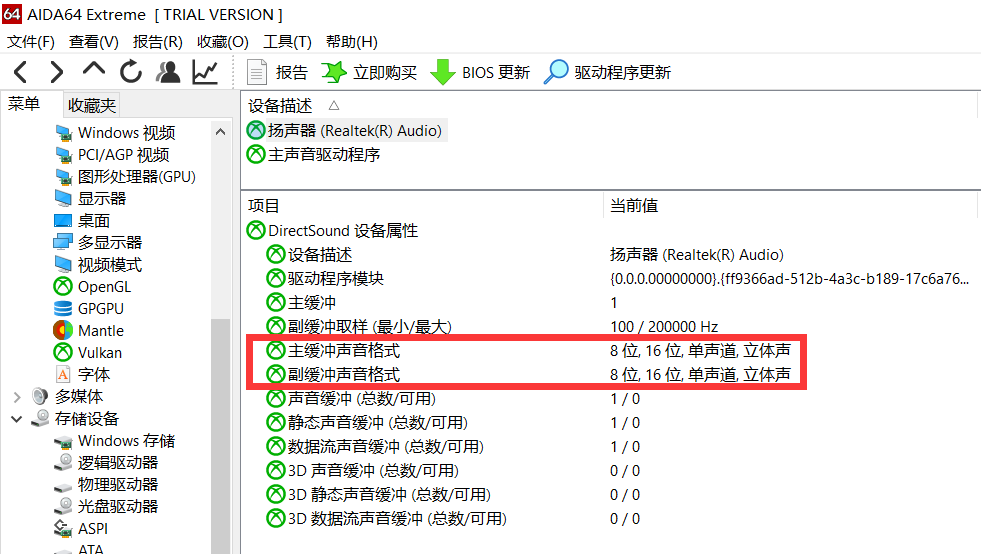
图三:使用AIDA64查看播放设备基本信息
同样的,当我们下拉画面,我们也能够看到电脑播放设备的具体性能,包括是否支持精密取样、是否支持仿真设备功能等等,都能够在这一栏中看到,如果前面的数据不能直观的感知到自己播放设备的性能,那么这个表格能让我们更加了解自己的播放设备的作用。当然,如果电脑上没有外接音响等播放设备,那么AIDA64则会自动检测电脑扬声器的性能。

图四:使用AIDA64查看电脑播放设备支持的功能
好了,以上就是关于如何使用AIDA64查看电脑显卡以及播放设备的基本信息以及支持功能的全部内容了,实际上,AIDA64还支持查看许多电脑硬件的基本信息,如果有感兴趣的小伙伴们,可以前往AIDA64中文官网上了解更多信息哦!
作者:LK

 微信扫码
微信扫码
 QQ扫码
QQ扫码
您的IP:10.8.45.237,2026-10-10 20:07:19,Processed in 0.23386 second(s).
