
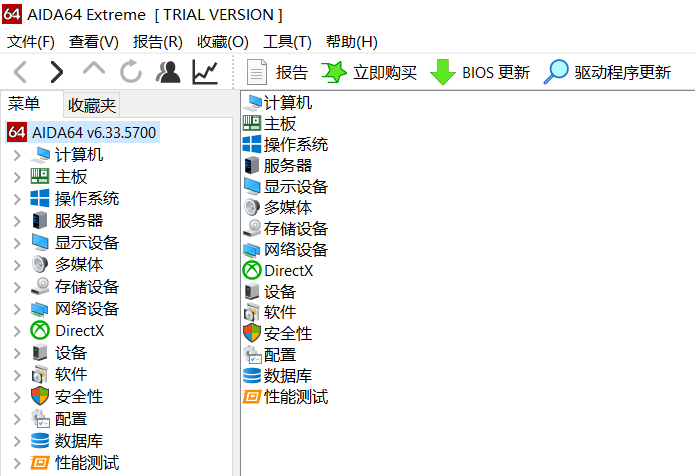
图一:AIDA64主界面
电池是一个数据随时都在变化的零部件,因此,我们对于电池的状态应该要做到实时的监测,以本台电脑为例,本台电脑搭载的是Windows10系统,AIDA64版本是v6.33.5700。我们在左侧菜单中找到“计算机”-“电源管理”。在这里,我们就能够看到和电池有关的实时信息了,包括电池状态、目前电池容量、电池损耗度以及其他的一些电池参数,我们可以通过电池损耗程度来判断我们的电池是否需要更换,如果电池损耗程度太高,那就是在提醒用户,也许需要换一块电池了。
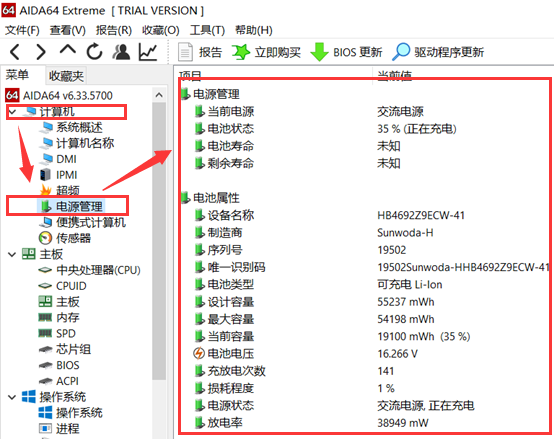
图二:使用AIDA64查看电池状态
在所有实时数据当中,最能够直接体现出电脑当前状态的莫过于CPU和GPU的温度了,CPU温度高,说明电脑处于一个比较高负荷的状态。用户可以根据CPU和GPU的温度大概判断出电脑目前是否已经超负荷运行。而查看温度的方法也十分简单,在左侧“计算机”菜单中找到“传感器”,点击进去,我们就能够看到CPU和GPU的温度信息了。这里不止有CPU和GPU的温度信息,还有CPU和GPU的电压、电流、功耗等等,这些实时的数据能够让你全面的了解你的电脑。
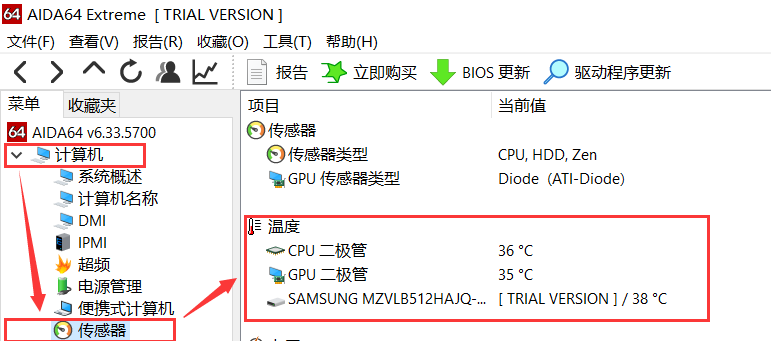
图三:使用AIDA64查看CPU温度
当我们在打开游戏或者运行某个软件时,我们的CPU就会产生负荷,由于不同软件带来的负荷是不一样的,因此,在运行不同的软件时,CPU的使用率也是不一样的。那么,我们应该如何查看CPU的实时使用率呢?我们在左侧的主菜单中找到“主板”-“中央处理器”,下拉至底部我们就能够看到目前电脑CPU的实时占用率,并且还分为了不同的核心,一般来说,承担主要工作的大核使用率会更高一些,当电脑负荷不高时,电脑基本上只有大核在工作。

图四:查看CPU的实时使用率
好了,以上就是关于如何使用AIDA64查看电脑的各项实时参数的全部内容了,AIDA64还能够进行其他的检测和测试,如果有对AIDA64感兴趣的小伙伴们,可以去AIDA64的中文官网上了解更多详情哦!
作者:LK

 微信扫码
微信扫码
 QQ扫码
QQ扫码
您的IP:10.8.45.237,2026-10-10 20:07:00,Processed in 0.0475 second(s).
