
软件版本及系统:AIDA64 Extreme;Windows10系统
在菜单栏中,我们找到并点击“配置”按钮,其中第1个命令就是“地区”。如图1所示,会显示出当前“地区、货币、格式、星期”等信息。
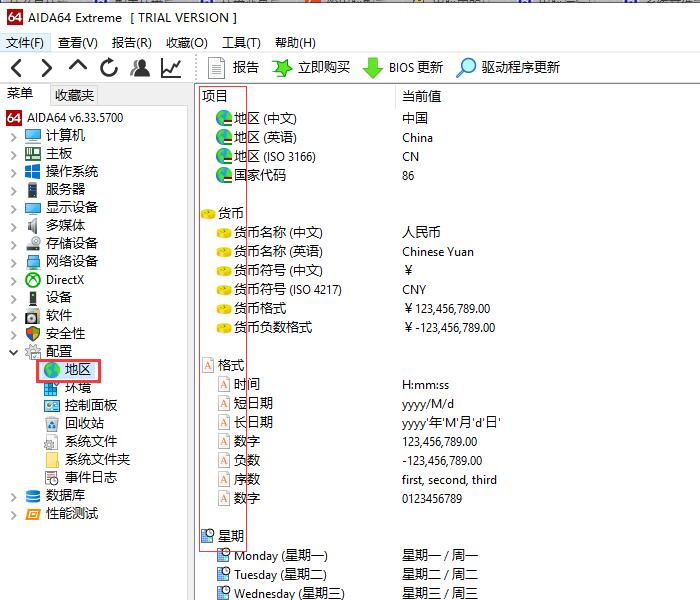
图1:地区
如图2所示,我们双击某项参数,就会弹出其对应的设置窗口。这里我点击了“格式”,在弹窗中,我们就可以选择“日期和时间格式”的类型。
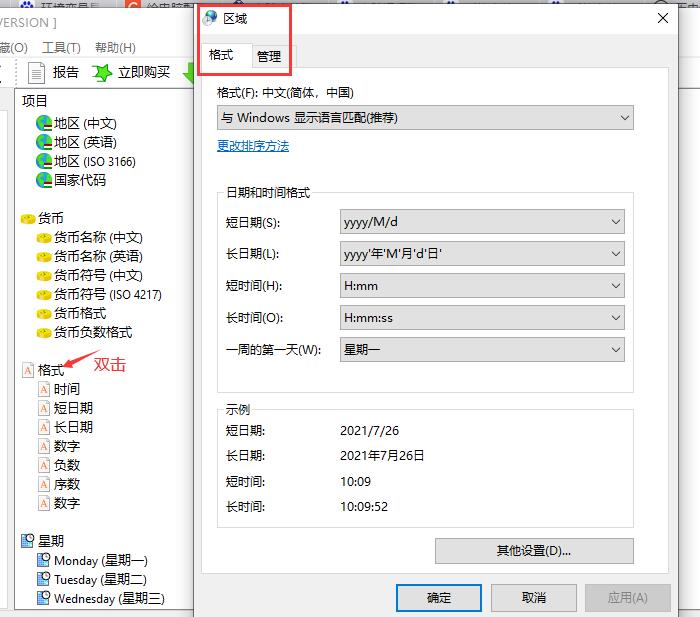
图2:双击进行编辑
第2个命令是“环境”。在这个窗口中,我们可以看到不同软件在运行时电脑环境的“变量和当前值”。如图3所示,我点击的“OneDrive”就是代表电脑的个人储存空间,后面则是其运行的位置。
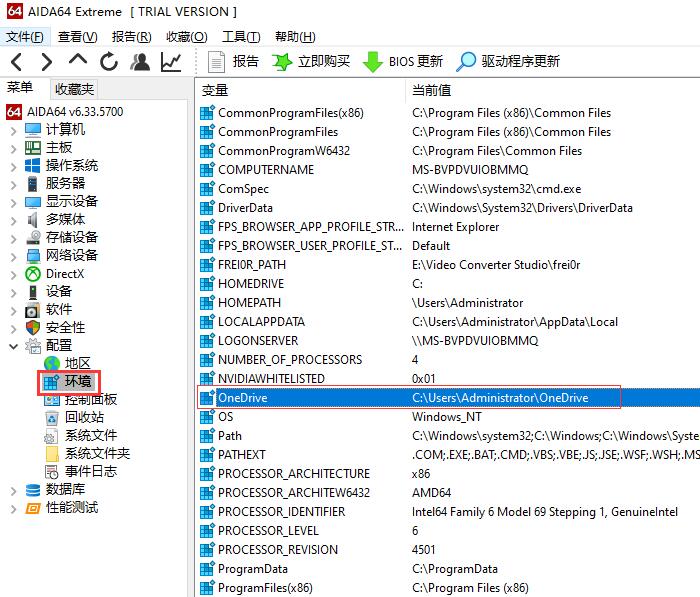
图3:环境
第3个命令是“控制面板”。点击右侧显示框中的图标,就可以打开控制面板的窗口。
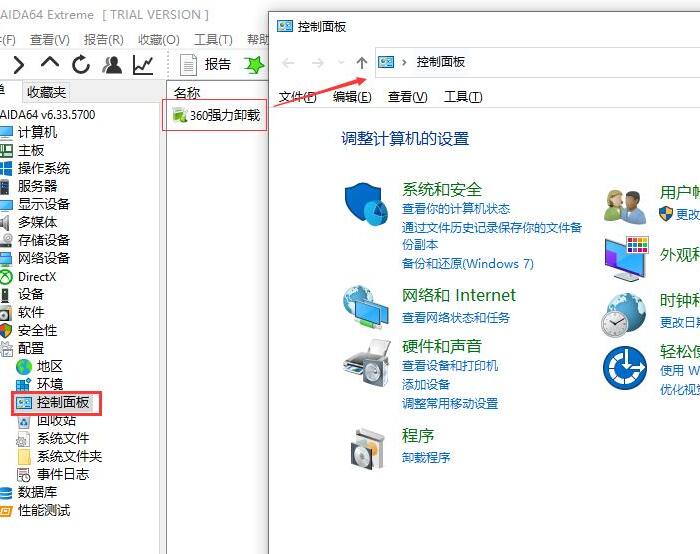
图4:控制面板
第4个命令是“回收站”,如图5所示,我们可以查看回收站中文件的大小和数量;双击上面的参数,就会弹出删除项目的窗口。
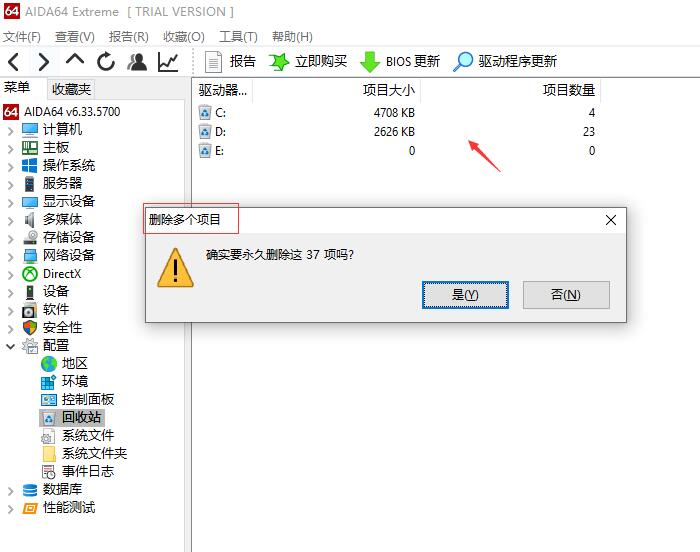
图5:回收站
第5个是“系统文件”。在这里,我们可以看到电脑系统、用户等文件的大小和路径。
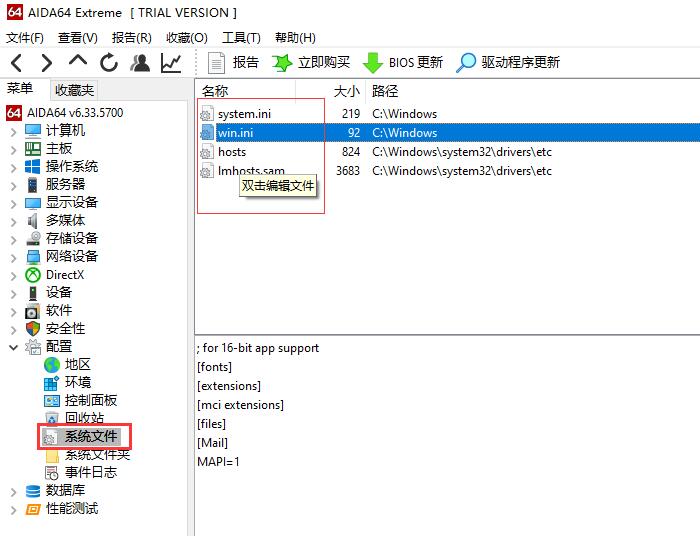
图6:系统文件
第6个是“系统文件夹”。在这里,我们能查看与电脑系统相关联的文件夹,这些文件都是不能损坏的,不然会导致系统无法正常运行。
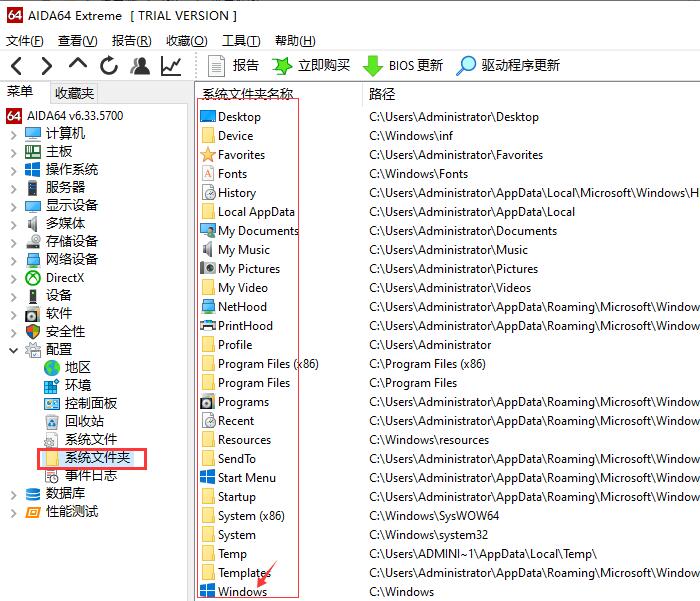
图7:系统文件夹
第7个是“事件日志”,在这里我们可以查看电脑最近运行的“应用程序错误”和“安全性”的相关日志。
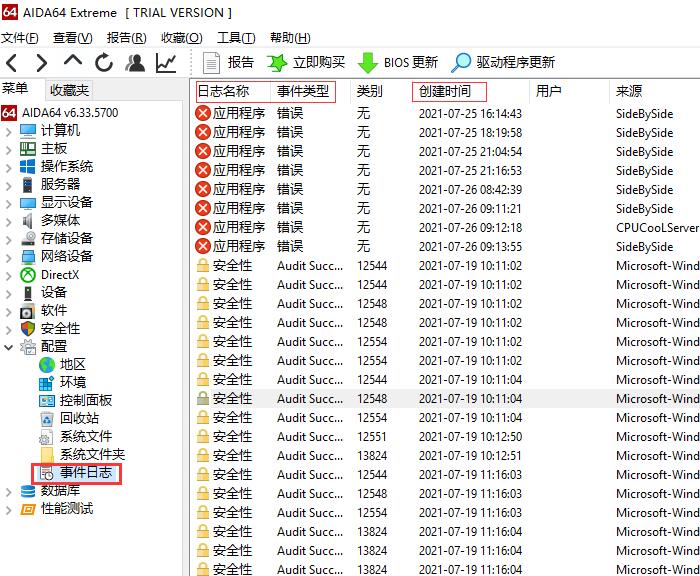
图8:事件日志
双击某个日志,就会弹出对应的事件属性弹窗,里面有事件发生的“详细时间、事件ID、类别、描述”等信息。
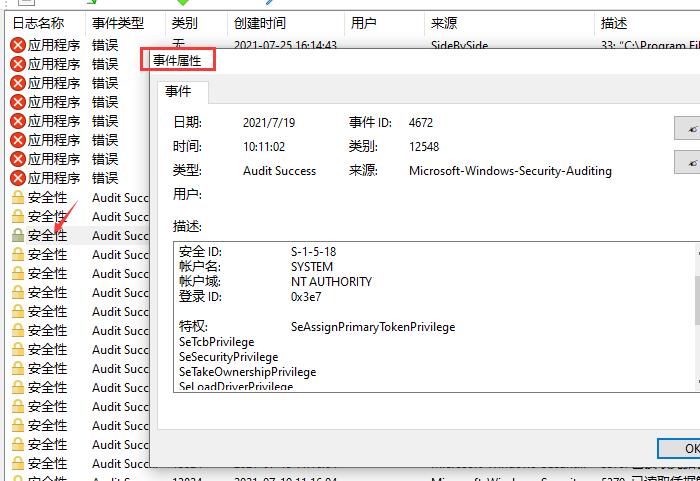
图9:事件属性
以上,就是使用AIDA64查看电脑配置的全过程了。通过这个方法,我们能够了解电脑所属的地区和运行环境,还可以查看电脑系统文件夹的位置,从而对它们进行保护,还可以查看电脑记录的“事件日志”等等,功能非常地丰富。大家也快用这个方法,来看看自己电脑中的相关配置吧!
作者:吴朗

 微信扫码
微信扫码
 QQ扫码
QQ扫码
您的IP:10.8.45.237,2026-10-10 19:12:40,Processed in 0.04639 second(s).
