
软件版本及系统:AIDA64 Extreme;Windows10系统
一、传感器信息板
进入AIDA64 Extreme的主界面,如图1所示,依次点击上方的“文件——设置”。
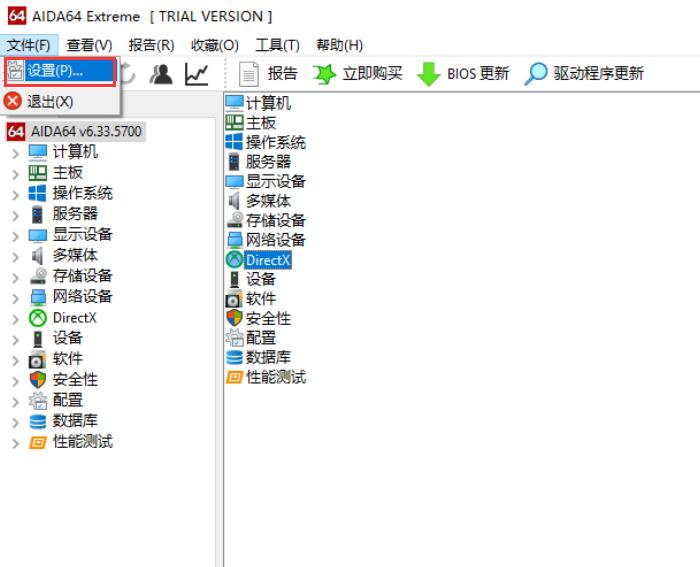
图1:文件-设置
在弹出的“设置”窗口中,找到“SensorPanel”选项。在左侧的操作框中,选择“显示传感器信息板”,还可以调整信息板的“位置、大小和菜单”。
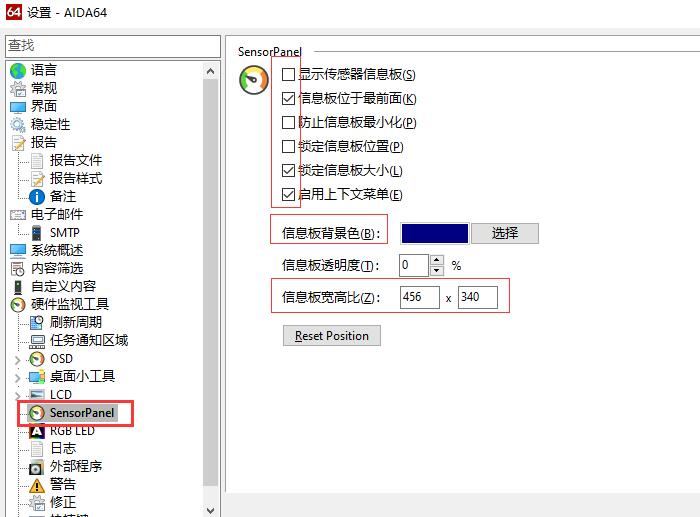
图2:SensorPanel
设置完成后,点击“OK”键,就会在桌面上显示一块信息面板,上面包含了电脑的“CPU、GPU、HDD1、Core”等参数的实时变化状态,还通过柱状图进行表示。
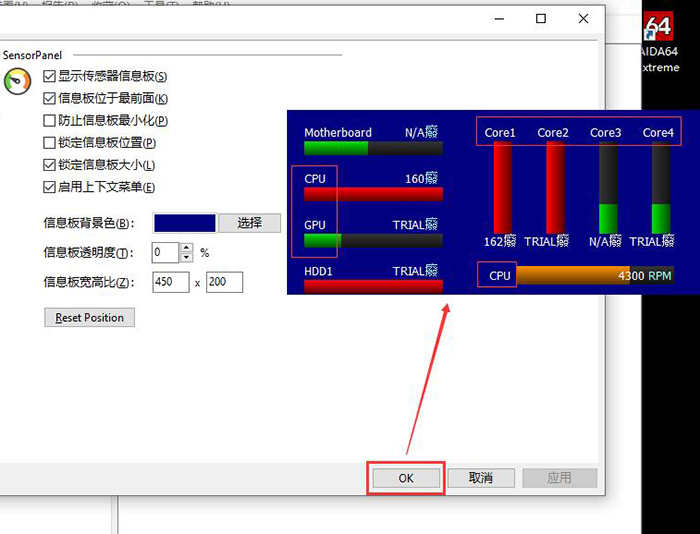
图3:显示信息板
二、屏显面板
我们还可以点击“OSD”选项。在右侧设置框中勾选“使用屏显面板显示”,还可以设置“显示图标、项目名称、面板位置、信息板文字和背景颜色”等。
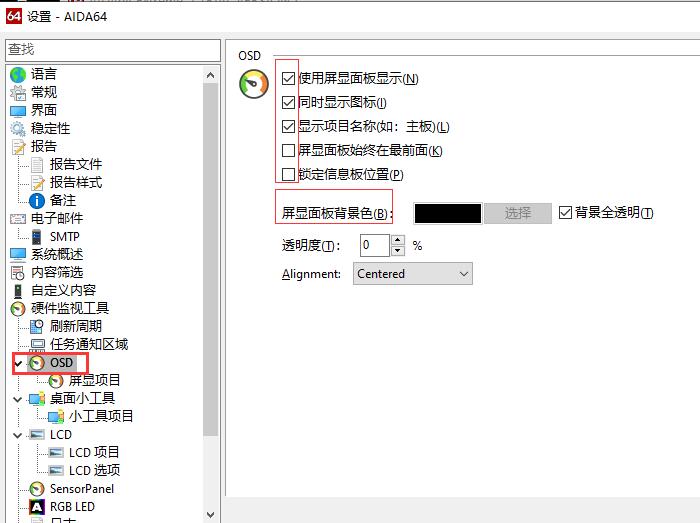
图4:OSD选项
设置好信息板的样式后,点击“屏显项目”,我们就可以选择需要显示的系统项目。
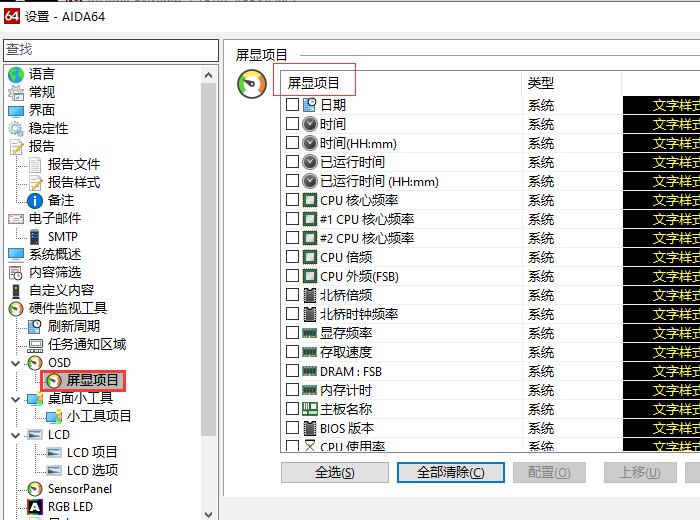
图5:屏显项目
如图6所示,点击后方的“文字样式”,就可以调整文件的“字体、颜色、字号、样式”。
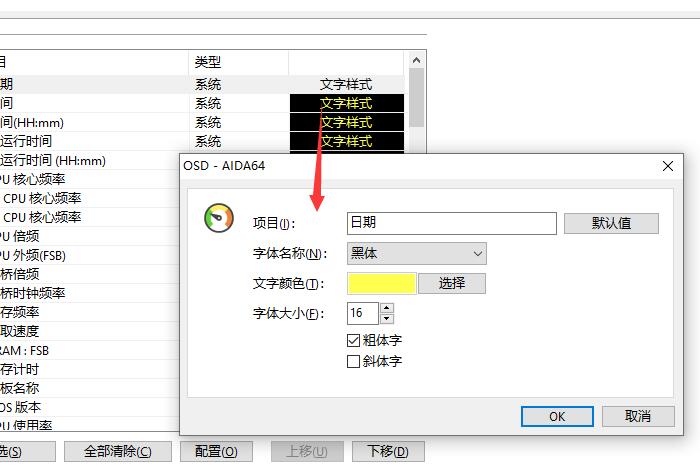
图6:文字样式
设置完成后,同样是点击确认键,如图7所示,就会在电脑桌面上显示勾选的项目以及它们的实时变化数据了。相比于传感器信息板,屏显项目中的信息则是通过单纯的文字和数据进行展示。
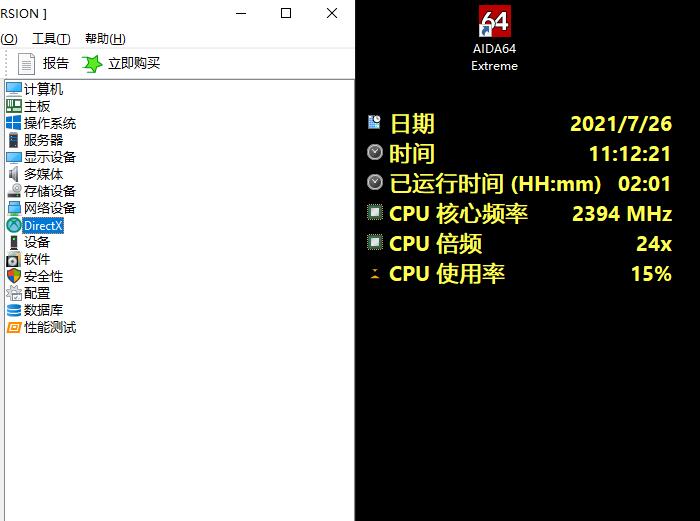
图7:屏显面板显示
如图8所示,在“设置”窗口的底部,点击“快捷键”,就可以为屏显面板和传感器信息板添加“显示和隐藏的快捷键”了。
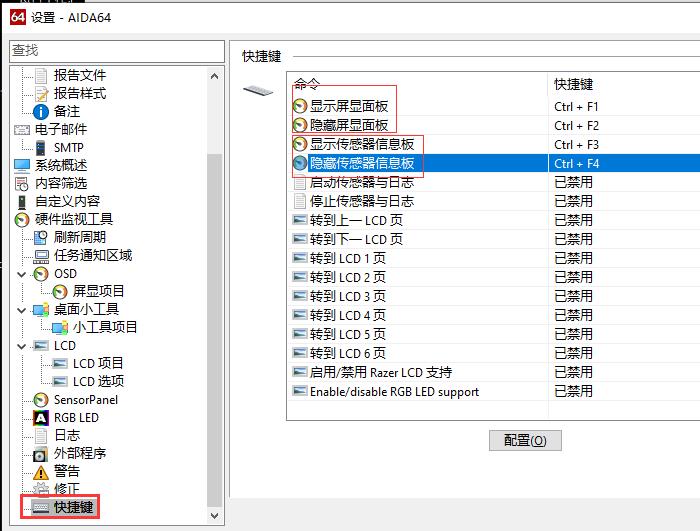
图8:添加显示、隐藏快捷键
以上,就是使用AIDA64在电脑桌面上添加实时监控面板的全过程了。通过这个方法,我们能够时刻监控电脑在使用过程中的各项数据变化,从而了解电脑的使用效率和运行质量。
作者:吴朗
文件-设置 image widget
添加显示、隐藏快捷键 image widget
 微信扫码
微信扫码
 QQ扫码
QQ扫码
您的IP:10.8.45.237,2026-10-10 19:12:18,Processed in 0.04379 second(s).
