
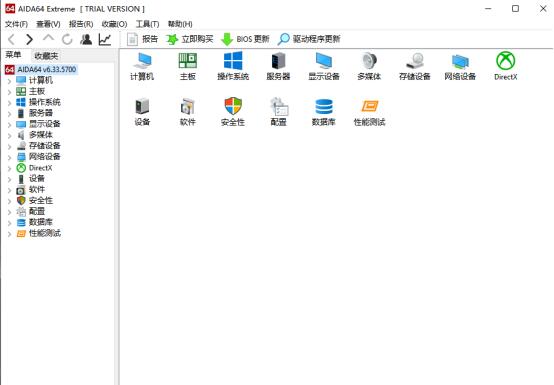
图1: AIDA64主界面
我下载的是AIDA64 Extreme(win系统),AIDA64兼容所有的32位和64位微软Windows操作系统。下面我用自己电脑来看看如何对电脑进行测评。
1、传感器监测
我们先来看看传感器的监测,点击计算机找到传感器,从传感器我们可以看到CPU、GPU、硬盘温度、电压、功耗等详细信息,比较准确。
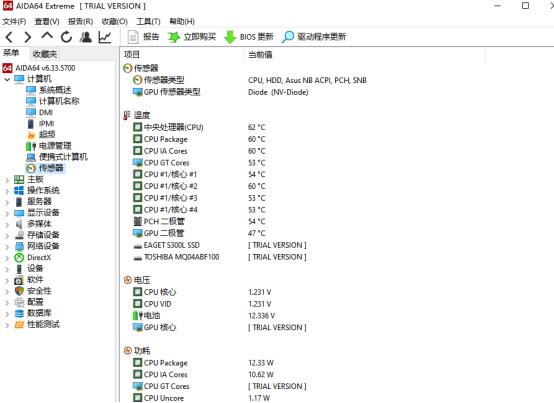
图2: 传感器监测的信息
2、性能测试
性能测试部分是对内存、CPU的测试。如图3,前四项是内存的读取,写入,复制,潜伏的相关信息。剩下都是CPU的一些属性测试。主要的可以看CPU Queen、CPU PhotoWorxx、CPU AES。CPU Queen是测试CPU的分支预测能力,以及预测错误时所造成的效能影响,这项得分可以反应CPU的真实性能,得分越高也就越好。CPU PhotoWorxx是CPU的运算能力,这项测试需要大量记忆体存取操作,因此这项测试对处理器和记忆体速度要求较高,所以得分越高越好。CPU AES是一种加密演算测试,主要是对一些网路伺服器测试,反应CPU进行AES加密演算时的效能,所以得分越高越好。剩下FPU的前三项都是CPU的浮点运算能力,这几项可以在游戏中体现。
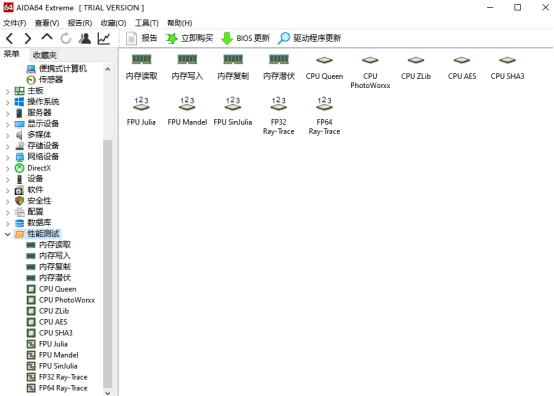
图3:性能测试信息
3、内存与缓存测试
我们点击工具找到内存与缓存测试,然后点击start Benchmark开始测试,得到下图,就可以查看测试结果了,通过测试我们可以查看内存的读、写、复制等性能。
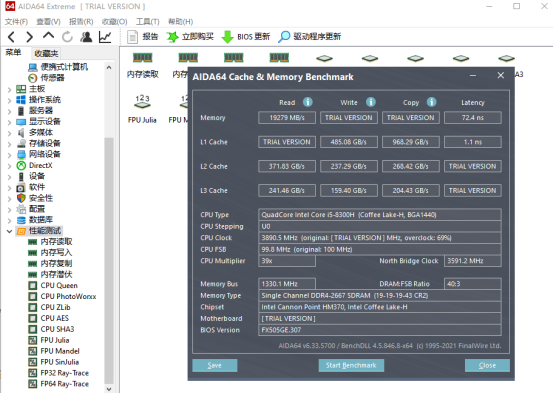
图4:内存与缓存测试结果
4、GPGPU测试
仍然在工具里找到此项测试,同样点击start Benchmark开始测试。这项测试可能需要等待一段时间,但不会太长。GPGPU测试会对显卡和CPU进行一次比较全面的跑分,得到下图。
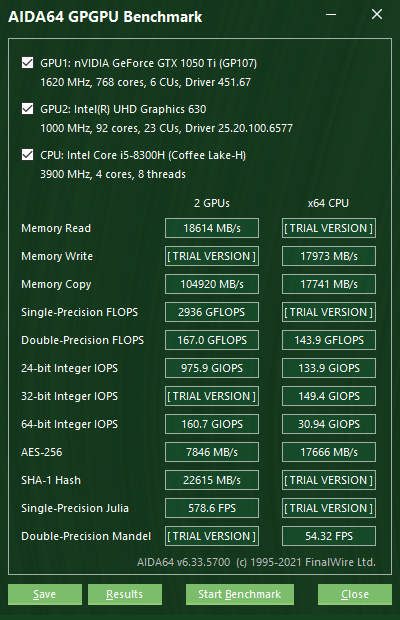
图5:GPGPU测试结果
5、系统稳定性测试
此项测试同样在工具,进入测试界面后左上部分的选项可根据需求进行勾选,一般选择前三项即可,然后点击start开始测试,这项测试可以通过高强度的运行来查看CPU的反应和温度的变化。如下图中,上面一个表是CPU和内存的温度变化,如果基本保持60摄氏度以下说明正常。CPU Throtting(CPU降频)一直处于0%说明散热性良好,可保持正常运行。如果测试在10到20分钟没有出现变红或者死机情况,说明电脑处于基本稳定状态。
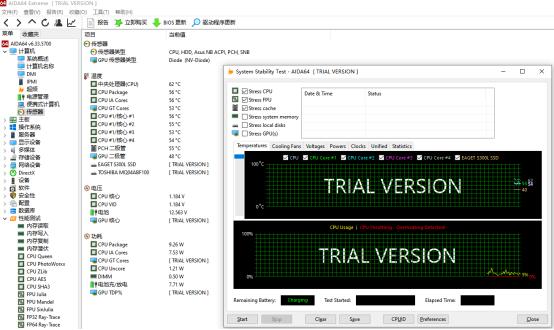
图6:系统稳定性测试结果
这样AIDA64的简单的基本测试也就差不多了,通过以上的测试,我们就可以了解我们电脑的一些基本性能,以及硬件的信息。我们也可以看出它具有独特的能力来评估处理器,系统内存和磁盘驱动器的性能。以上就是AIDA64对电脑测试的相关内容。
作者:fighting

 微信扫码
微信扫码
 QQ扫码
QQ扫码
您的IP:10.8.45.237,2026-10-10 19:11:32,Processed in 0.37012 second(s).
