
软件版本及系统:AIDA64 Extreme;Windows10系统
进入AIDA64 Extreme的主界面,如图1所示,打开上方的“文件”菜单栏,点击其中的“设置”。
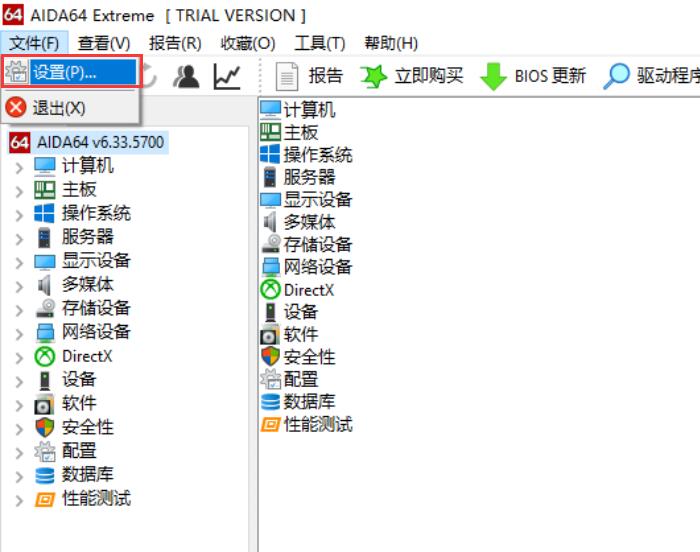
图1:文件—设置
如图2所示,在设置窗口中,找到“硬件监视工具”。
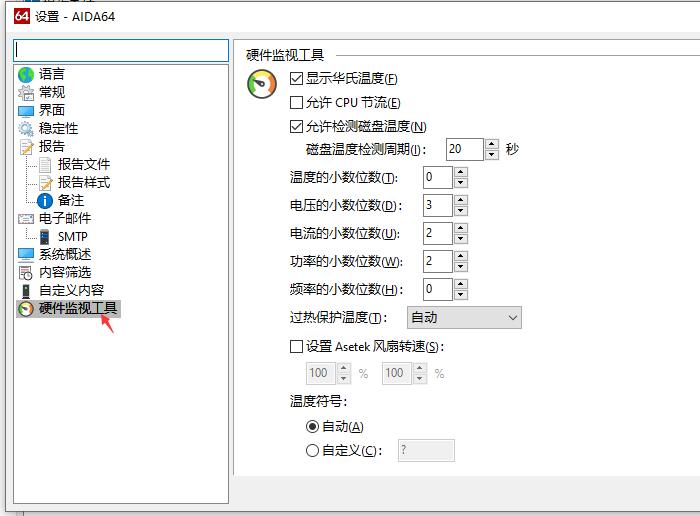
图2:硬盘监视工具
双击点击“硬件监视工具”,会出现一系列子选项。如图3所示,选中“硬件监视工具”,右侧会出现“显示华氏温度、允许CPU节流、允许检测磁盘温度”的选项,同时还可以设置显示数据的“小数位数”以及过热保护、温度符号等内容。
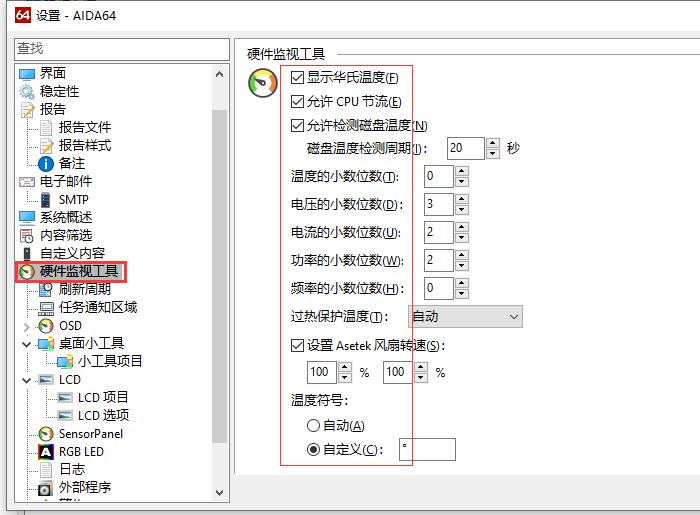
图3:硬件监视工具2
点击“刷新周期”,如图4所示,会显示电脑硬件数据刷新的周期,其中包括电脑的“传感器、GPU、屏显以及日志文件、警告”等信息。
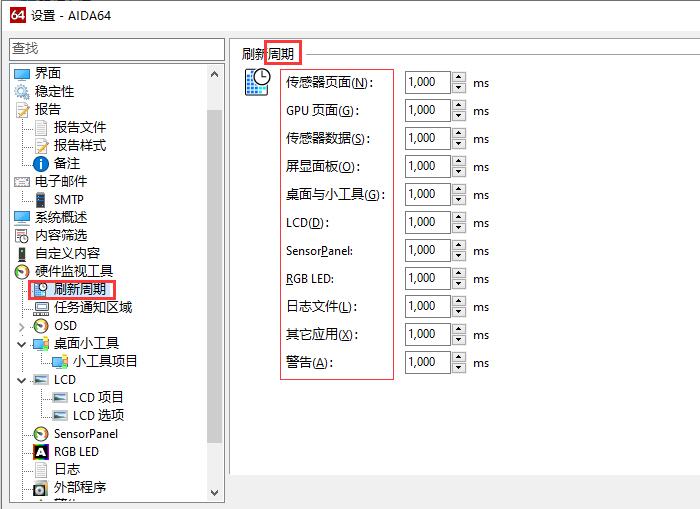
图4:刷新周期
点击“任务通知区域”,会出现任务栏显示图标的“系统当前值”选项。
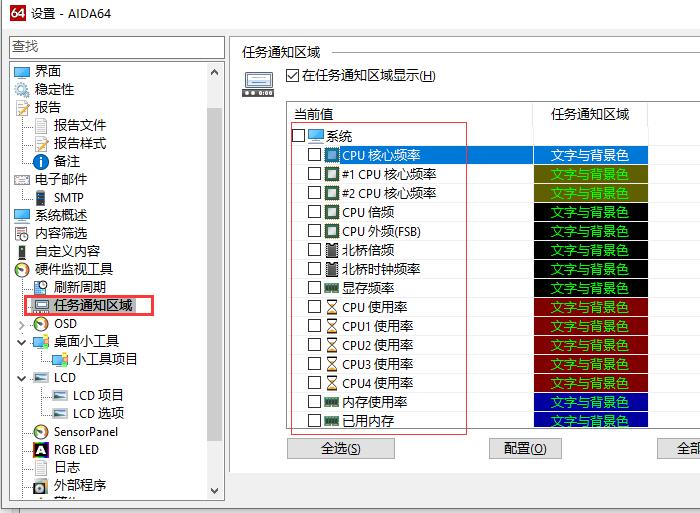
图5:任务通知区域
这里我选择显示“CPU使用率”,如图6所示,在电脑底部的任务栏上,就会显示CPU使用率的图标以及参数。
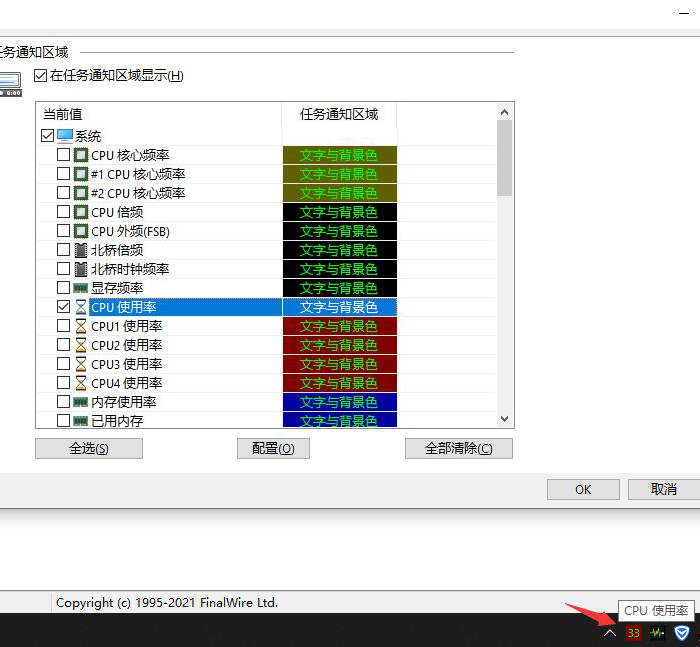
图6:CPU使用率
接下来是“日志”,我们可以选择将监测数据保存为HTML或CSV文件,同时可以勾选“记录进程的启动与停止”和“连续的日志文件”。在下方,我们还可以选择“打开新日志的时间间隔”并挑选对应的“系统程序”。
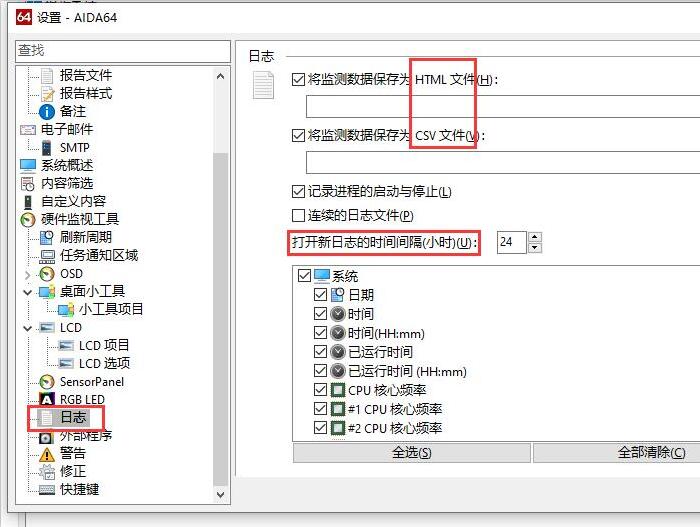
图7:日志
当电脑检测到异常数据时,就会通过“警告”进行提示。打开警告界面,我们可以通过下面的“新建”按钮,创建不同的警告项目,同时还能设置“发送警告的间隔时间”。
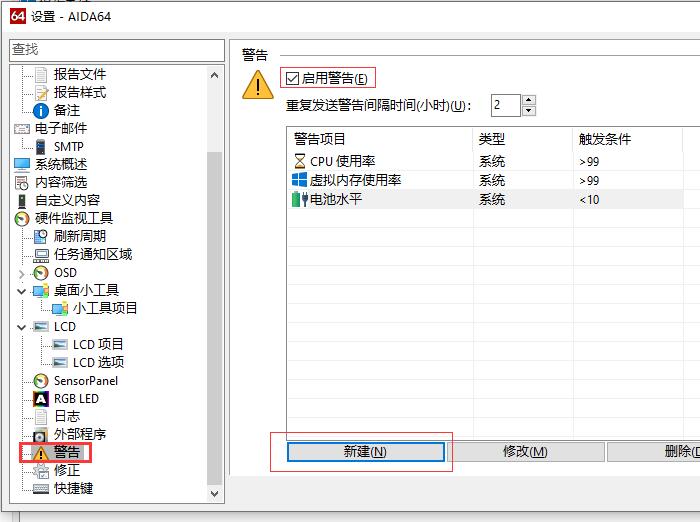
图8:警告设置
以上,就是使用AIDA64设置电脑硬件监视工具的全过程了。大家可以根据个人的使用习惯和电脑配置,调配出适合的显示模式和相关检测周期,这样就能更好地保护我们的电脑了。
作者:吴朗

 微信扫码
微信扫码
 QQ扫码
QQ扫码
您的IP:10.8.45.237,2026-10-10 19:12:40,Processed in 0.04582 second(s).
