
软件版本及系统:AIDA64 Extreme;Windows10系统
如图1所示,在AIDA64 Extreme的主界面中,打开“计算机”菜单栏,点击“系统概述”,其中包含许多信息,可以看到有黑色和蓝色两种信息。
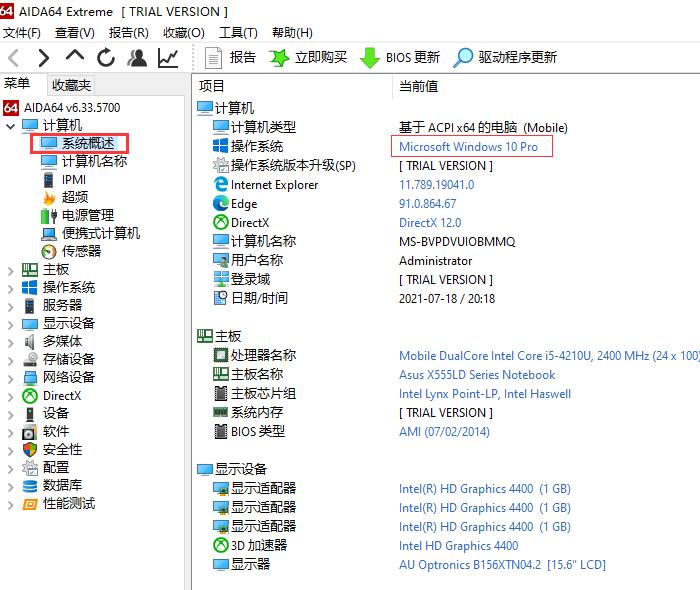
图1:系统概述
点击蓝色信息条,就会弹出对应产品信息和驱动程序的链接。
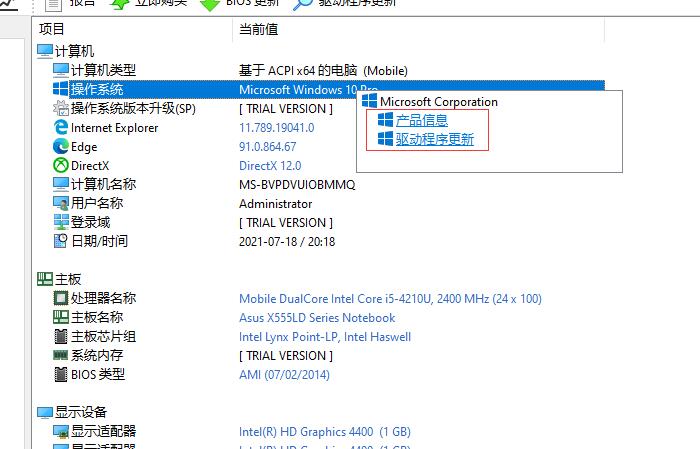
图2:产品信息和驱动
这里我点击了操作系统的“产品信息”链接,如图3所示,就会弹出微软的官方网站,我们可以在上面查看系统的详细情况。
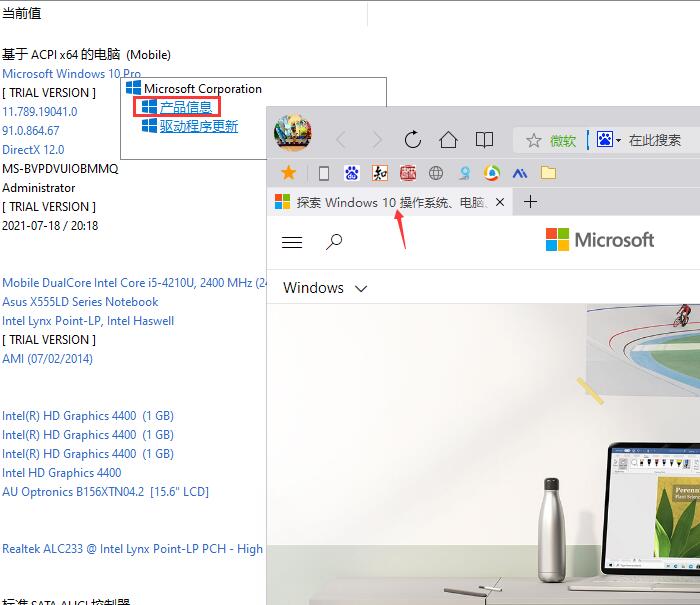
图3:产品信息(https://www.microsoft.com/zh-cn/windows/)
点击“驱动程序更新”,如图4所示,也会弹出对应的驱动程序官网。
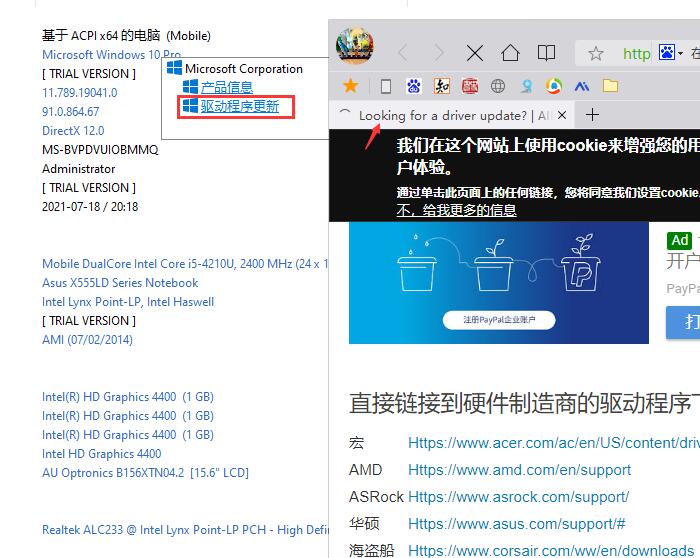
图4:驱动程序更新(https://www.aida64.com/looking-driver-update)
除了产品信息和驱动程序更新外,有些硬件设备还会显示“BIOS下载和升级”链接,如图5所示,这里我们点击主板名称,就会出现对应的BIOS链接。
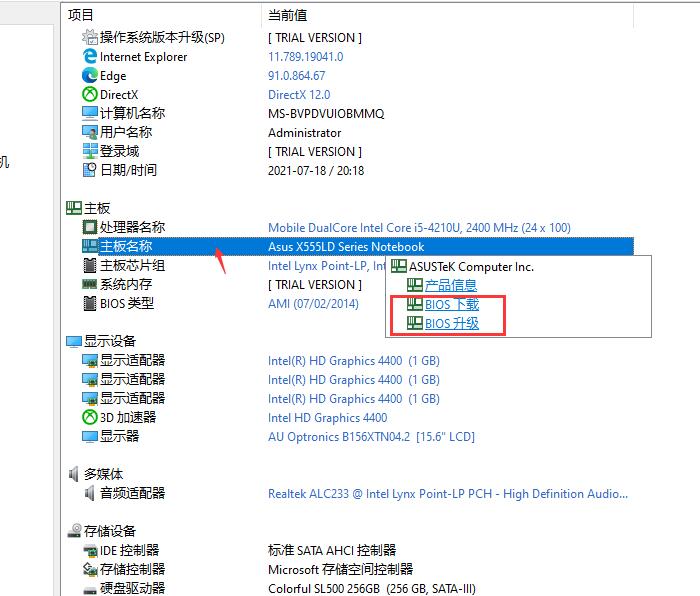
图5:BIOS下载和升级
除了计算机菜单栏,在“设备”菜单栏中,我们也能查看硬件设备的信息。如图6所示,点击“Windows设备”,选中“磁盘驱动器”,就会在下方显示磁盘的设备属性和驱动更新网址。
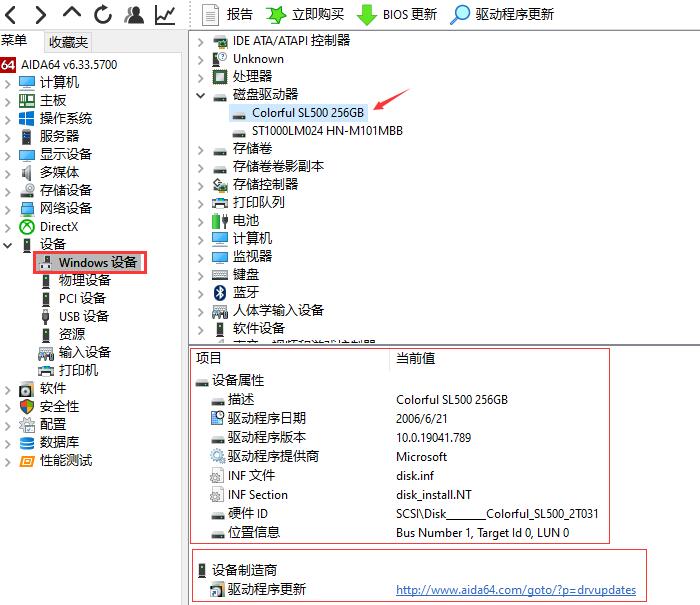
图6:Windows设备
如图7所示,在“设备”菜单栏中,点击“打印机”,就会弹出电脑连接的打印设备;双击某个打印机名称,就会调出系统的“设备和打印机”窗口,在这里,我们也能查看电脑上硬件设备的相关信息。
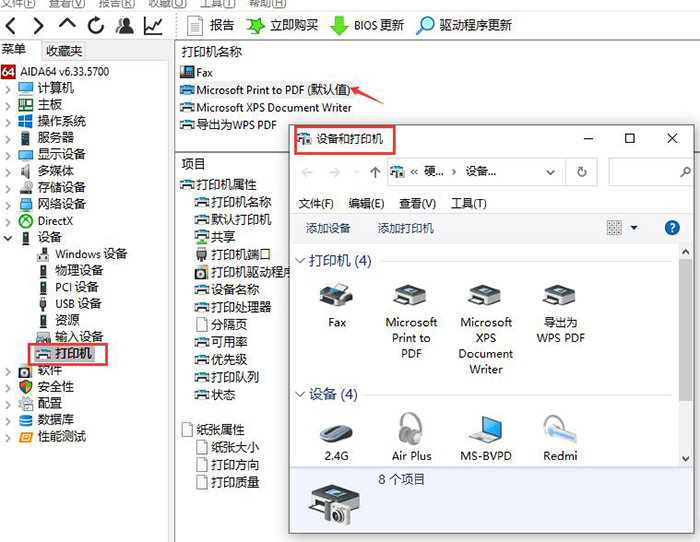
图7:其他硬件设备
以上,就是通过AIDA64查看电脑上硬件设备信息的全过程了。通过这个方法,我们能快速打开电脑上硬件设备的官方网站,从而节省了我们自己百度的时间;同时还包括驱动程序的链接,也有助于我们及时更新电脑上的设备驱动,从而加快我们的工作效率。相信大家在具体的使用过程中也能感受到切实的便利性。
作者:吴朗

 微信扫码
微信扫码
 QQ扫码
QQ扫码
您的IP:10.8.45.237,2026-10-10 19:10:47,Processed in 0.23966 second(s).
