
打开AIDA64 Extreme主界面,如图1所示,点击左侧下拉栏列表的“存储设备”进入存储设备页面,里面的各种选项其实都是针对计算机存储和驱动器的信息。
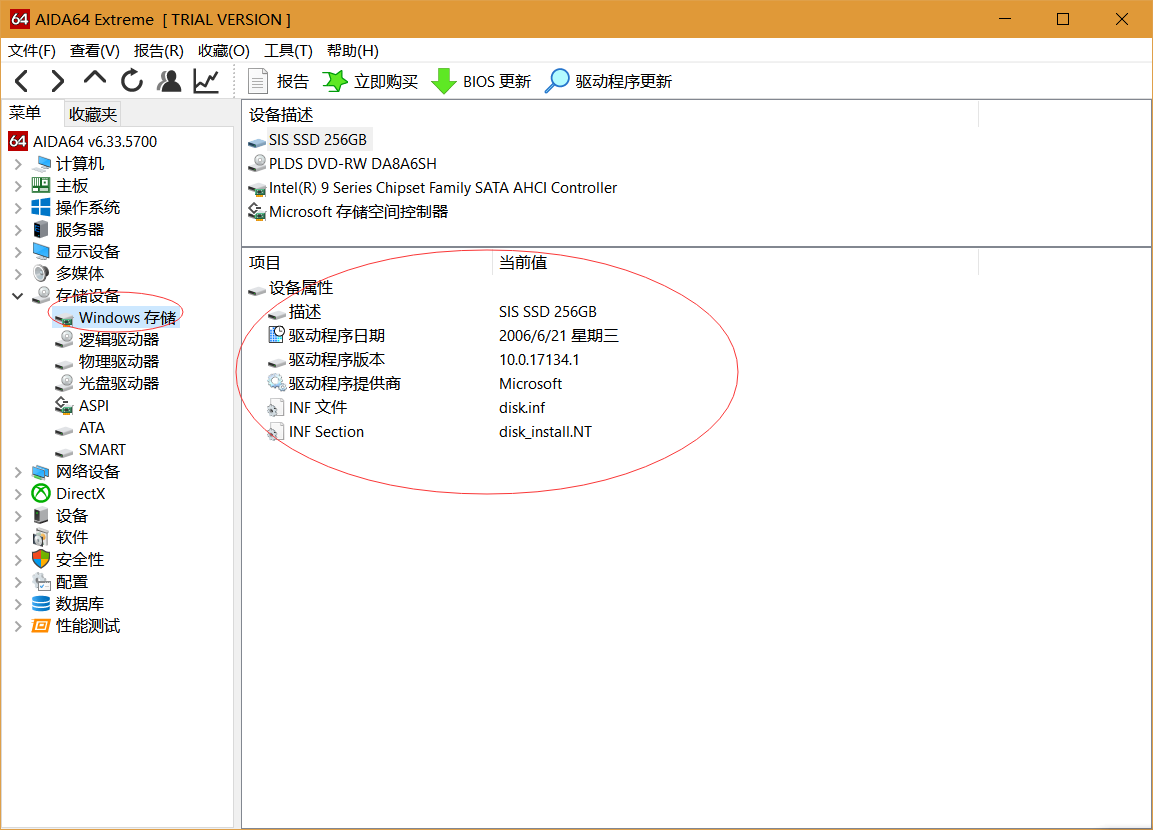
图1:进入““存储”界面
①Windows存储
如图2所示,点击显示设备下拉列表里的“Windows存储”,进入图形处理器的详细页面,可以看到小编的电脑是SIS SSD 256GB的,下面是设备属性的部分数据信息。大家可以通过AIDA64 Extreme这里查询自己电脑的设备属性。
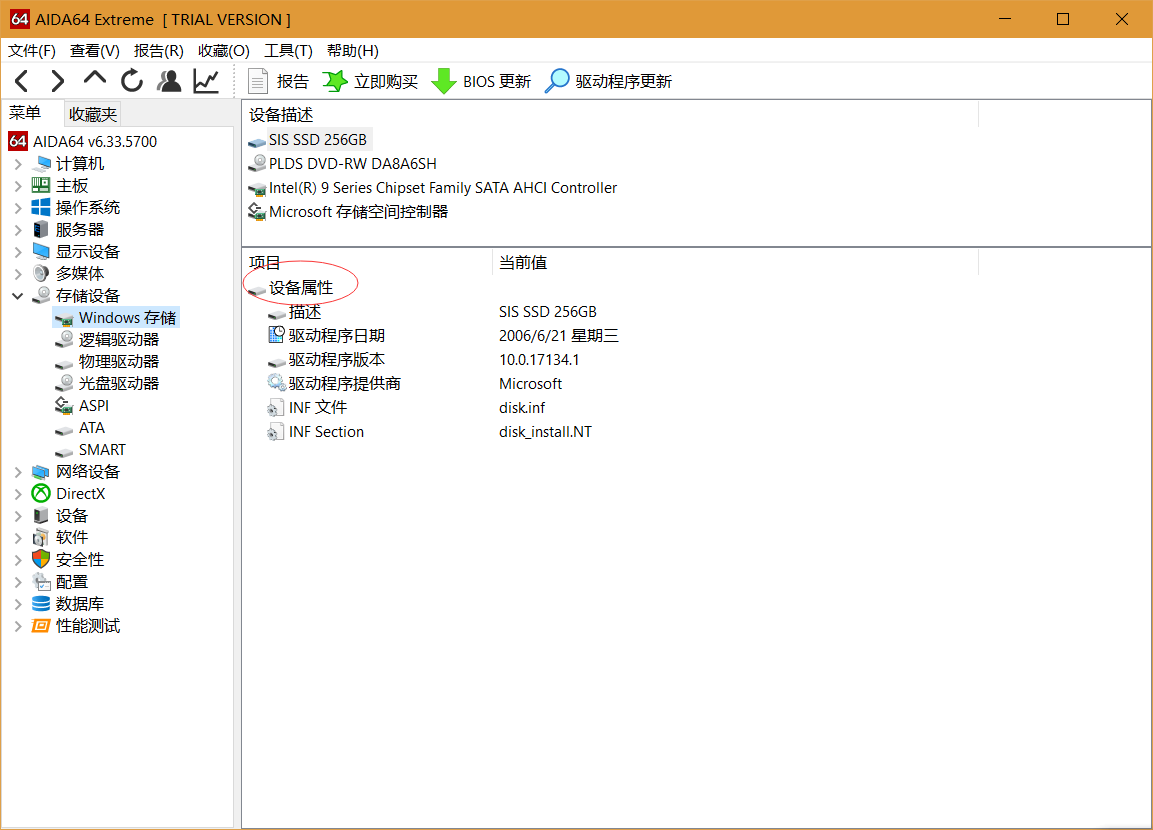
图2:查看设备属性
设备属性的数据有很多,其中对大家有用的几点分别是:描述、驱动程序日期、驱动程序版本。如图2图3所示,小编固态硬盘大小是256GB,日常使用的话已经足够了。小编的驱动程序日期是06年的,已经属于较早的了。
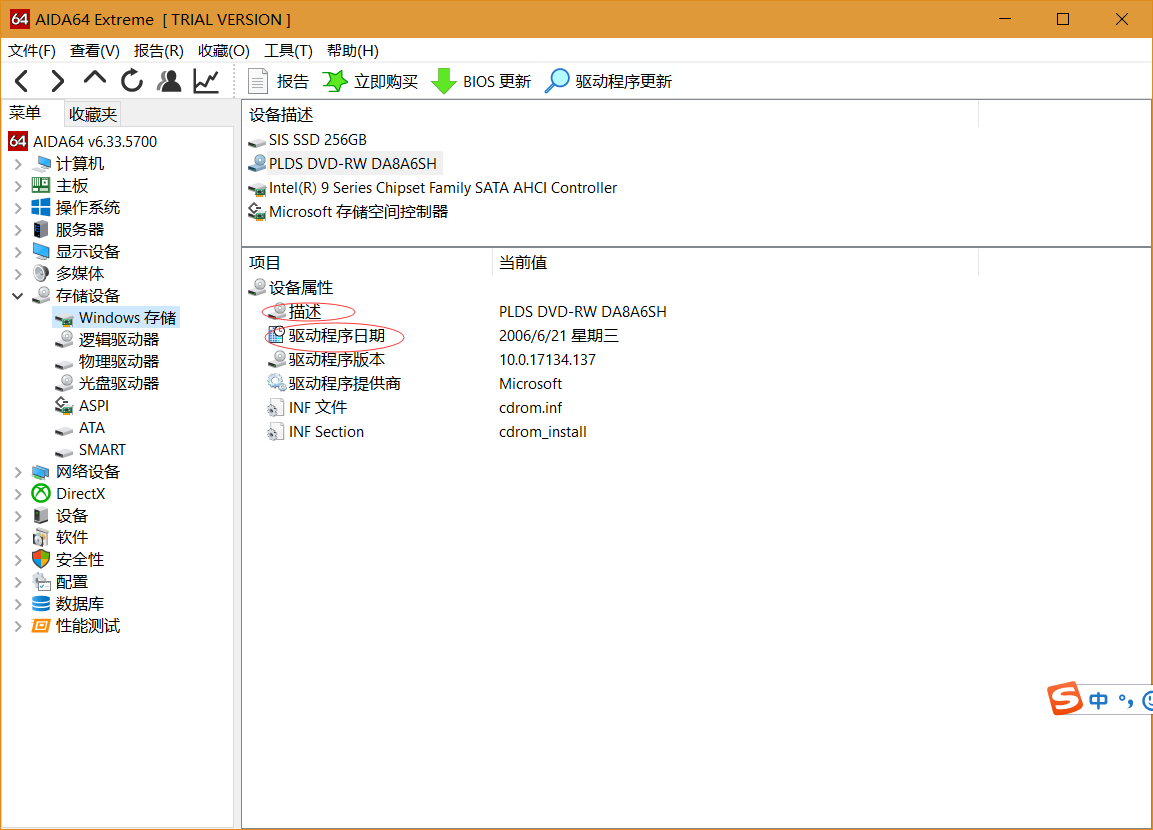
图3:描述及日期
② SMART信息
当我们看完Widows存储后,然后看SMART信息。如同图4所示,用鼠标点击电脑屏幕左侧下拉列表里的“SMART”,进入对应的页面,这时我们可以清楚地了解自己电脑当前的温度、剩余寿命、写入量及总通电时长。
下面还有ID及描述和临界值等等,最重要的还是状态栏,若显示良好则正常,若显示异常则需要对电脑进行检查。
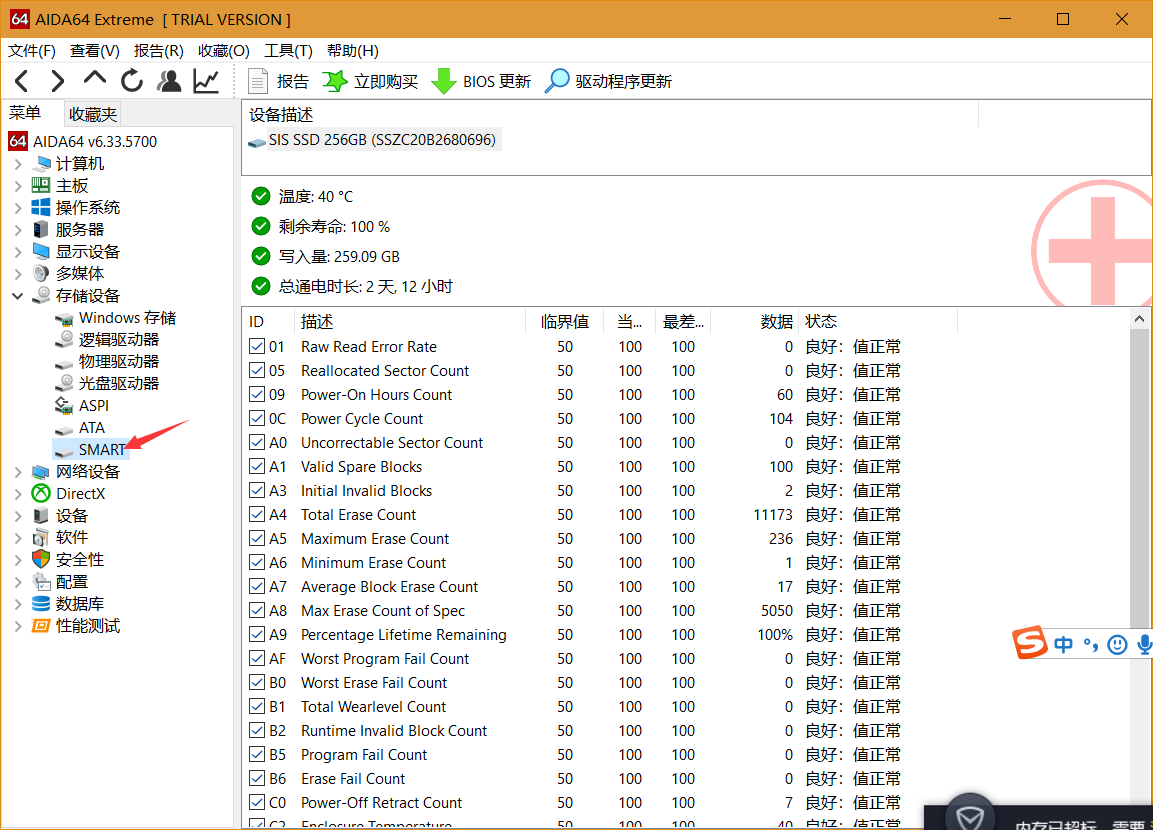
图4:SMART信息
二.检测系统稳定性
AIDA64 Extreme的“系统稳定性”工具可以轻松检测系统的稳定性的大小,例如常见的电压过高、功率问题,早发现问题就可以在保修期内免费更换或修理,节约大家的时间和金钱。如图5所示,点击任务栏“工具”-“系统稳定性”,打开系统稳定性检测工具。
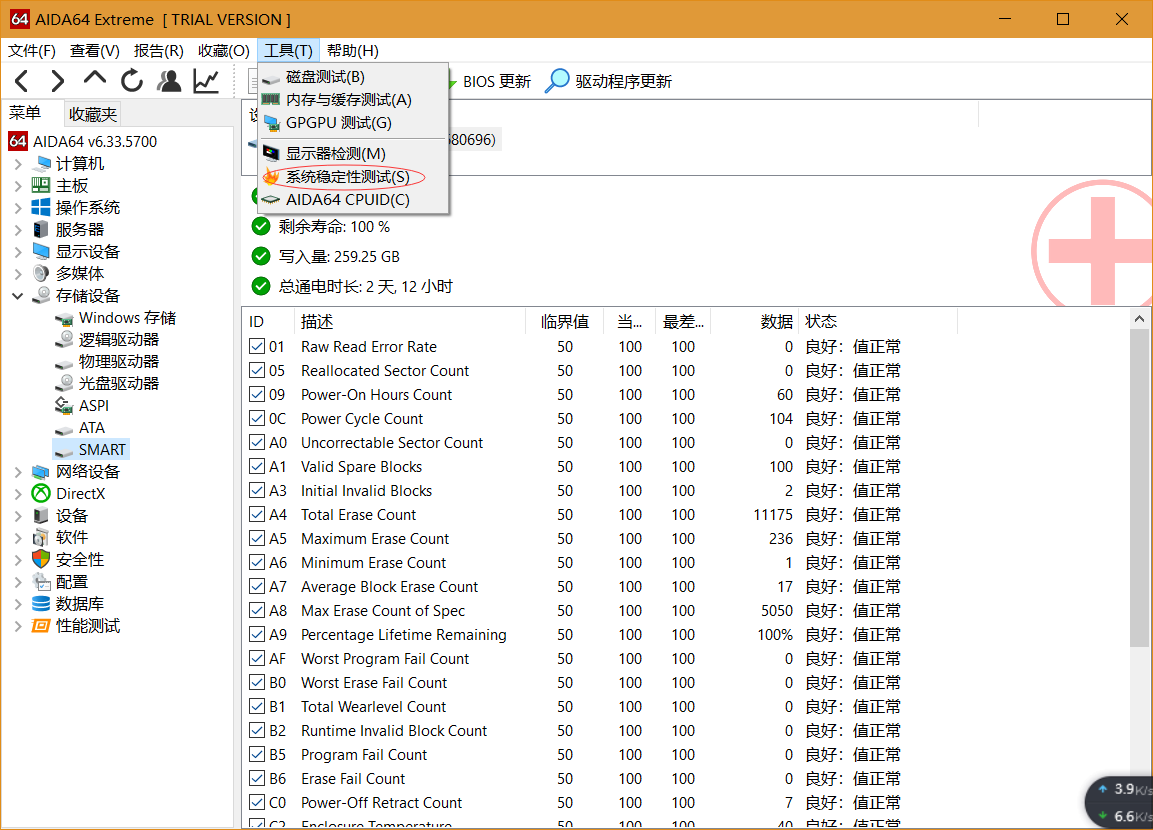
图5:打开系统稳定性检测工具
打开系统稳定性检测工具后,有很多测试选项,小编建议大家使用前两项测试:温度测试和电压测试,这两项对系统稳定性的测试较为准确。
①温度测试
如图6所示,选择Temperatures,再点击左下Start运行测试,显示器将会出现波形图,观察显示器里有无较大波动的地方即可。
。
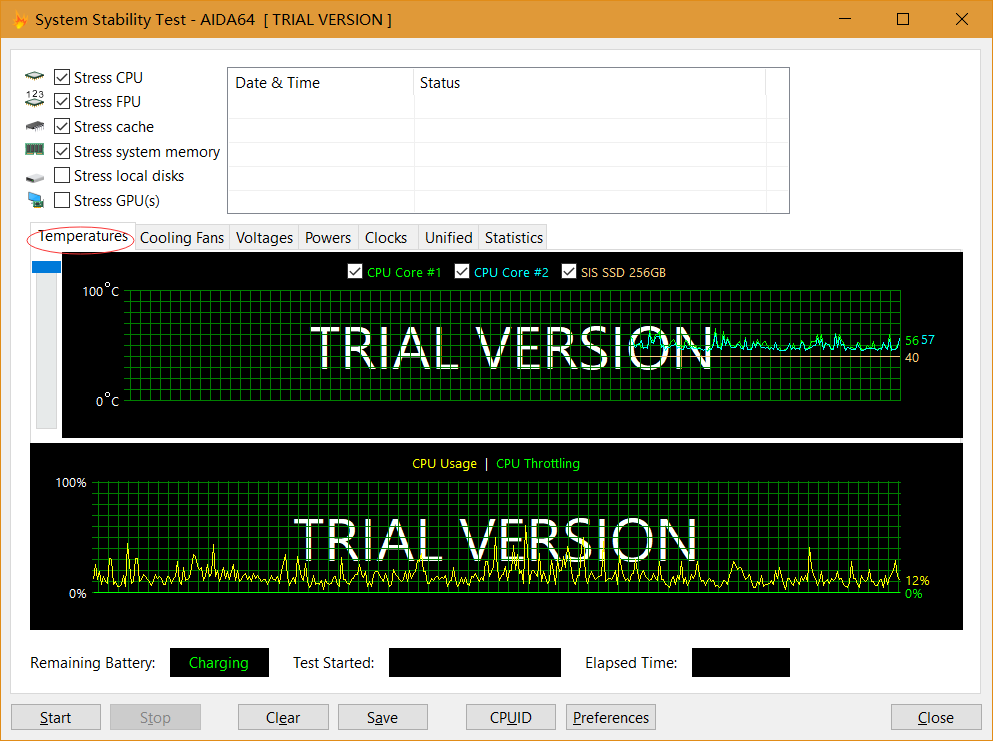
图6:温度检测
②电压测试
如图7所示,选择Voltages,再点击左下Start运行测试,这项测试是检测设备电压输入情况,显示的部位会有波动图,观察是否有较大波动即可。
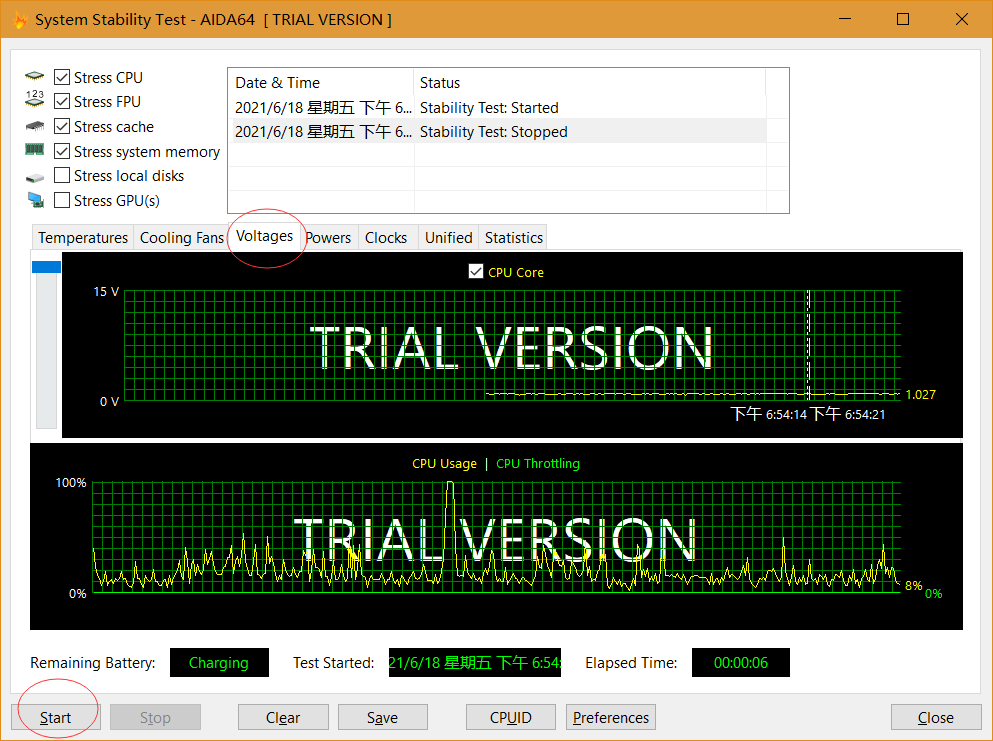
图7:电压检测
按照小编的做法检测后,如果你的设备温度测试与电压测试都未出现异常的情况,那么你的电脑系统就较为稳定,就可以放心地使用自己的电脑。反之,则需要对自己的电脑进行系统性的检查,来确保自己的设备正常使用。更多技巧请关注AIDA64软件中文网站,那里会有大神更为详细的攻略。感谢大家的阅读。
署名:OrangeChen

 微信扫码
微信扫码
 QQ扫码
QQ扫码
您的IP:10.8.45.237,2026-10-10 19:12:19,Processed in 0.3589 second(s).
