
软件版本及系统:AIDA64 Extreme;Windows10系统
一、界面
如图1所示,在AIDA64 Extreme的主界面中,打开菜单栏,会出现“计算机、主板、操作系统、服务器、显示设备”等一系列命令。
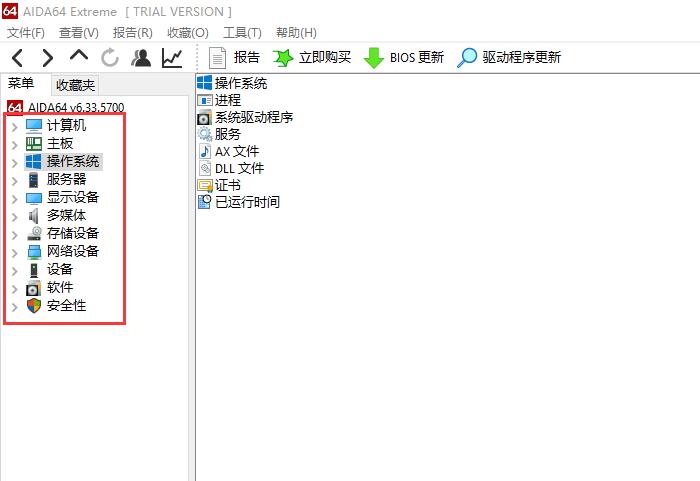
图1:菜单栏
我们还可以添加其他的命令。如图2所示,打开“文件”并点击其中的“设置”命令。
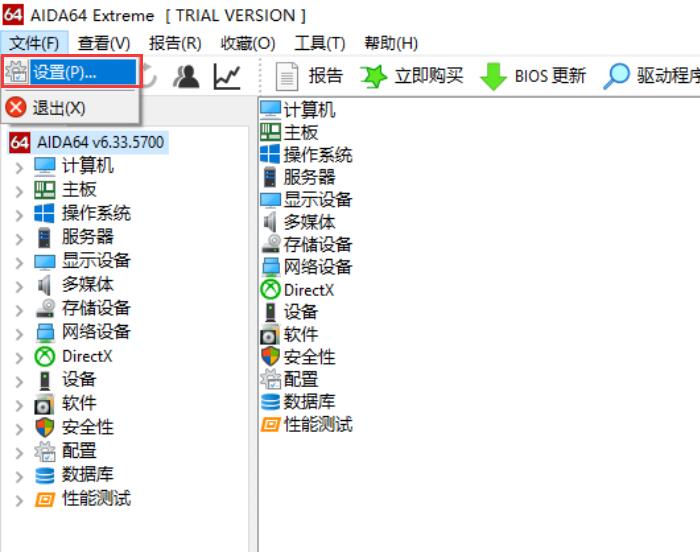
图2:文件—设置
在弹出的设置窗口中,点击“界面”按钮,会在右侧列表中显示其他一些命令。
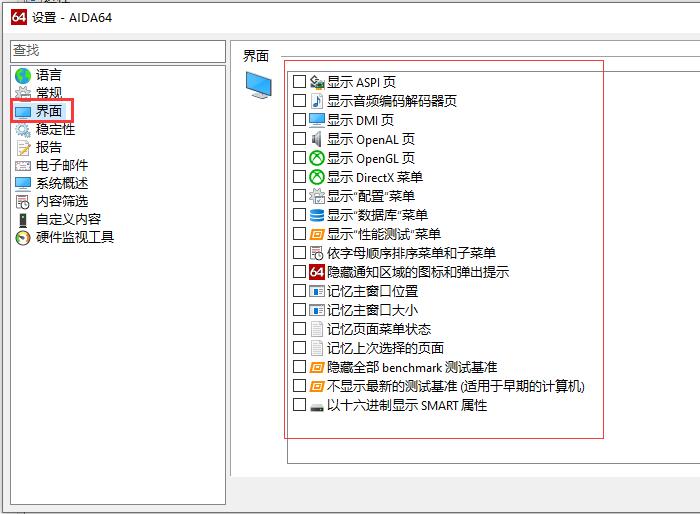
图3:界面
如图4所示,这里我勾选了“显示配置菜单、显示数据库、显示DirectX菜单和显示性能测试菜单”,那么在主界面的菜单栏中,就会多出四个相对应的命令。
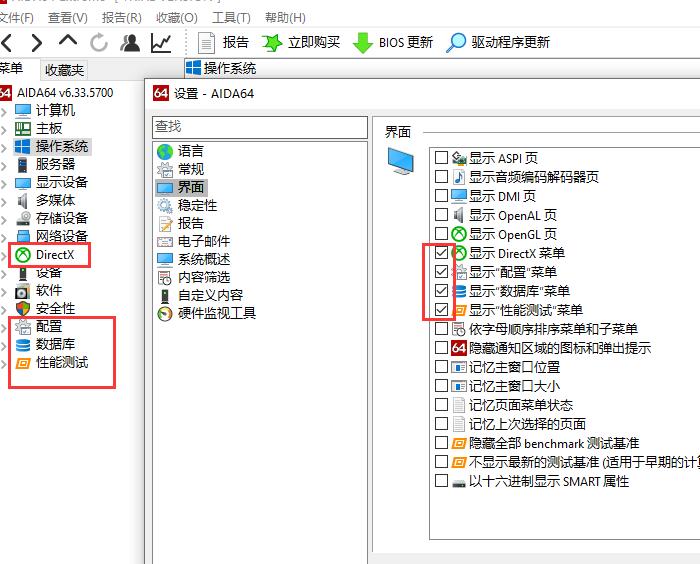
图4:显示菜单
除了显示命令外,我们还能勾选“记忆主窗口”和“记忆页面”的相关选项。
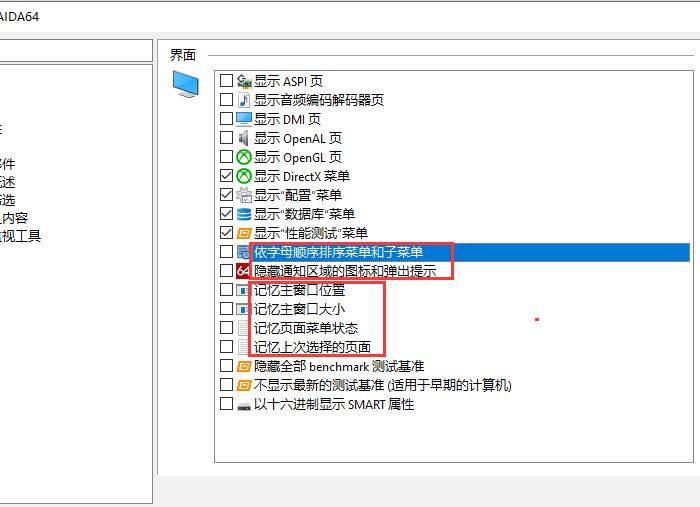
图5:记忆窗口和页面
二、报告
接下来是“报告”的相关设置。同样是在设置窗口中,点击“报告”按钮,会在画面右侧弹出报告的相关命令,包括“报告标题、报告页眉页脚、报告调试信息、电子邮件发送报告”等。
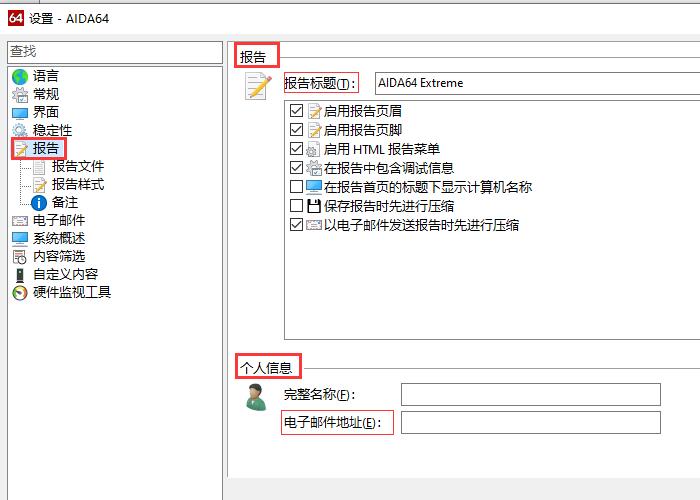
图6:报告
点击“报告文件”,可以设置报告的“保存位置、文件名称”等;下面的“文件扩展名”代表了报告文件的存储类型,我们可以选择自动或是自定义;这里我选择自定义为doc文档文件和txt文本文件,输入“doc、txt”。
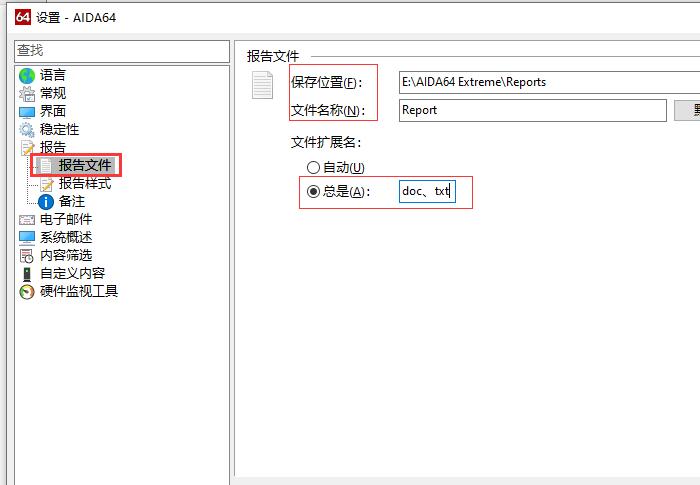
图7:报告文件
点击“报告样式”,可以调整报告文件的字体、字号、颜色、样式以及背景颜色等。
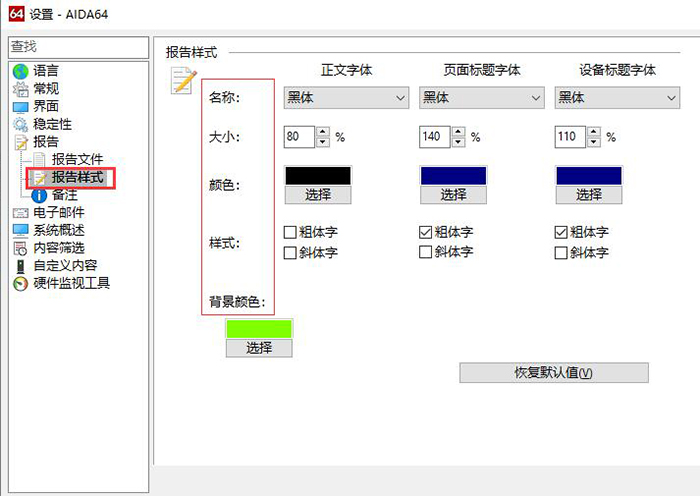
图8:报告样式
以上,就是设置AIDA64的软件界面和报告样式的全过程了。通过这个方法,我们能根据不同的使用需求,自定义菜单栏中的命令;还能依据个人习惯,设置自己喜欢的报告文本样式。如此人性化的设计,大家也快来试试吧!
作者:吴朗

 微信扫码
微信扫码
 QQ扫码
QQ扫码
您的IP:10.8.45.237,2026-10-10 19:12:18,Processed in 0.23717 second(s).
