
AIDA64是一款专业的软硬件检测工具,它为不同领域的人提供了不同下载版本,我下载的是AIDA64 Extreme 6.00.5100(win系统)。我们可以通过检测硬件温度和监测硬件在压力测试下的温度来评测电脑的散热性能。
一、检测硬件温度
运行软件,点击主页面左侧菜单栏的计算机,再点击传感器选项。
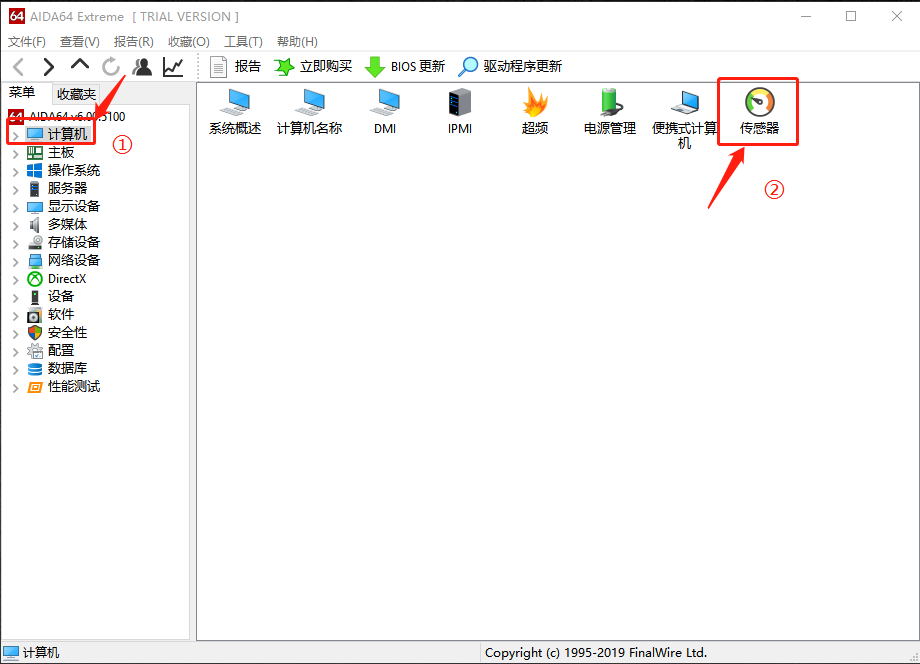
图1:打开传感器
此时就能查看到电脑当前的各项温度数据。如果出现了温度过高的情况,可进一步排查电脑,找出原因并想办法解决,从而保证电脑的正常运行。
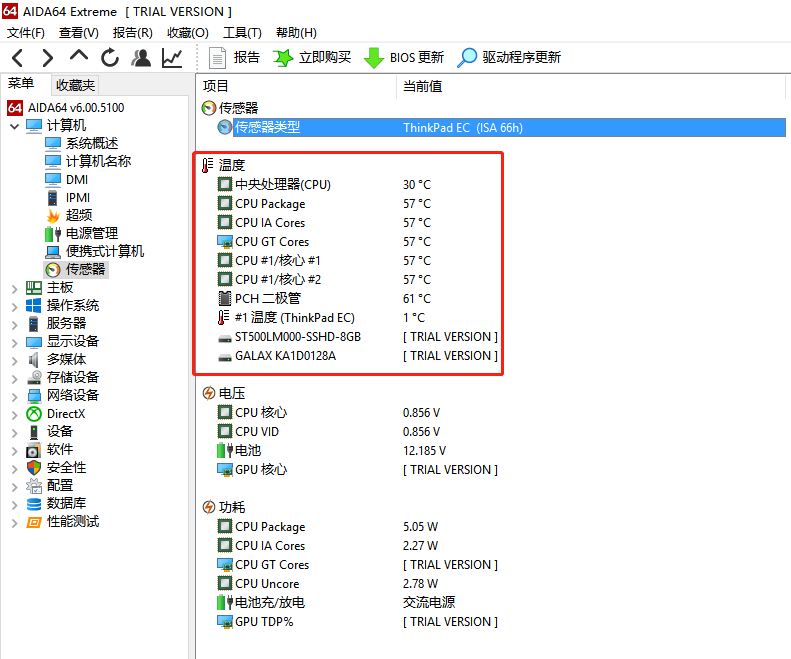
图2:传感器温度显示
二、监测压力测试下的温度
仅仅通过某一时刻的CPU温度来进行散热测试并不全面。我们还可以通过AIDA64进行压力测试,实时监测一段时间内CPU温度的变化。
点击AIDA64顶部菜单栏的工具选项,再点击系统稳定性测试。
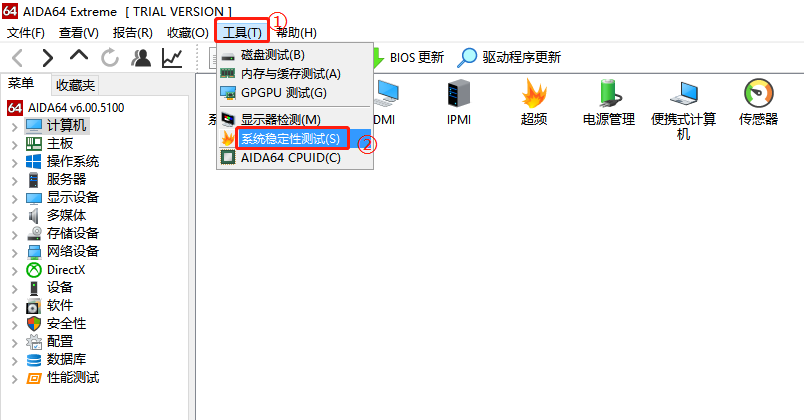
图3:打开系统稳定性测试
在系统稳定性测试对话框中,一般都会默认勾选CPU压力测试、FPU压力测试和cache压力测试。如果没有勾选,手动操作即可。我们只需要点击start按钮,便开始了压力测试,界面也会同步显示压力测试开始时间。
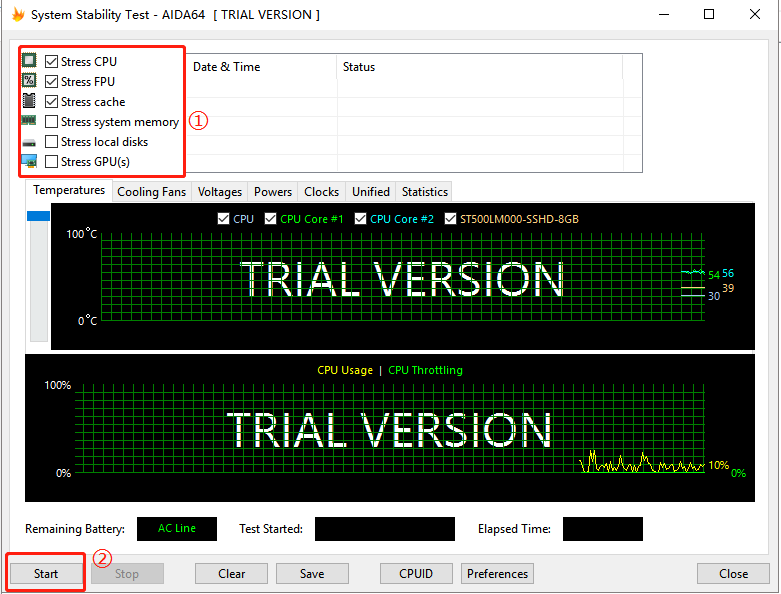
图4:开始压力测试
再过一段时间,点击stop,终止压力测试。终止后,面板中会显示终止时间,并且在温度选项卡(Temperatures)中可以查看测试的时间段内温度的变化曲线。进行这一步操作时,我建议测试的时间尽量长些。
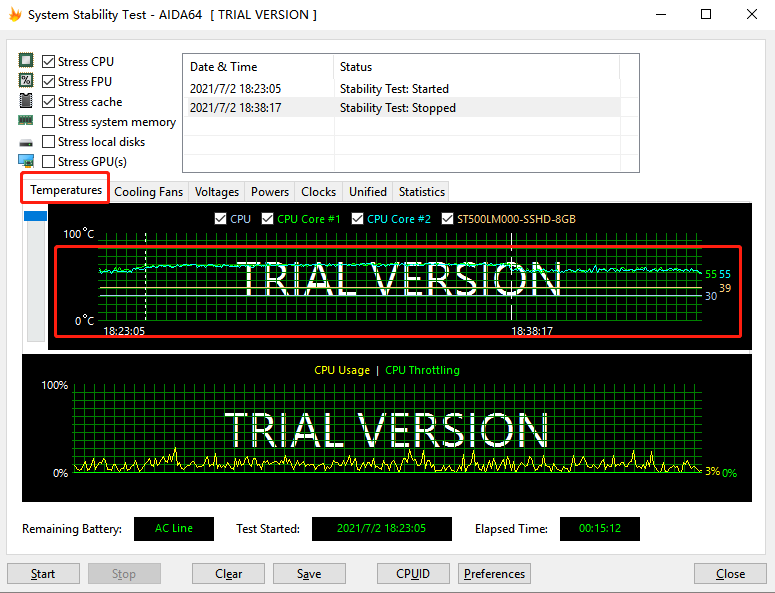
图5:终止压力测试
还可以点击Statistics查看统计数据。AIDA64统计了电脑CPU的当前温度,最高温度、最低温度和平均温度。
通过查看以上数据,我们得出的电脑散热性能也会更加客观。
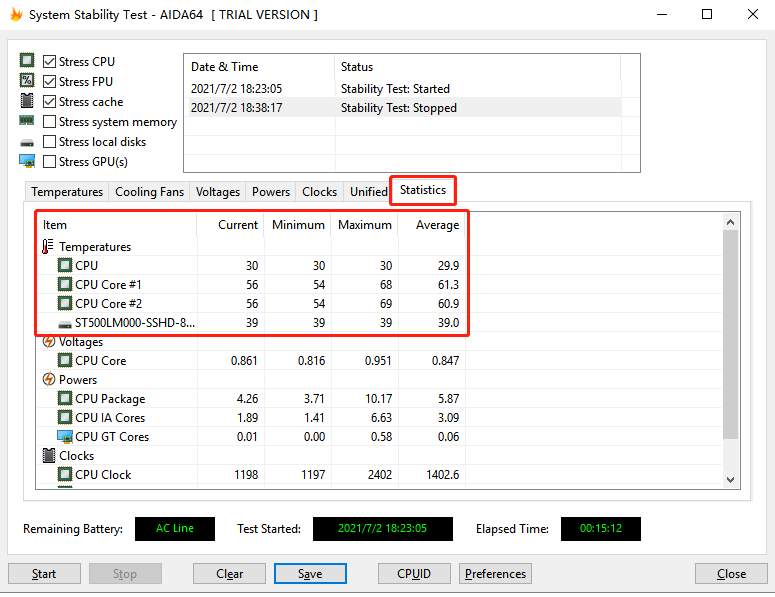
图6:查看温度统计数据
以上介绍了通过AIDA64进行散热测试的步骤,各位小伙伴也赶紧动手测试一下吧!通过散热测试的结果,我们可以更全面地摸清电脑的性能,及时找出电脑所存在的问题并提出相关的优化建议。
通过AIDA64还可以进行更多维度的软硬件测试,若想了解更多功能,可以自行查看AIDA64官网。
作者:TiaNa

 微信扫码
微信扫码
 QQ扫码
QQ扫码
您的IP:10.8.45.237,2026-10-10 19:11:09,Processed in 0.36103 second(s).
