
首先如图1所示,打开AIDA64极致版的主界面,在主界面的左上角找到“文件”选项,点击文件按钮。
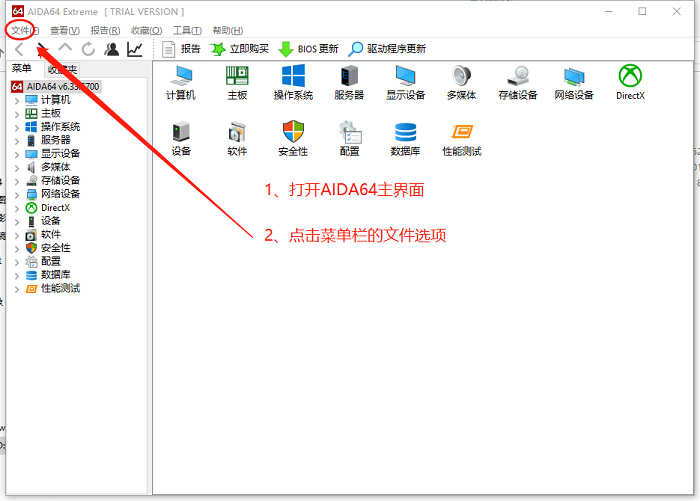
图1:点击文件按钮
随后,点击下拉菜单中的设置选项。
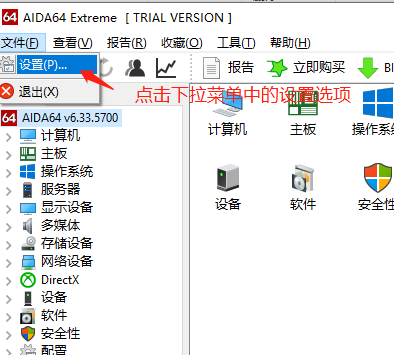
图2:点击设置选项
进入设置页面后,从左边的众多选项中找到RGB LED,单击RGB LED,可以看到右侧详细设置栏。随后勾选“启用RGB LED键盘支持“。在这里我们可以选择键盘背光颜色,也可以不选择,直接点击新建按钮,开始创建我们使用键盘背光反映电脑状态的项目。
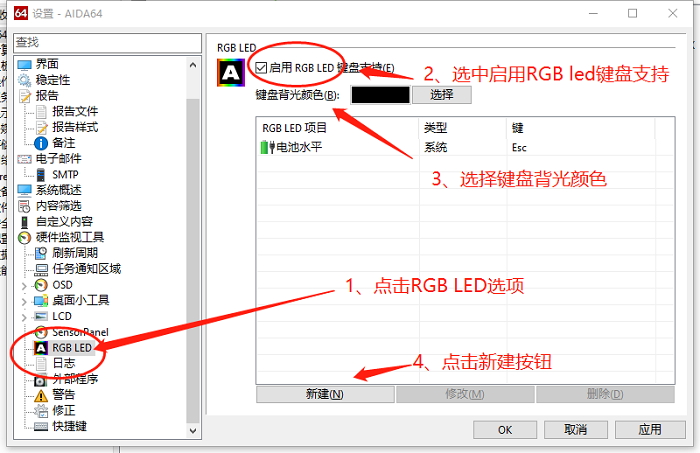
图3:RGB LED选项设置
点击新建项目后,弹出一个新的选项卡。点击ltem type后方的下拉菜单,你可以选择你设置的键位类型,比如你可以选择使用一个单独的键,就可以选择singlekey,你还可以选择一排键,那就选择row of keys。下面给出ltem type下拉菜单可选类型的释义
Single key:任意一个按键
Row of keys:一排按键
2 digits:数字键中的两个
3 digits:数字键中的三个
All keys:所有键
Mouse:鼠标灯
Mousepad :鼠标垫
Headset stand:耳机支架
Motherboard :主板
VGA:显示卡
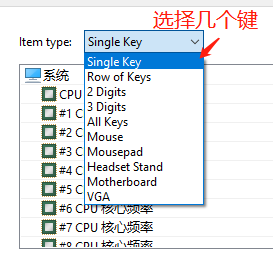
图4:选择设备类型
如图5所示,我们选择了singlekey,单个键位。随后在下面选择一个我们想监控的系统状态,其中又很多状态供我们选择,包括CPU状态,显示器刷新数、垂直刷新率、系统温度、电池水平等。
我们选择电池水平作为示例,随后在下方key后面的下拉菜单选择一个键。在key后面的下拉菜单你可以选择任意一个键,这里我们选择了esc键。随后在后面的min、limit1、limit2、limit3、max等title的后面,可以输入任意判定条件的数值,并自定义想要其出现的颜色。
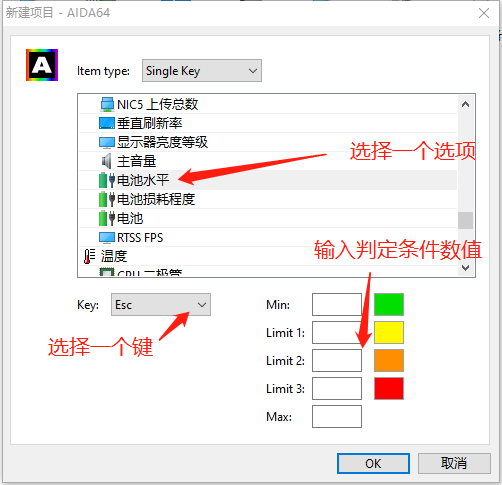
图5:设置新建项目
如图6所示,这张图内的设置选项代表着设置了单个键位在ESC键上显示我的电脑状态
,当电池水平为90的时候我的ESC键为绿色,电池水平80的时候ESC键变为黄色,70的时候变为橘色,60的时候为红色。(尽管前面的小标题有min和max的规定,但是那是为了判定功率而定,在规定电池水平的时候编者为了方便而这样设定)随后点击OK完成设置,这样就完成了。
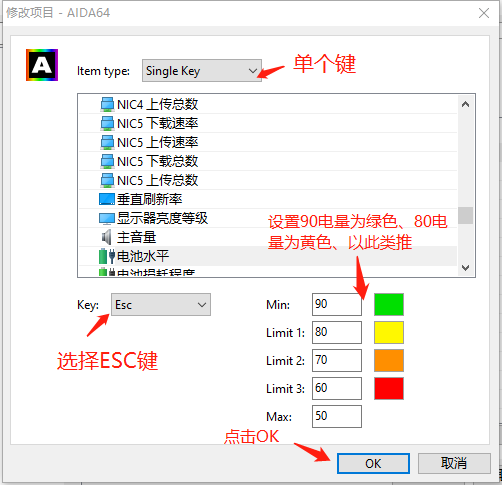
图6:设置界面示例
AIDA64极致版能通过多种多样的玩法,来让你DIY你的硬件设备,使得可以使你的设备更加个性化,还有更加多种玩法,等待您的发现和挖掘哦。
作者:星星月亮岛

 微信扫码
微信扫码
 QQ扫码
QQ扫码
您的IP:10.8.45.237,2026-10-10 18:27:02,Processed in 0.0431 second(s).
