
一、界面制作步骤
1)在软件上方菜单栏进入,文件 –设置 – LCD,启用LCD支持,然后,点击应用,OK。
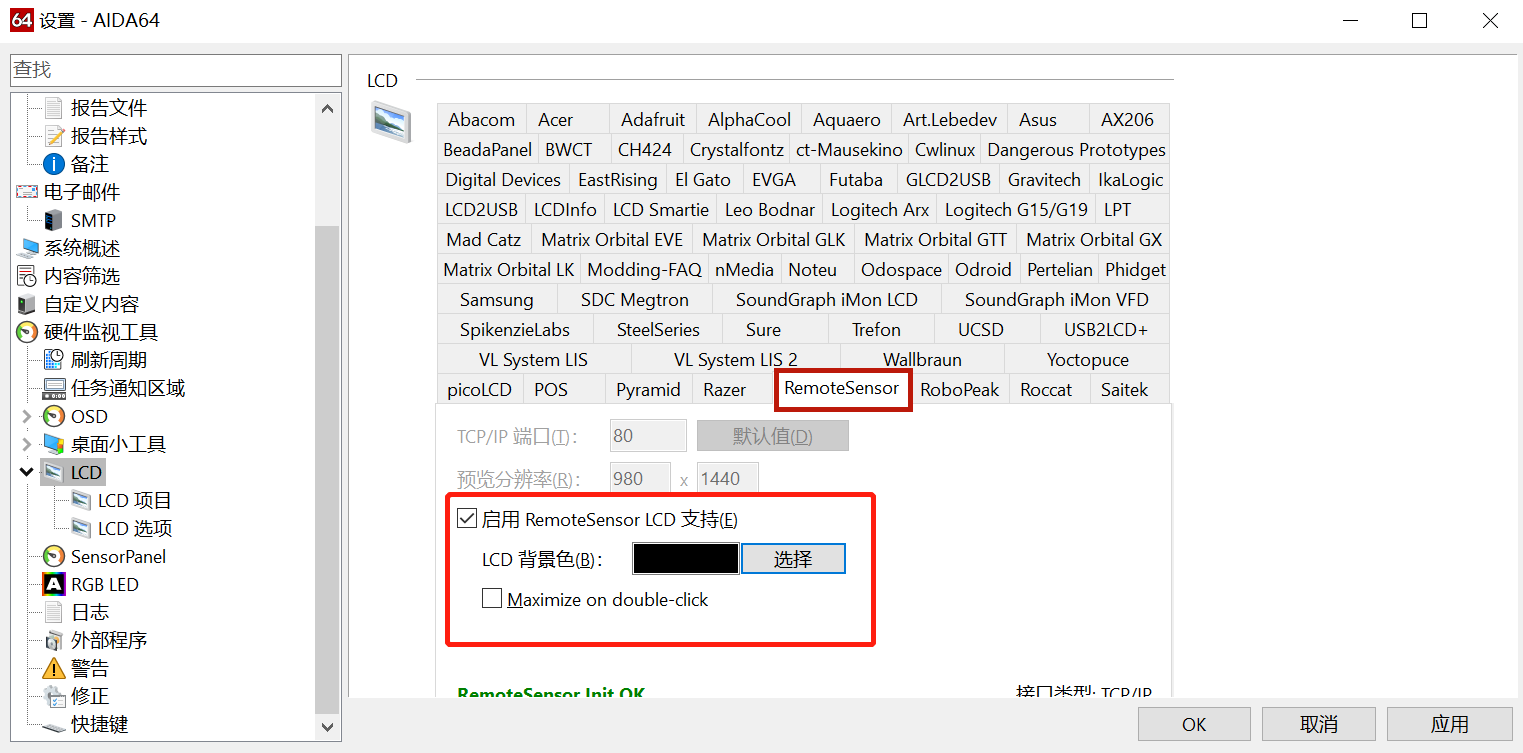
图1:LCD支持
2)点击LCD项目,选择新建。
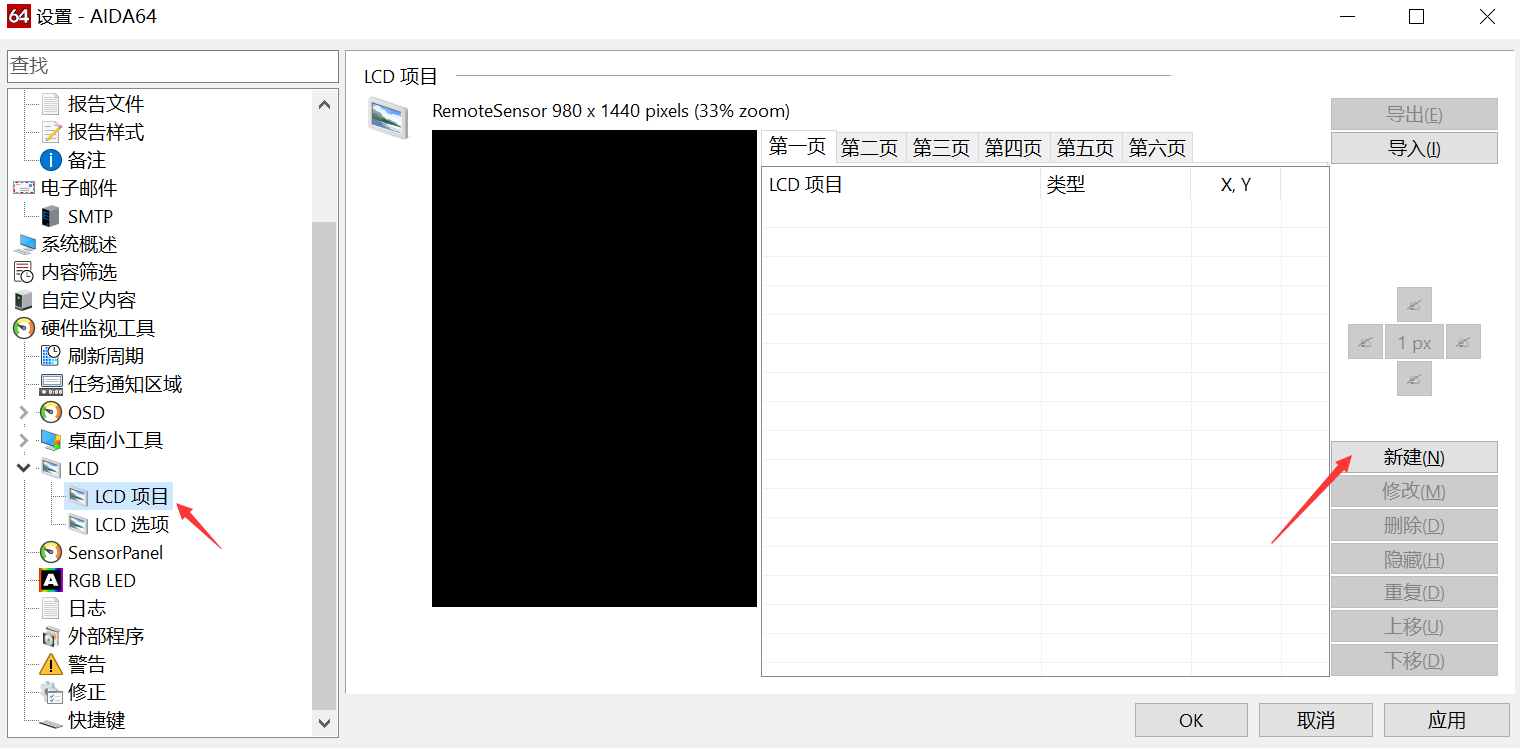
图2:新建项目
3)在这里准备好一张背景图,然后选择Image,进行上传,在此电脑上幕布尺寸为980x1440(不同电脑可能会有差异),图片不要小于这个尺寸。此外,如果单纯追求数据,不介意美感,也可以直接在幕布上直接添加电脑相关数据。
记住以下红字对应的可以添加的内容类型,以便后面步骤操作。
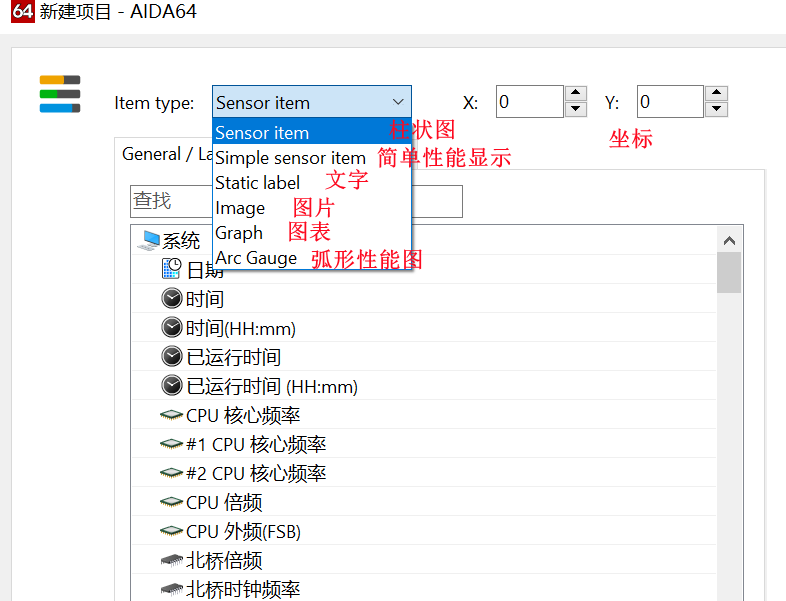
图3:上传背景图
4)选择本地目录图片上传。
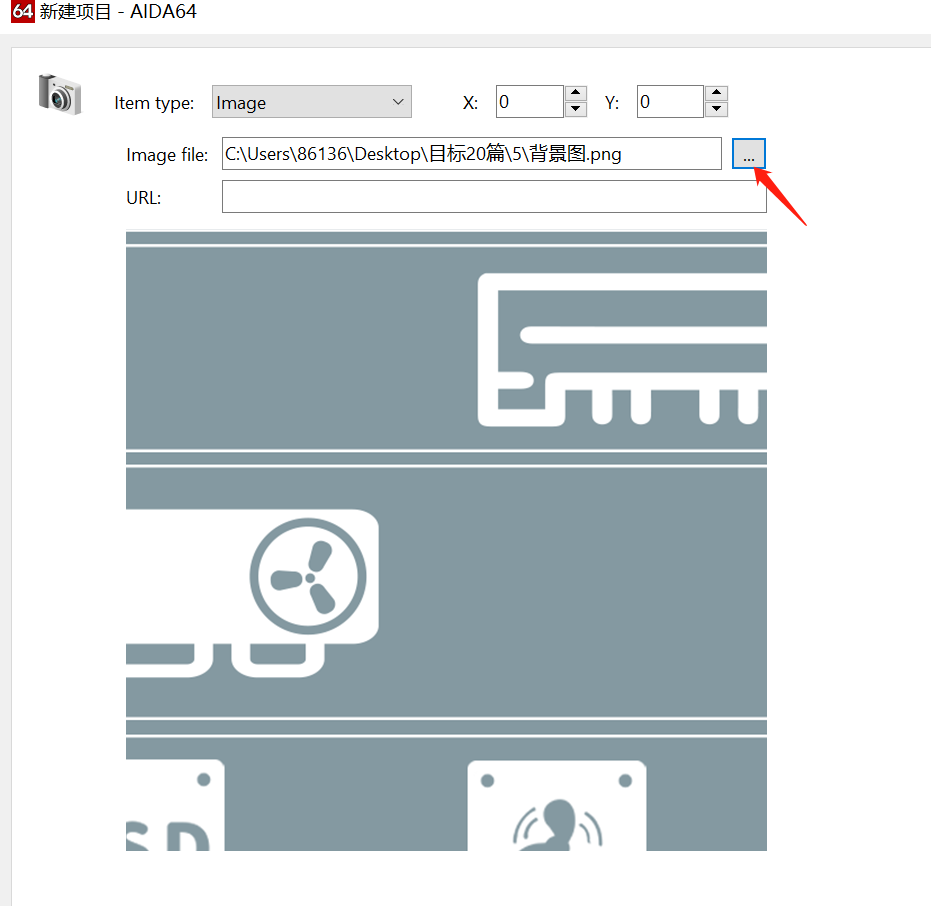
图4:选择上传目录
5)背景图上传完毕,再次新建,以添加CPU温度项目为例,可以设置字体大小,字体颜色,字间距等属性,其它项目的添加基本大同小异。
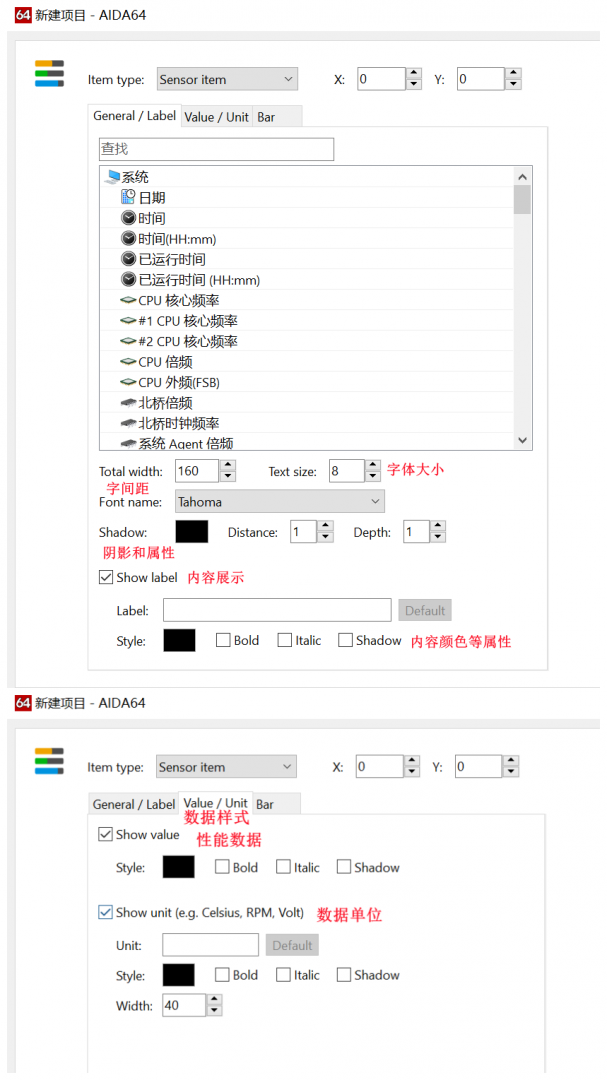
图5:属性介绍
6)CPU温度属性设置好以后,在面板上显示数据,在右侧栏目鼠标可以通过点击方向控制器,上、下、左、右移动调整数据位置,中间是每次点击移动的像素值,分别有1px、5px、10px、20px可选。如需改动当前CPU温度属性,也可在右侧栏下重新修改。
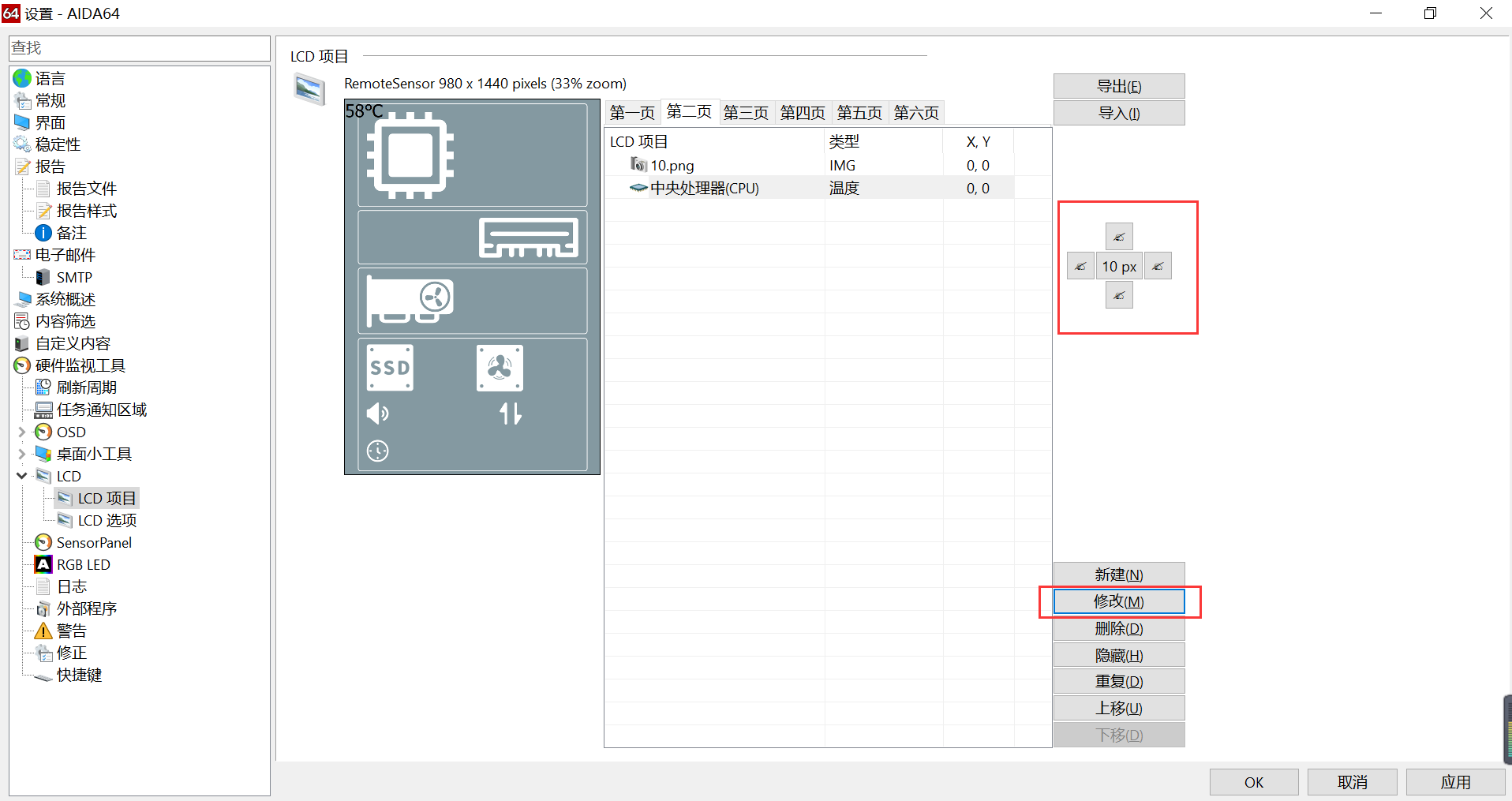
图6:位置调整
7)调整之后,效果如下。
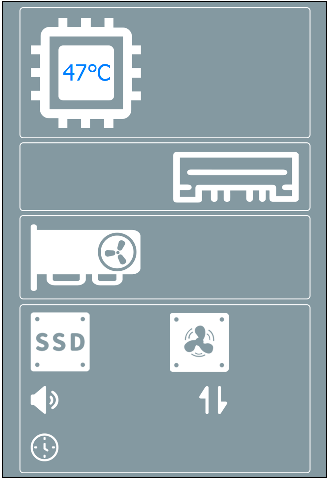
图7:添加CPU温度
8)下面是柱形条的设置属性,比如当需展示CPU核心频率时,可以选择该方式。
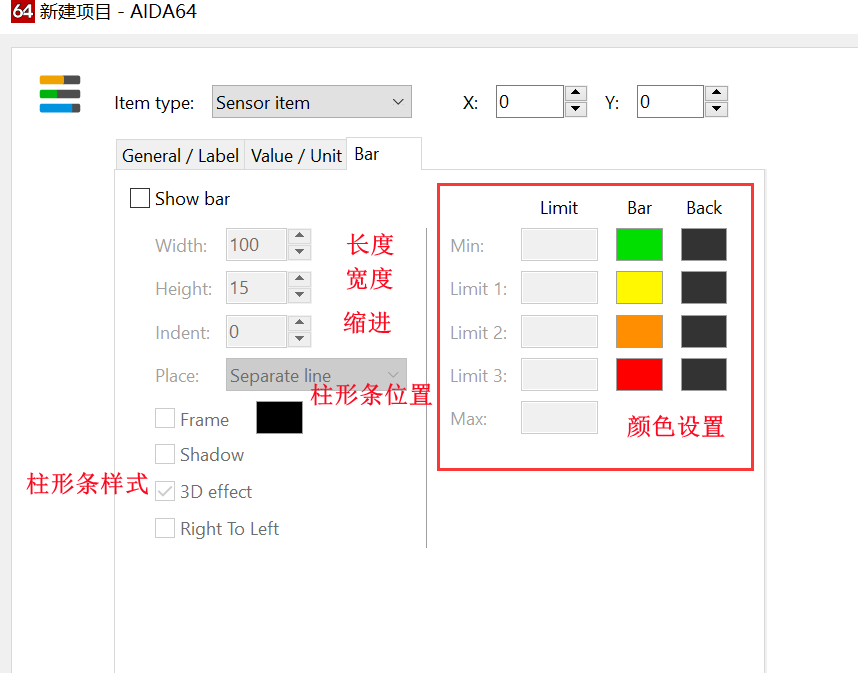
图8:柱形条属性
9)添加CPU核心频率项目之后的柱形条展示效果。
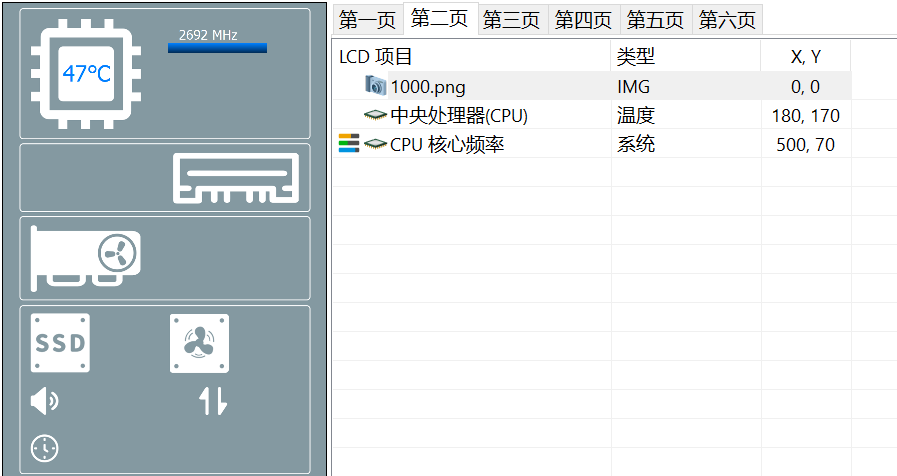
图9:柱形图展示
10)当熟悉了这些基本设置功能,就可以根据自己的需求一一添加项目,然后点击应用即可,其它类型项目操作过程大体相同,下面提供一个界面参考。
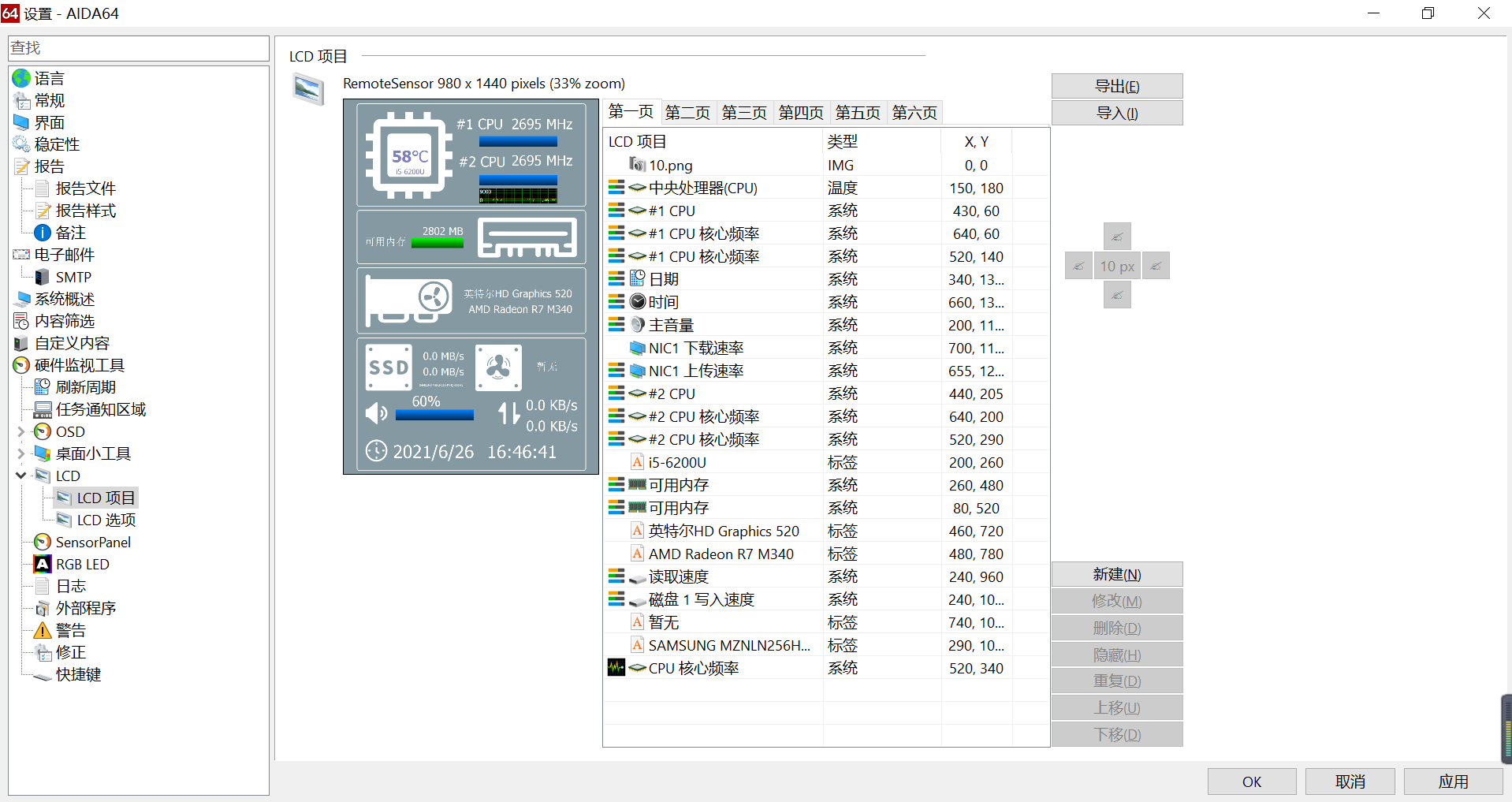
图10:界面详情
二、查看界面
首先获取本地IPv4地址,获取方法为:win键+R,输入cmd,回车打开命令行,再输入ipconfig,即可查看复制。然后在浏览器粘贴地址打开,即可查看。以下界面仅供参考。
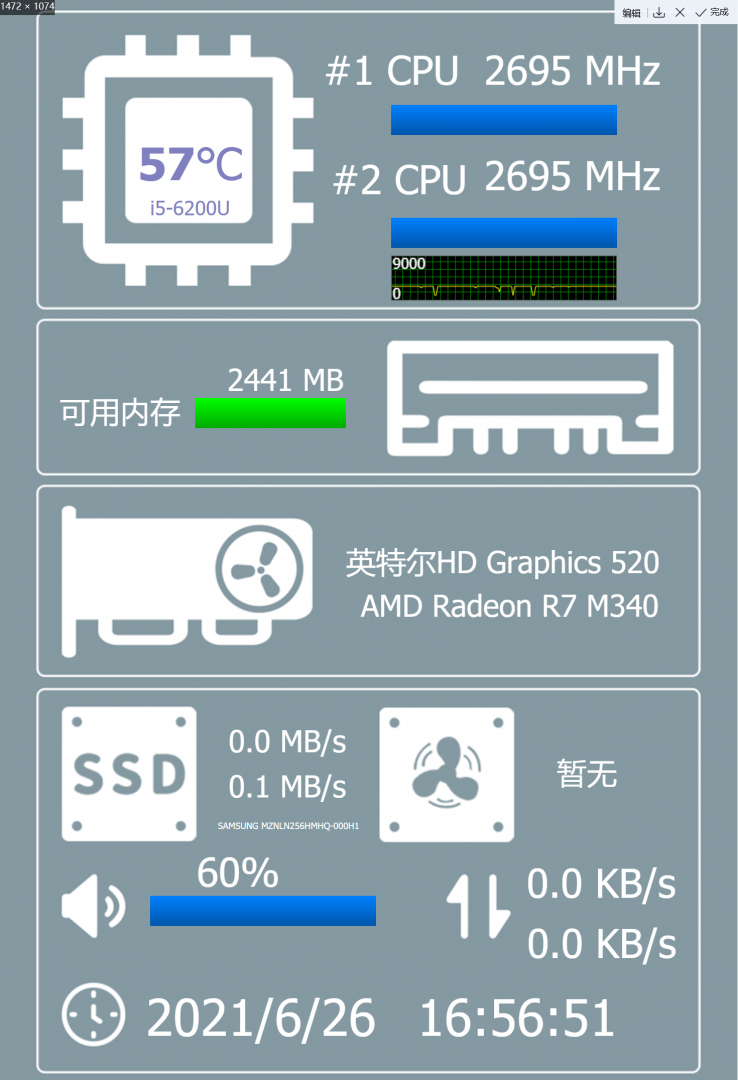
图11:界面参考
三、拓展
如果觉得制作太过复杂,也可以获取别人的预设,或者分享自己的预设,都可以通过导入导出功能完成。界面的益处不只是提供美观,更是实时了解电脑状态的窗口,以上就是自制电脑检测界面的基础入门。AIDA64提供了一个充满可能性的舞台,只要你拥有足够多的创造力,就能制作出精美丰富的界面。
署名:阿良

 微信扫码
微信扫码
 QQ扫码
QQ扫码
您的IP:10.8.45.237,2026-10-10 18:27:00,Processed in 0.38062 second(s).
