
首先让我们打开AIDA64。在页面上方点击“文件”,再点击“设置”。“设置”的界面如图1所示
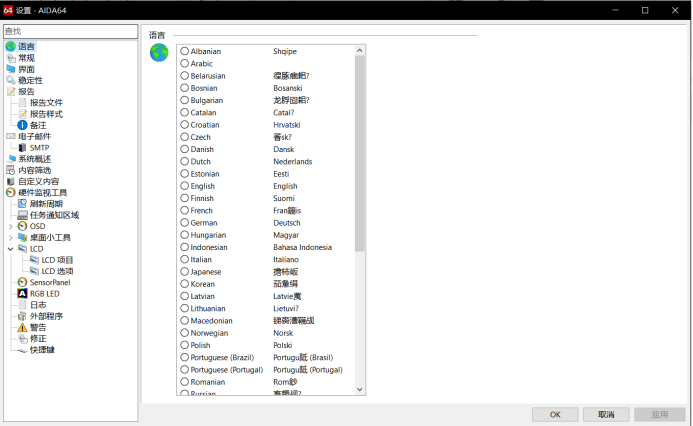
图1:设置的界面
然后在设置界面里找到“常规”,点击,然后勾选“Windows系统启动时运行”、“点击最小化按钮时主窗口最小化到任务通知区域”、“点击关闭按钮时主窗口最小化到任务通知区域”,接着点亮“隐藏主窗口”选项,在NetUpdate部分,“检查更新”选择“从不”。如图2所示。最后右下角点击“应用”。
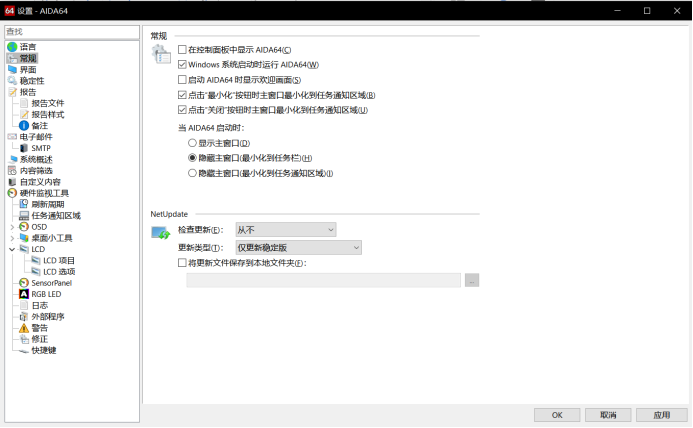
图2:设置常规
下一步点击“LCD”选项,在弹出的窗口中点击“RemoteSensor”,接着在“TCP/IP端口”选项中设置“8080”,在“预览分辨率”选项中设置“1920”X“1080”,这两个选项可以根据自己的显示器来进行设置,然后勾选“启用RemoteSenor LCD支持”,可以看到下边绿色显示启用成功就OK。如图3所示。
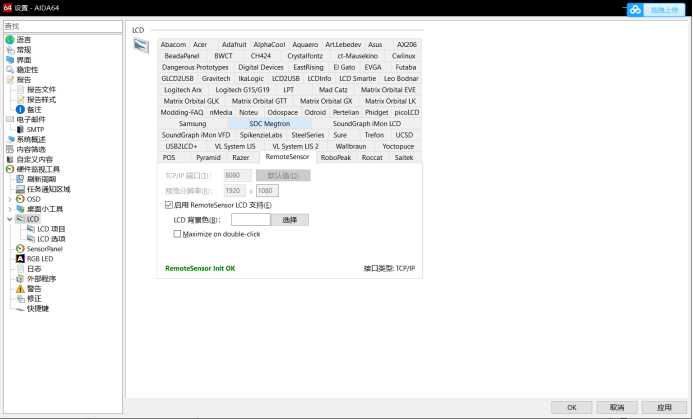
图3:设置“LCD”选项
然后点击“LCD项目”等待加载,加载完后界面如图4所示。
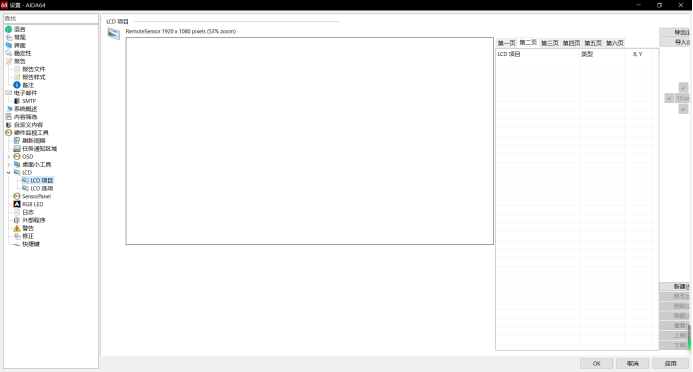
图4:“LCD项目”界面
在这个界面中,我们可以根据自己的喜好在这个界面里面添加想要的监控数据,举个例子:点击左下方“新建”,接着点击“CPU核心频率”,设置字体大小和颜色,再点击下方的“OK”,如图5所示。
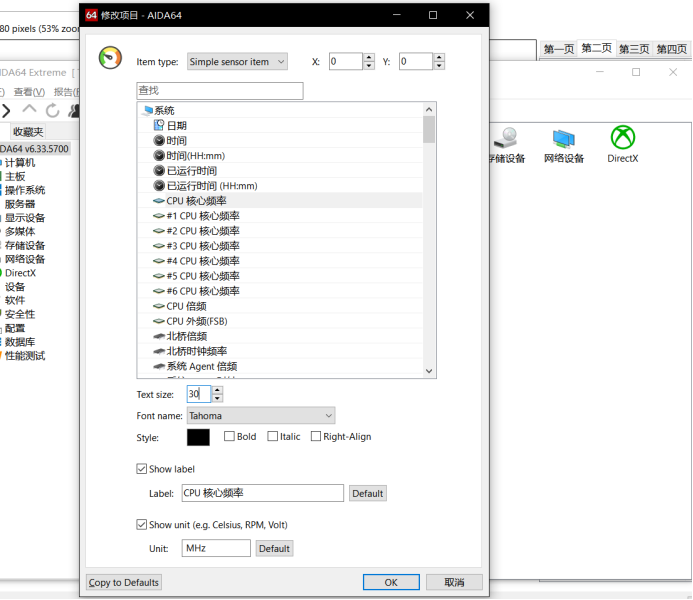
图5:设置监控项目
结果如图6所示
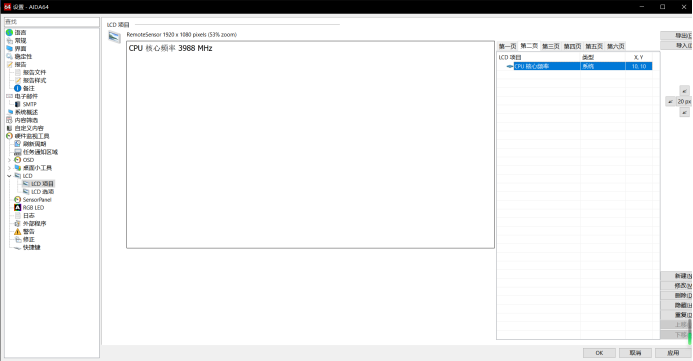
图6:设置结果
在右边的方向键中还可以设置你想要监控的项目在这个界面中的位置,其他的监控项目也是这样设置,接下来就可以DIY属于自己的实时监控了。
完成制作之后,直接点击下方的“OK”保存。
若是觉得自己制作实时监控比较麻烦,又或者觉得自己制作的不是很好看,也可以直接导入别人已经做好的模板,在“LCD项目”界面中,首先点击右上角的“导入”,找到你在网上找到的模板(.rslcd文件),找到后点击“打开”即可。
之后先查看自己计算机的IP地址,打开Windows设置,找到网络,然后依次点击状态——查看网络属性,找到以太网,看到IPv4这个IP地址,
例如:172.20.153.23/24,记住斜杠前面那串IP,即172.20.153.23,之后打开浏览器查看是否设置成功,先在浏览器地址栏输入“刚才记住的IP地址和AIDA64软件中设置好的TCP/IP端口号”,例如“172.20.153.23: 8080”,接着按回车跳转,如果成功跳转,并且在跳转后的界面中看到刚才设置好的实时监控。说明实时监控设置成功。
以上就是如何使用AIDA 64制作实时监控。AIDA64的这个功能具有很高的自由度,快来给自己的计算机DIY一个属于自己的实时监控吧,如果你想了解更多关于AIDA64的信息,欢迎访问AIDA64网站。
作者:茂杨

 微信扫码
微信扫码
 QQ扫码
QQ扫码
您的IP:10.8.45.237,2026-10-10 18:26:59,Processed in 0.30803 second(s).
