
AIDA64,作为一款专业的测试电脑软硬件的工具,可以详细地为用户提供电脑各方面的数据,其中当然也包括DirectX。下面小编就给大家演示一下如何用AIDA64诊断DirectX。
一. DirectX文件
1.双击AIDA64软件图标,打开AIDA64,点击首页左侧栏的“DirectX”,会看到这里其中包括三个部分,分别是:DirectX文件、DirectX视频和DirectX音频。
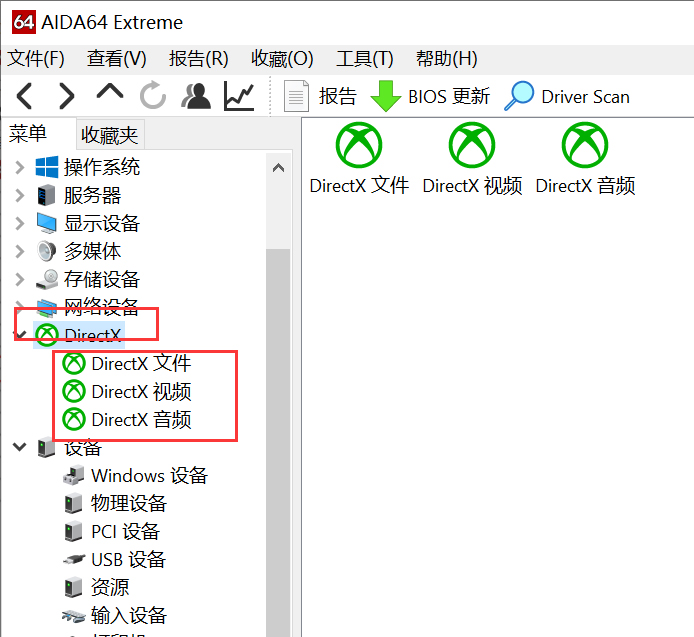
图1:AIDA64中显示的DirectX文件
2.单击“DirectX”-“DirectX文件”,在屏幕右侧会显示许多大部分后缀为dll的文件,我们可以看到这些文件的版本、类型、语言、大小和日期。
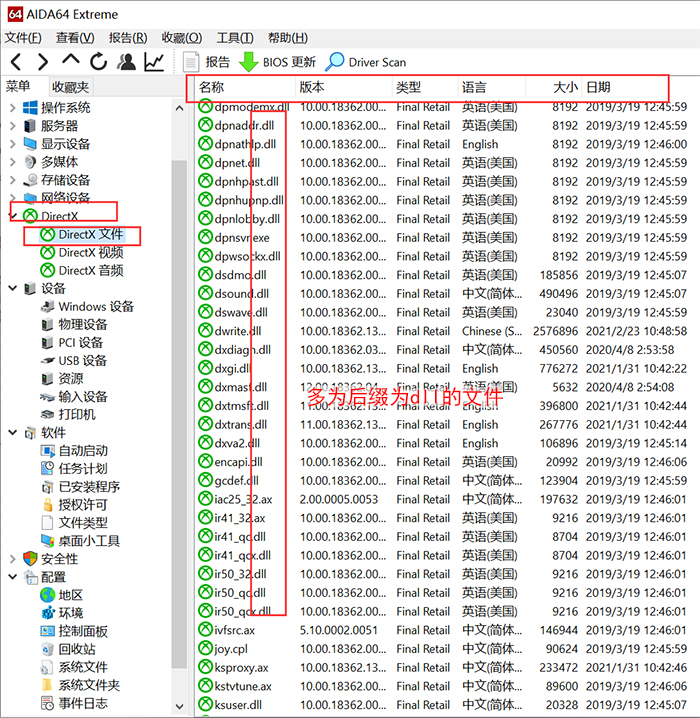
图2:DirectX文件
双击其中一个文件,可以打开该文件的属性窗口。在属性的常规窗口里,我们可以看到文件的位置大小占用空间等基本信息。
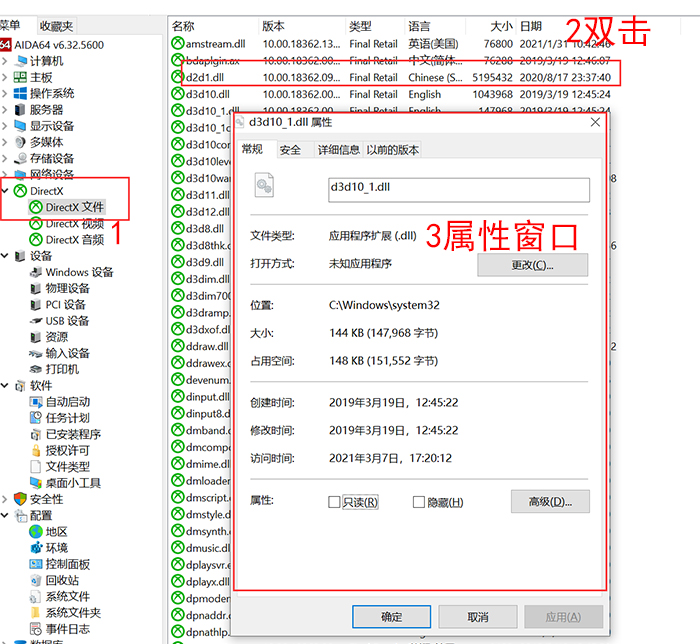
图3:DirectX的属性窗口
二.诊断DirectX
相信大部分人只通过肉眼一个一个看文件的属性也没办法查找出DirectX报错的原因。接下来进入正题,给大家分享怎么直接进行诊断。
1.点击“DirectX”下面的“DirectX视频”,双击“主显示器驱动程序”,就会直接运行DirectX诊断程序,短暂的诊断过后,就会跳转到“DirectX诊断工具”窗口,可以直接查看诊断结果。
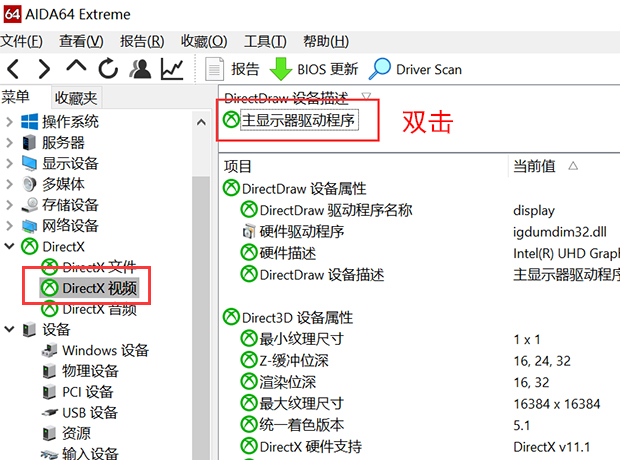
图4:DirectX视频窗口
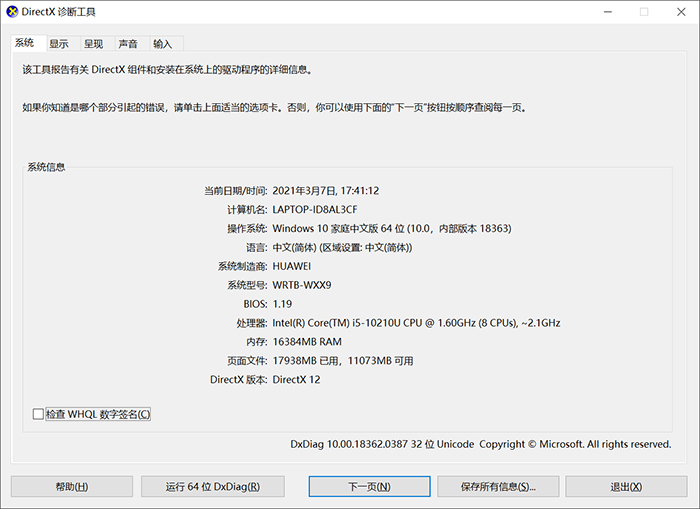
图5:DirectX诊断工具窗口
在“系统”窗口下,会显示计算机的型号、操作系统、处理器、内存、DirectX版本等信息。
2.通过点击“下一页”,可以分别查看负责图像显示的显卡的具体信息,所用的驱动信息,DirectX功能是否已启用和最终的诊断结果是否有问题。
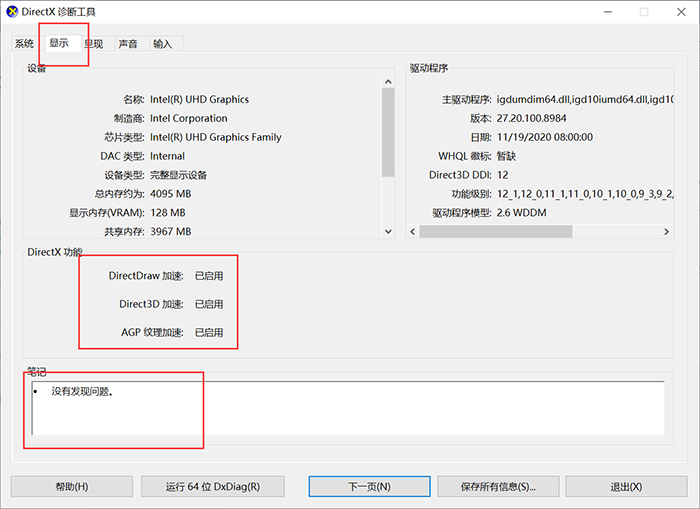
图6:显示器的DirectX诊断结果
后面的“呈现”、“声音”、“输入”的界面都与“显示”界面差不多,就不重复叙述了。
3.驱动程序下载及更新
在“DirectX”-“DirectX视频”窗口的最下方,AIDA64提供了显示适配器的驱动程序的下载及更新链接,如果因为驱动没更新导致的DirectX报错,可以直接通过这个链接更新驱动,从而解决报错。
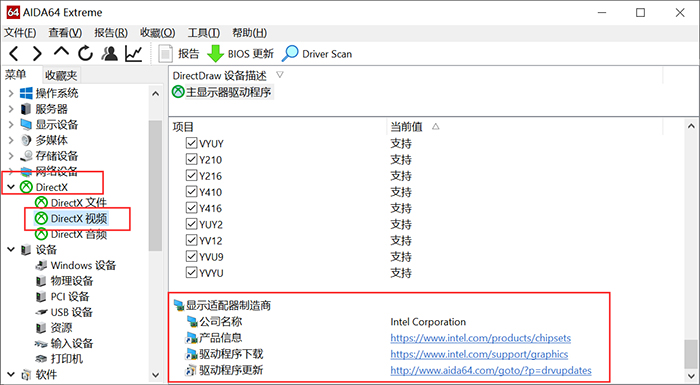
图7:AIDA64里驱动更新链接
通过AIDA64,我们可以检测出DirectX报错的具体原因,从而“对症下药”,进行修正。操作简单又非常实用,大家试试吧!
如果想要了解更多关于AIDA64的使用技巧,欢迎到AIDA64中文网查询。
作者:夜色

 微信扫码
微信扫码
 QQ扫码
QQ扫码
您的IP:10.8.45.237,2026-10-10 18:24:57,Processed in 0.23075 second(s).
