
那么什么是屏幕坏点?屏幕坏点指的就是屏幕的某个像素点只能呈现一种单一的颜色,无法根据显示的内容呈现不同的颜色,影响我们的观看和使用。检测坏点方式有许多,最简单就是通过纯色图片来检测,下面我们来看看常用的两种检测方式。
一、网站检测
通过百度,我们可以找到非常多提供了屏幕检测功能的在线网站,如下图1所示网站。
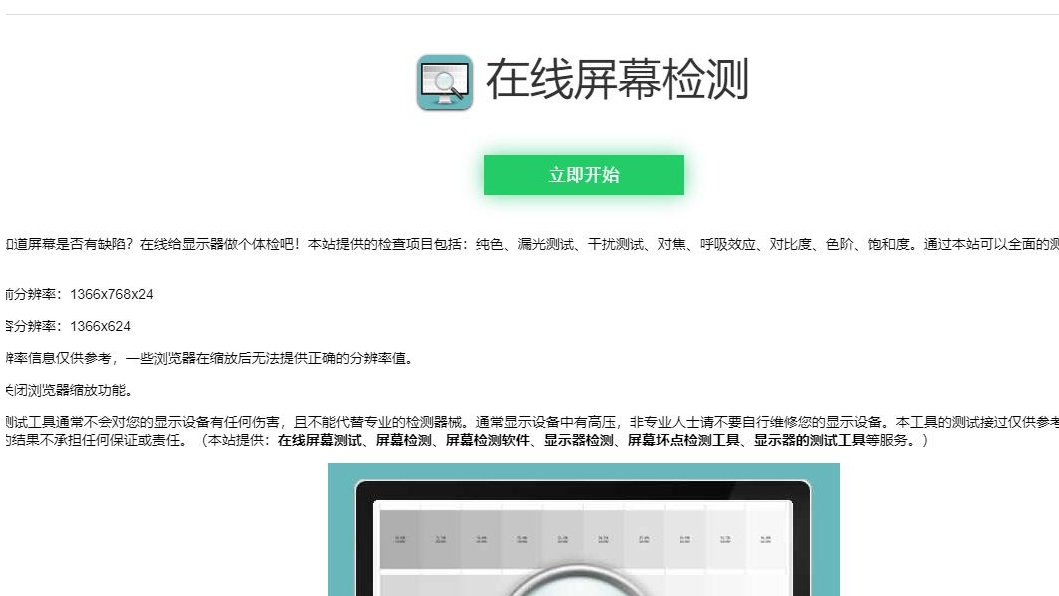
图1:在线检测网站
对于这些网站,我们点击开始检测,就会出现一些纯色的图片,利用这些图片可以达到基本的坏点检测效果。
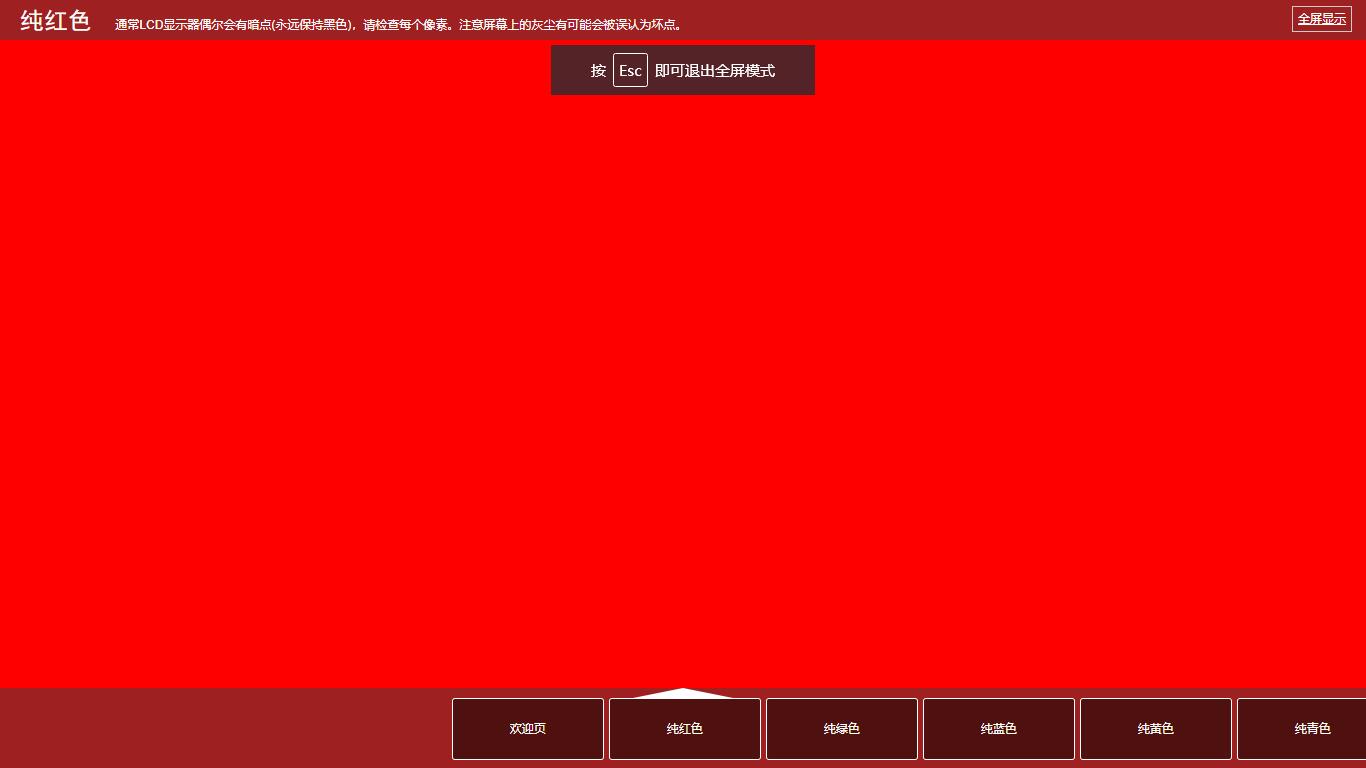
图2:网站检测界面
二、AIDA64软件检测
除了上述的在线网站检测,我们还可以下载Windows系统专业的软硬件检测工具—AIDA64软件进行坏点检测。
它的工具栏中就提供了“显示器检测”的工具,可用于屏幕各项指标的检测?。不单单只有坏点检测,它还具备了检测屏幕的饱和度、亮度、画面过渡是否平滑等功能。
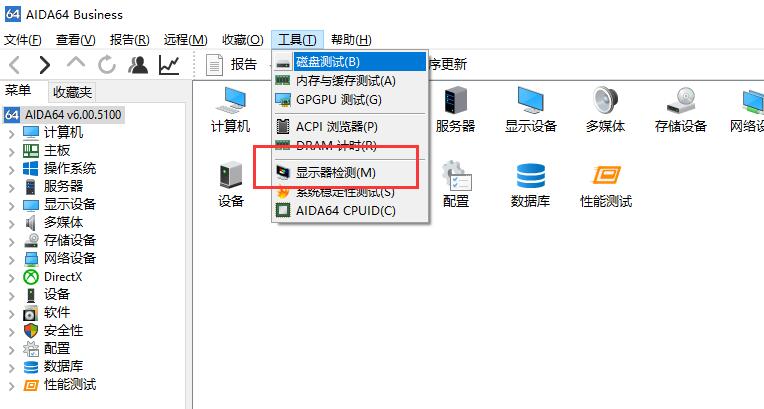
图3:AIDA64显示器检测
选择显示器检测工具上的“Color Tests”,即颜色检测工具,勾选上当中所有的“Solid Fills”项,如下图4所示。Solid Fills为我们提供了包括三原色红绿蓝、黑白灰橙这7种纯色的图片,可全面检测屏幕坏点。
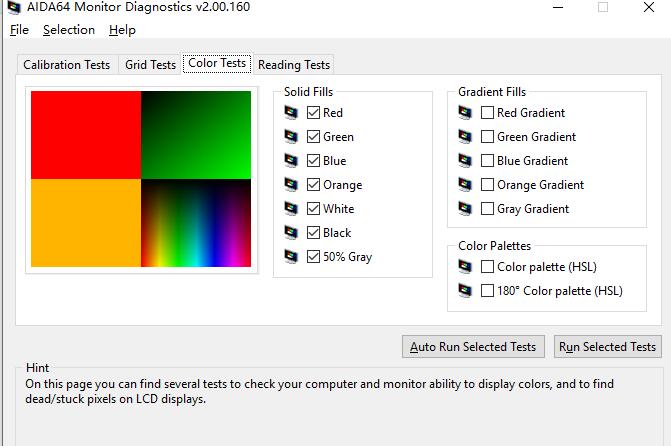
图4:全选纯色填充
我们点击下方的测试按钮,选择“Run Selected Tests”就可以手动开始坏点测试了,正式测试界面如图5,一开始会出现功能提示,我们可利用鼠标滚轮或键盘方向键进入下一个颜色项目的测试。
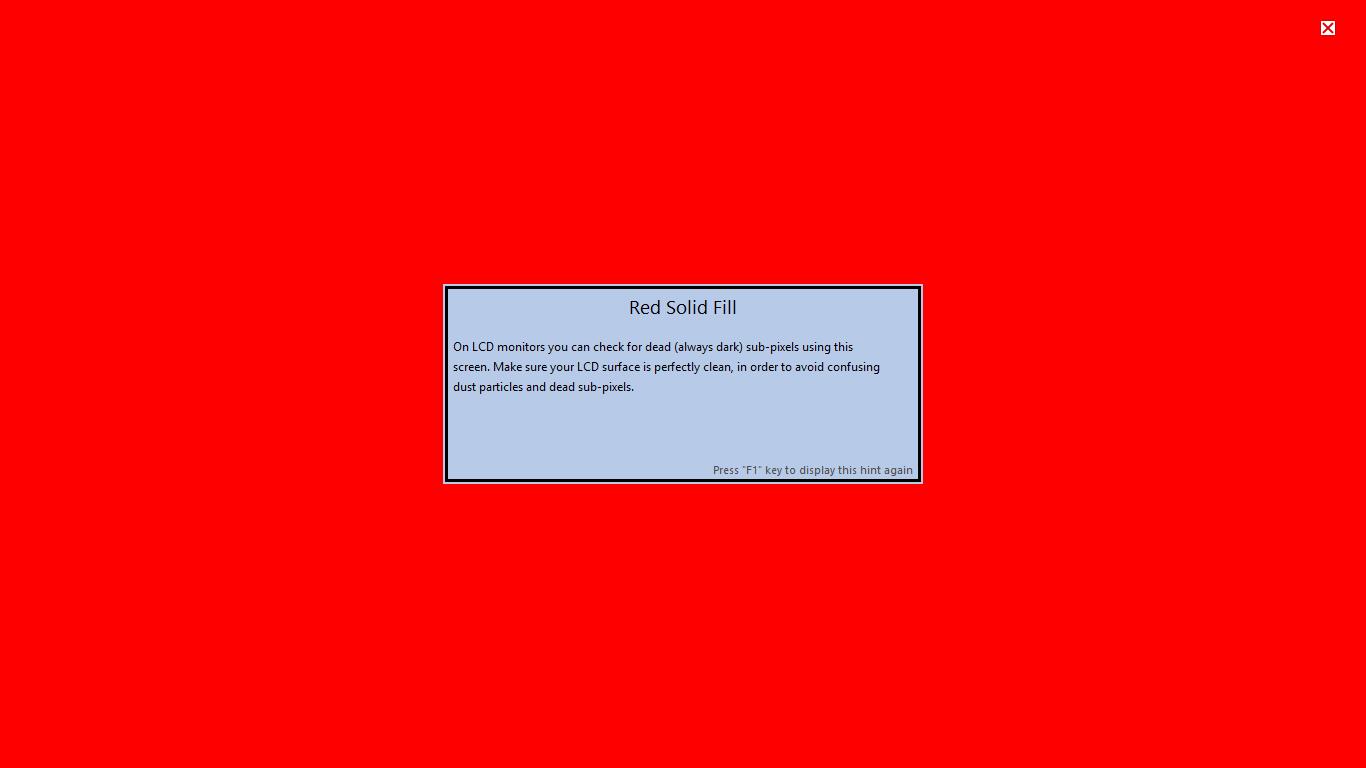
图5:开始测试界面
除此以外,AIDA64非常人性化地在“Perference”常规设置中,提供了多显示器模式,我们可以通过改变此设置,一次检测和对比多台显示器设备的显示效果和坏点个数。
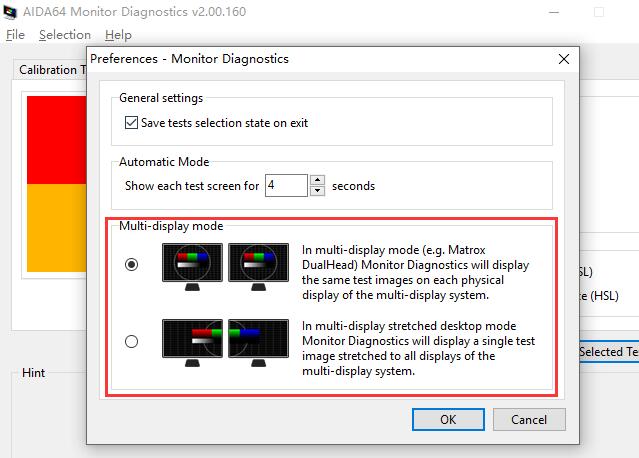
图6:多显示器模式
相比于在线检测的方式,AIDA64的坏点检测功能更为全面、自定义程度更高,且同时支持自动检测和手动检测两种方式。另外,我们在购入新机后,对于屏幕检测以外的其他检测,如压力测试、稳定性测试,统统都可以在该软件上完成,是名副其实的多功能检测软件。
作者署名:包纸

 微信扫码
微信扫码
 QQ扫码
QQ扫码
您的IP:10.8.45.237,2026-10-10 18:24:56,Processed in 0.24922 second(s).
