
AIDA64是一款实时监控电脑软硬件运行状况的检测工具,它被广泛应用于企业运维中,除了基础的软硬件检测功能外,它其实还有许多实用的功能,如制作一个实时的电脑性能检测网页。通过该网页,我们可以在电脑副屏或手机上,利用浏览器实时监控本机的运行情况。
在下文中,将使用AIDA64 Business和Windows10系统进行教程讲解。
第一步:点开【菜单】中的【设置】,进入AIDA64设置界面,找到左侧选项中的【LCD】选项,如下图1。
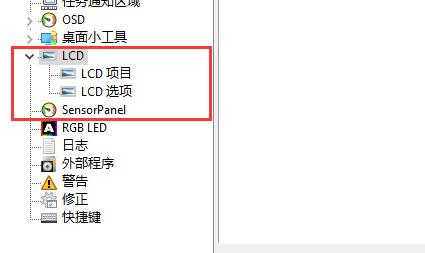
图1:LCD功能
第二步:在LCD设置界面上,首先要选中右侧的“RemoteSensor”,然后还需要设置下图2红框的内容,分别是TCP\IP端口、预览分辨率、启用RomoteSensor LCD支持和LCD背景色。
端口的话默认是80,不过80端口是一个非常“火”的端口,很容易被其他程序所占用,所以最好改成其他端口,如1000;分辨率的话需要根据实际情况进行设置,如果网页是在手机上使用,则分辨率需要低一点,如460*840,如果是电脑使用,则分辨率需要较高一点;最后勾选上“启用RemoteSensor LCD支持”和设置上喜欢的背景色,点击“应用”即可。
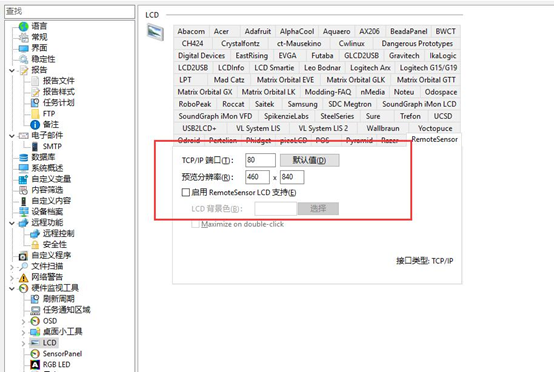
图2:LCD设置
第三步:打开CMD命令指示符窗口,输入命令“ipconfig”查看IP地址,其中的IPV4地址就是本机的IP地址。
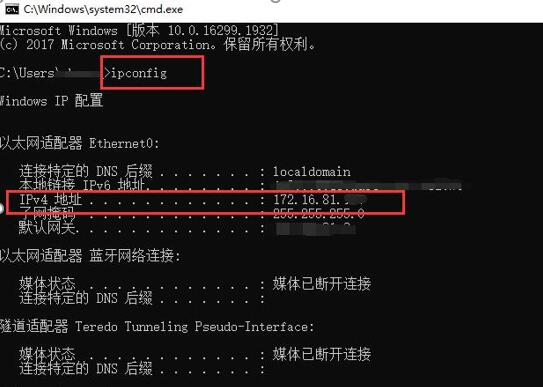
图3:查看ip地址
知道本机IP地址后,打开浏览器输入IP地址加端口号,如“127.0.0.1:1000”,即可查看实时监测网页,如下图4。可以看到,页面效果出来了,但是没有任何的监测指标,下面我们来给该网页加上需要的指标。
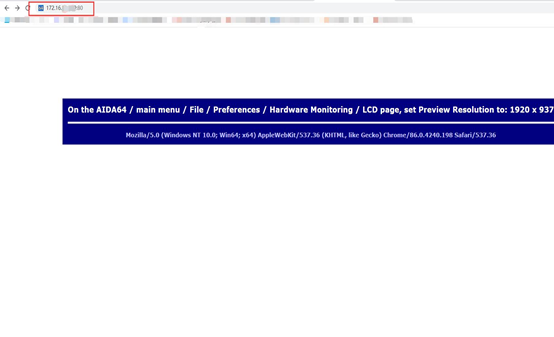
图4:网页预览图
第四步:点击设置中的“LCD项目”,界面如下图,中间红框是网页的预览效果,点击右下方的“新建”按钮,新建指标。
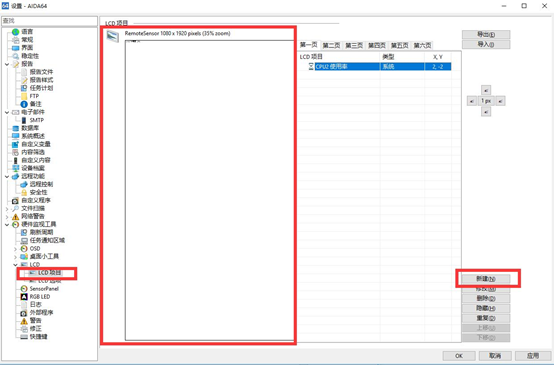
图5:新建指标
第五步:在新建项目界面中,选择指标项目,如CPU使用率,然后设置指标显示的X轴Y轴坐标,还有展示的字体类型、字体大小等属性,最后点击OK保存。
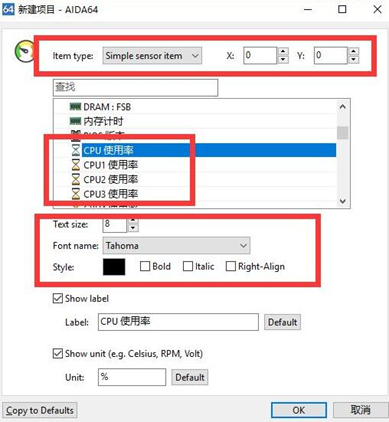
图6:指标设置
最后,到浏览器上刷新网页,就可以实时在网页上看到刚刚新建的指标啦,如下图。
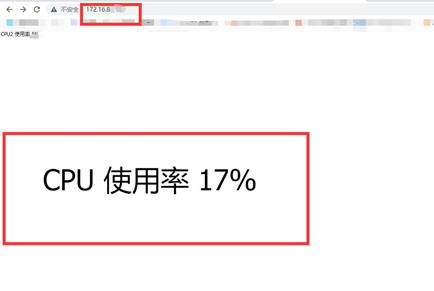
图7:网页预览
当然,上述只是演示界面,不太美观,实际上,大家可以通过LCD项目界面中的“导入”按钮,导入rslcd格式的模板,快速生成好看的实时监测网页。
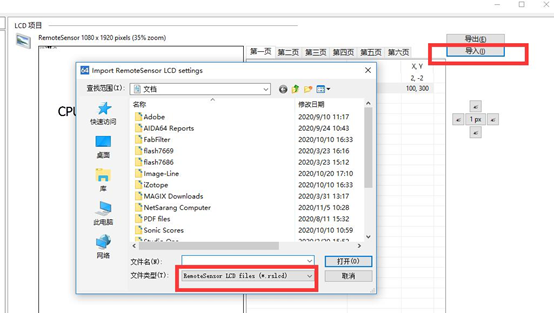
图8:导入模板
好啦,以上就是本次关于如何使用AIDA64制作一个实时监测网页的教程,有了该监测网页后,大家以后可在本机上放心的打游戏,感觉卡顿时,只需要拿出手机,打开网页,就可以查看电脑的实时状态啦,是不是很nice呢!
作者署名:包纸

 微信扫码
微信扫码
 QQ扫码
QQ扫码
您的IP:10.8.45.237,2026-10-10 17:29:25,Processed in 0.26585 second(s).
