
AIDA64可以通过多种监测手段,实时监测PC的详细数据,其中桌面小工具的界面美观,体积小巧。接下来一起来看看,如何个性化AIDA64极致版的桌面小工具。
一.打开桌面小工具设置
AIDA64的桌面小工具界面本身就很美观,能够显示的项目也比较多。但是默认的字体很小,显示面积也很紧凑,所以监测数据的时候可能会有些看不清,好在AIDA64提供了桌面小工具的自定义选项,我们可以对不合适的地方进行修改。
如图1所示,打开AIDA64,点击“文件”-“设置”进入系统设置界面,方便下一步操作。

图1:打开设置
进入设置界面后,点击图2中的“小工具项目”进入小工具项目的选择界面,在这里我们可以选择需要的项目显示在桌面小工具面板上,也能够针对某个项目进行自定义修改,从而实现个性化的效果。

图2:打开小工具项目
二.个性化桌面小工具
如图3所示,双击项目名称即可进入该项目的个性化窗口,我们能够修改项目名称、字体、文字颜色、字体大小等等,对于预设的选择有任何不满意的地方,都可以在上面进行修改。
特别是字体和文字颜色,尝试使用不同的文字颜色与字体风格可以搭配出非常好的视觉效果,设置字体大小可以让不同的项目都具有独特的辩识性。
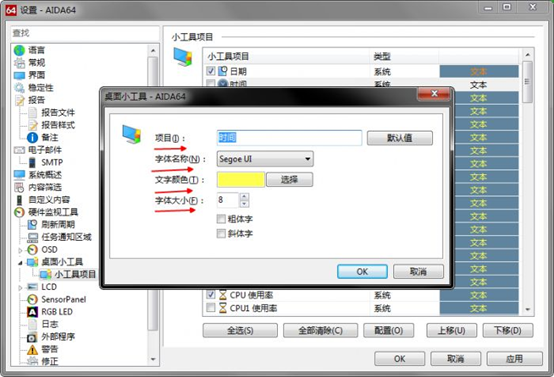
图3:个性化窗口
除了上述的个性化窗口之外,我们也能通过右键桌面小工具的方式设置它的大小、不透明度,还可以开启前端显示和进入选项。如图4所示,桌面小工具预设的不透明度有20%至100%五个选项。
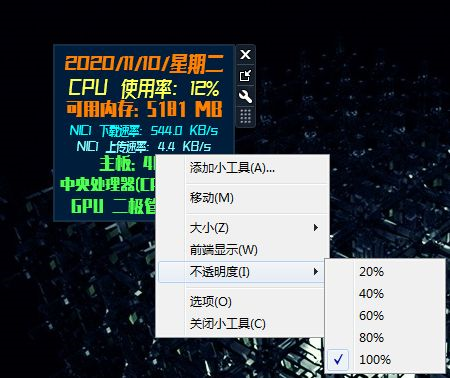
图4:右键桌面小工具
当我们完成了自己桌面小工具的个性化设置之后,不妨把它和默认状态下的图片进行对比,说不定还能发现一些值得修改的地方。
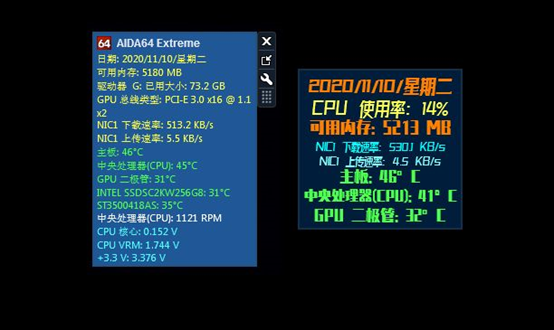
图5:效果比较
AIDA64的桌面小工具经过个性化设置之后,界面更加美观,数据也更醒目,对我们掌握自己电脑的信息很有帮助,本次教程到此结束,希望大家都能拥有一个属于自己的个性化桌面小工具。
署名:zack

 微信扫码
微信扫码
 QQ扫码
QQ扫码
您的IP:10.8.45.237,2026-10-10 17:30:43,Processed in 0.04641 second(s).
