
AIDA64是一款专业的计算机测试软件,不仅能够通过基准测试评估计算机性能,还提供了多种工具监测计算机的系统状态。接下来,就让我们一起来看看如何使用AIDA64极致版屏显面板监测PC状态吧。
一.开启屏显面板
AIDA64中的屏显面板功能(OSD)可以将计算机的系统状态,实时显示在电脑屏幕上,内置的画中画效果可以让屏显面板显示在应用之中。
①打开设置
首先需要打开设置,如图1所示,点击“文件”-“设置”,进入AIDA64的设置界面,见图2。
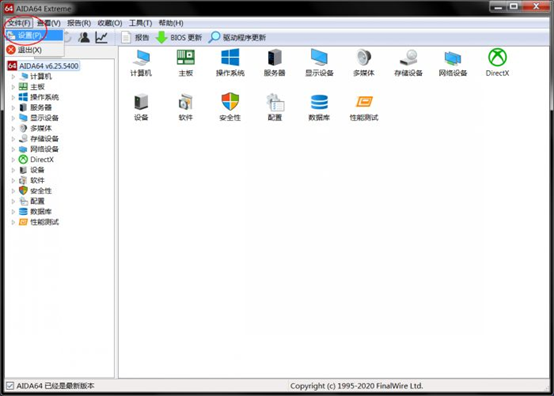
图1:打开设置
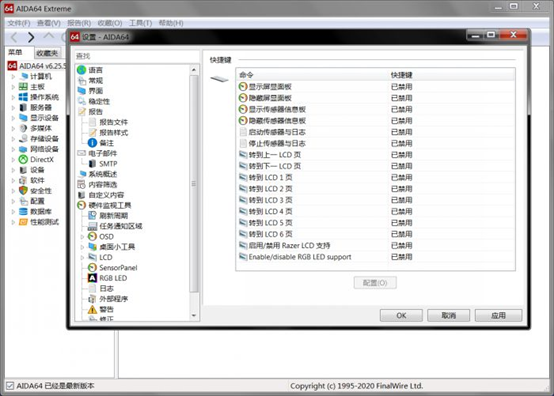
图2:设置界面
②开启屏显面板显示
如图3所示,点击图中左侧“OSD”进入屏显面板设置界面,勾选“使用屏显面板显示”,然后对比图片,将自己需要的功能也一一勾选。同时,参照图中标识,在下拉列表中选择屏显面板的文字对齐方式。
设置完毕后,点击“应用”,桌面上就会出现AIDA64的屏显面板,见图4。大家可以拖动面板,把它放置在一个合适的位置,也可右键点击“隐藏屏显面板”将它暂时隐藏。
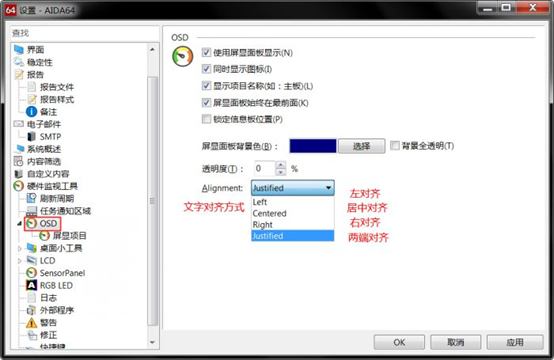
图3:开启屏显面板显示

图4:屏显面板
二.配置屏显面板
右键桌面的屏显面板,点击“配置”进入屏显项目的配置界面,如图5所示,我们需要在屏显项目里挑选出自己需要监测的类别,并将它们勾选上。尽量不要一次性勾选过多,项目过多反而不利于监控。
比较常见的监测项目有:日期、CPU占用率、内存占用率、主板温度、显卡温度等等,大家可以参考图4中的数据并结合自己的使用习惯,从而配置出适合自己的屏显项目。
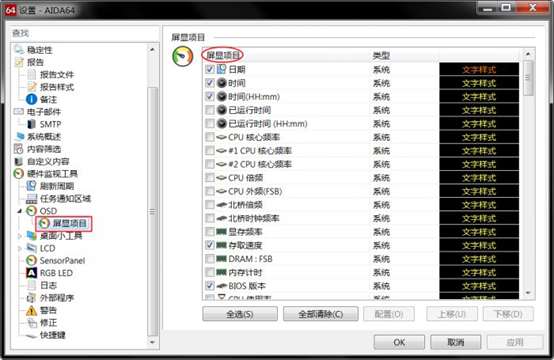
图5:配置屏显面板
三.实际效果
配置好屏显项目后,大家可以试着进入电脑应用,看面板能否正常工作。如图6所示,本次测试的英雄联盟游戏里,AIDA64的屏显面板能够正常显示,在屏幕右上方可以清晰的监测到电脑此时的运行状态。
依此类推,大家可以通过屏显面板功能监测不同游戏下,电脑的帧数、内存占用率、各个硬件的温度等数据,更直观的了解到自己电脑的性能水平。
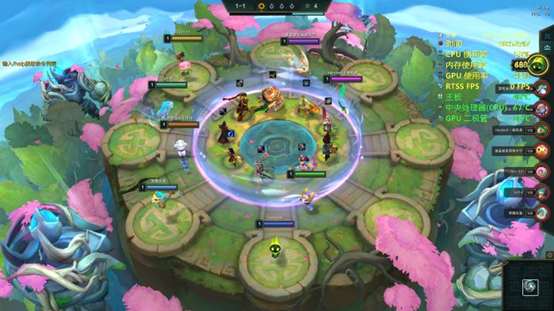
图6:实际效果
AIDA64的屏显面板功能十分强大,学会灵活运用屏显面板功能,可以帮助大家高效的监测电脑状态,从而保障系统的稳定运行。
署名:zack

 微信扫码
微信扫码
 QQ扫码
QQ扫码
您的IP:10.8.45.237,2026-10-10 17:28:29,Processed in 0.04802 second(s).
