
为了避免引起计算机故障,用户需要及时为CPU“降温”。那么,该如何及时为CPU“降温”?我们可以通过AIDA64极致版的传感器检测功能,持续地监控CPU的温度,并在其温度过高时采取有效的降温措施。
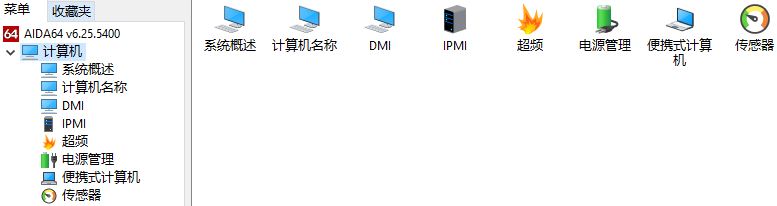
一、传感器检测
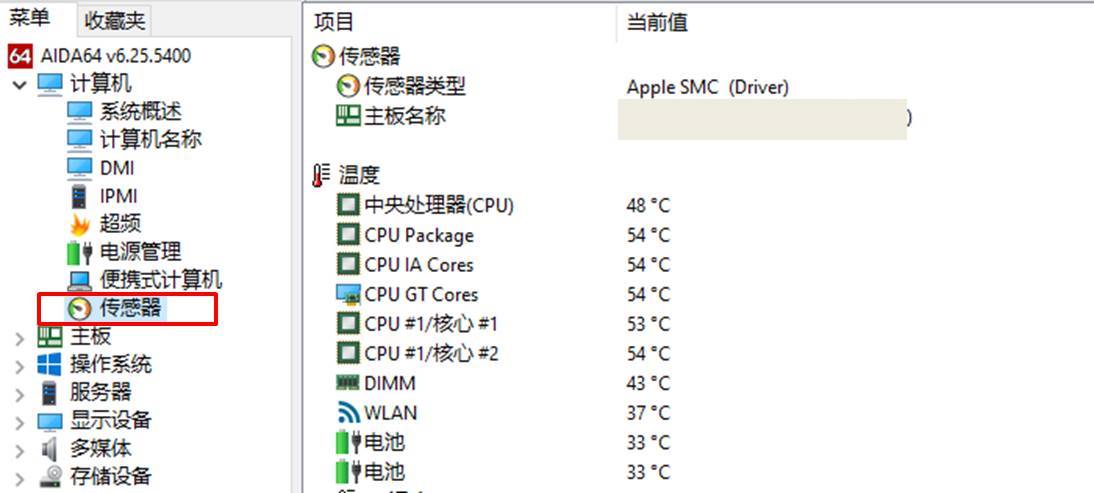
首先,如图2所示,展开AIDA64左侧菜单中的计算机检测选项,并选择其中的“传感器”选项。接着,软件右侧面板就会出现传感器的检测结果。
我们可以从检测结果的温度检测项目中查阅到CPU、内存、电池等组件的温度。一般情况下,CPU可在60摄氏度下保持良好的运作状态。
二、添加收藏
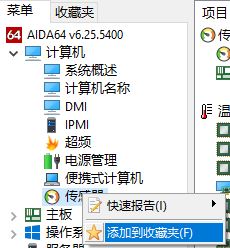
为了更快速地查阅到CPU的温度数据,用户可以将传感器检测添加到收藏夹中。如图3所示,右击“传感器”选项,在其右键快捷菜单中选择“添加到收藏夹”选项,即可完成选项的收藏。
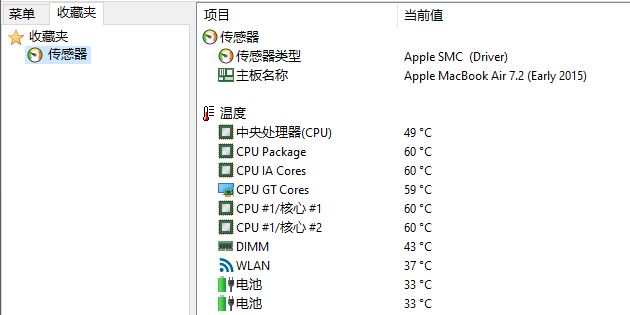
完成了选项的收藏后,如图4所示,单击AIDA64左侧的收藏夹,即可在其中找到“传感器”检测项目,使用起来相当便捷。
三、任务栏提示
除了将传感器检测项目添加到收藏夹外,用户还可以通过将温度检测结果显示在任务通知栏中,实现实时的CPU温度监控功能。如图5所示,单击AIDA64顶部的文件菜单,并选择其中的“设置”选项。
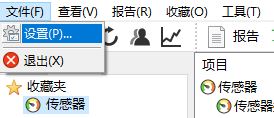
如图6所示,在AIDA64设置面板的左侧选项中,选择“硬件监视工具”中的“任务通知区域”选项。
然后,在右侧的面板中勾选“在任务通知区域显示”功能,同时勾选“温度”选项中的“中央处理器(CPU)”选项。
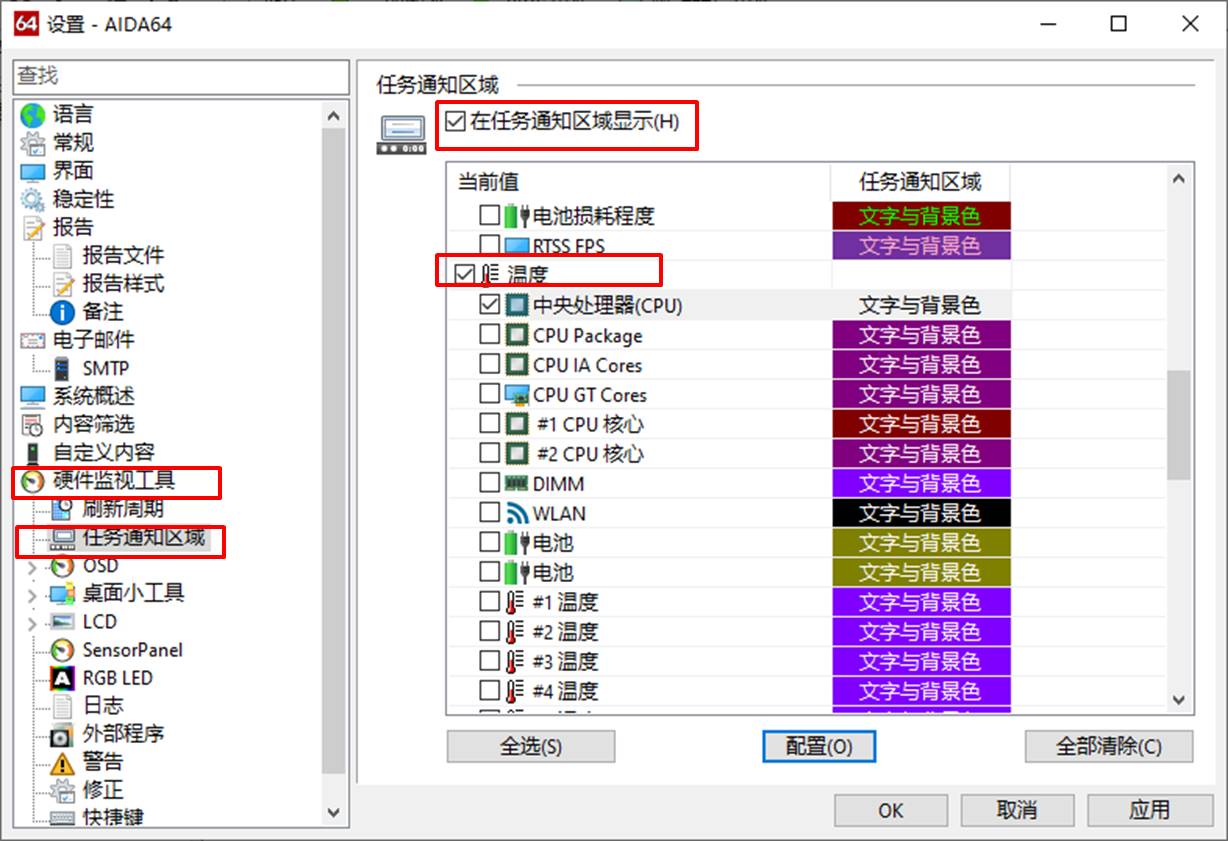
完成以上设置后,如图7所示,在系统的任务栏中,就会出现CPU温度的实时监控数据,用户可通过该数据及时发现CPU温度的异常。

以上就是使用AIDA64进行CPU温度监控的方法介绍。除了监控CPU温度外,用户还可以监控电池温度、电池损耗程度、内存温度等指标,如果您感兴趣的话,欢迎前往AIDA64中文网站了解更多相关的资讯。

 微信扫码
微信扫码
 QQ扫码
QQ扫码
您的IP:10.8.45.237,2026-10-10 17:29:32,Processed in 0.49793 second(s).
