
笔记本电脑在使用过程中,偶尔会遇到黑屏的困扰。这种突发的黑屏现象,可能是源于软件故障、硬件问题或是用户的误操作。面对这种情形,电脑黑屏按什么键恢复?其实不必过于焦虑,本文将详细介绍几种通过按键操作快速恢复黑屏问题的方法,帮助您迅速恢复电脑的正常使用。
工具/原料:
系统版本:windows10系统
品牌型号:戴尔灵越14
软件版本:小鱼一键重装系统
方法/步骤:
方法一:使用电源键
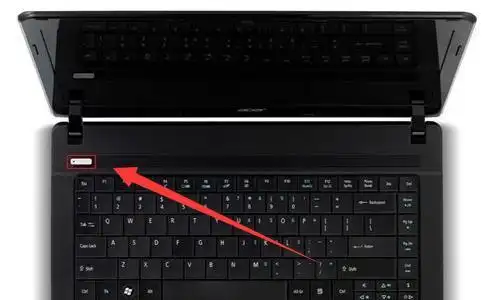
当笔记本电脑突然黑屏时,可以尝试通过按电源键来恢复。操作步骤:
轻按一次电源键,看看是否能唤醒屏幕。如果只是进入了休眠或睡眠模式,电脑应该能够恢复正常显示。如果轻按电源键无效,可以长按电源键5-10秒,强制关机。然后再按一次电源键启动电脑。
方法二:使用键盘快捷键
黑屏是由于显示设置问题或外接显示器设置引起的,可以尝试使用键盘快捷键来恢复。
操作步骤:
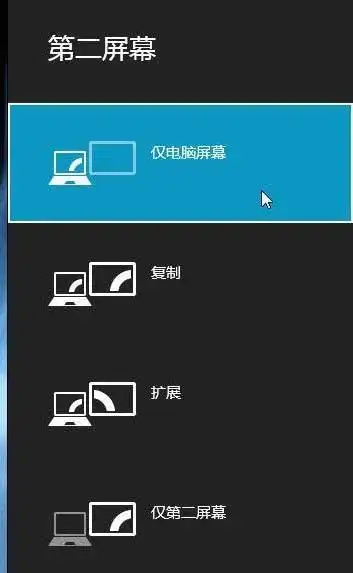
1、按下“Windows键 + P”组合键,打开显示模式切换菜单。使用方向键选择“仅电脑屏幕”或“复制”,然后按回车键确认。
2、按下“Fn + 亮度增加键(通常是F6或F7)”组合键,调整屏幕亮度,确保不是因为亮度太低导致的黑屏。
方法三:使用睡眠快捷键
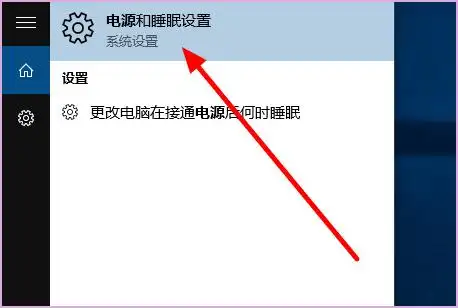
简单地将电脑进入睡眠模式再唤醒可以解决黑屏问题。操作步骤:
按下“Windows键 + X”组合键,然后按“U”和“S”键,将电脑设置为睡眠模式。按任意键或电源键,唤醒电脑,查看屏幕是否恢复正常。
笔记本电脑黑屏问题:
一、检查硬件问题
电脑开机黑屏的原因可能是硬件问题,我们需要从以下几个方面进行检查:
1、电源连接:
确保电脑电源连接正常,电源线和插座没有松动或损坏。对于笔记本电脑,确保电池充电良好,可以尝试拔掉电池并仅使用电源适配器启动。
2、显示器问题:
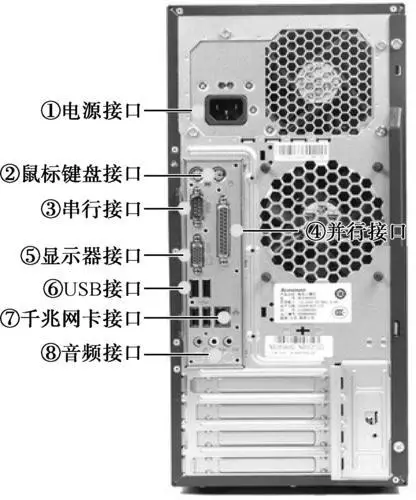
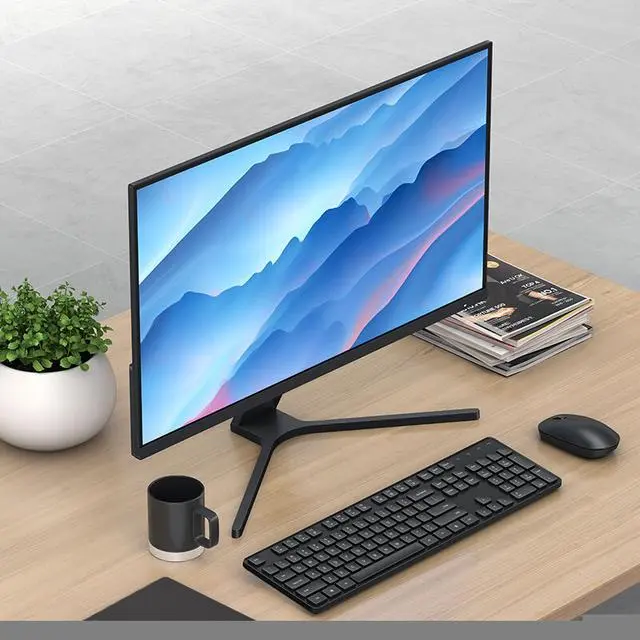
检查显示器电源是否正常,电缆连接是否牢固。如果使用外接显示器,确保显示器已开启并选择了正确的输入源。可以尝试连接其他显示器或使用其他电缆进行排查。
3、硬件连接:
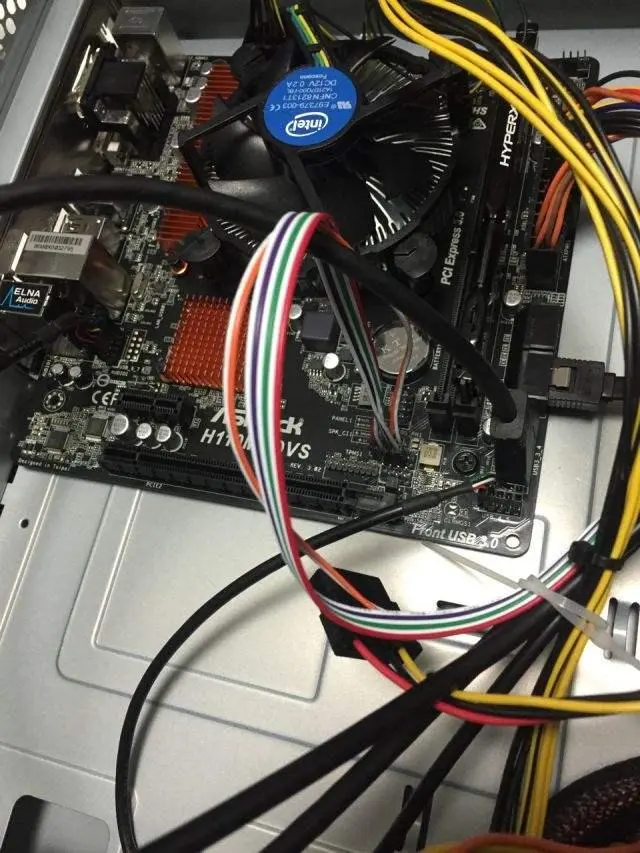
打开机箱(台式电脑)或后盖(笔记本电脑),检查内存条和显卡等硬件是否插紧。清理灰尘,确保散热风扇正常工作。
二、检查启动设置
如果硬件没有问题,接下来我们需要检查启动设置:
1、BIOS设置:
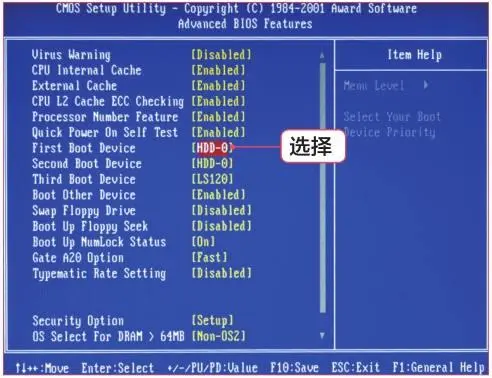
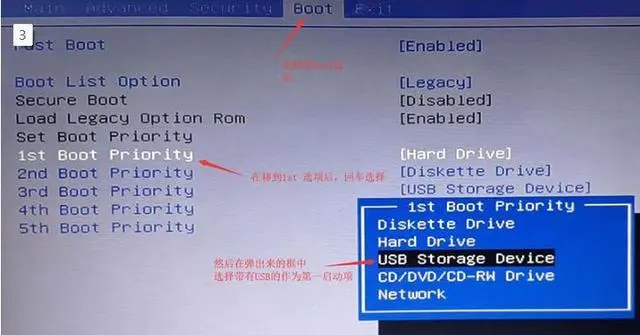
开机时按下F2、F10、DEL等键进入BIOS设置。检查启动顺序是否正确,确保硬盘或SSD为第一启动项。
确认BIOS中没有禁用内置显卡或其他关键硬件。
2、重置BIOS:
进入BIOS设置后,选择“恢复默认设置”选项,重置BIOS设置。
保存并退出BIOS设置,重启电脑。
三、系统问题排查
系统问题也是导致电脑开机黑屏的常见原因,我们可以通过以下方法进行排查:
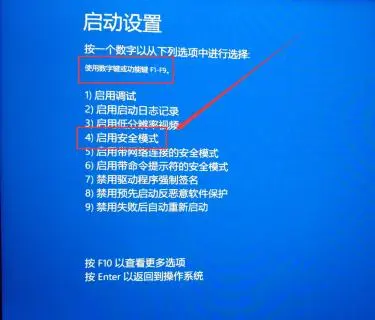
1、安全模式启动:
开机时反复按下F8键,选择“安全模式”启动电脑。
如果能成功进入安全模式,说明系统文件或驱动程序可能存在问题,可以尝试卸载最近安装的软件或更新驱动程序。
2、系统还原:
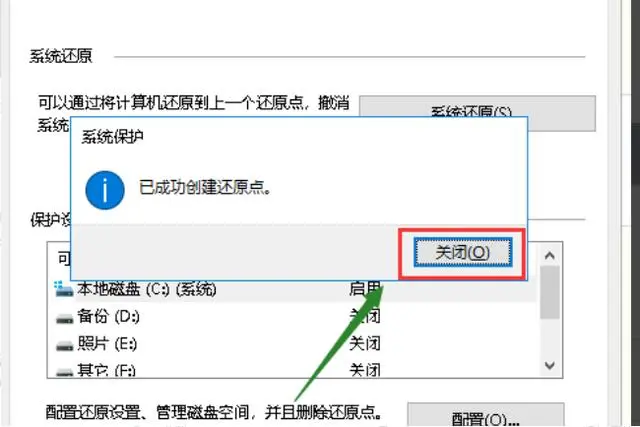
在安全模式下,打开“控制面板”,选择“恢复”。
选择“打开系统还原”,按照提示选择一个还原点,恢复系统到正常状态。
3、重装系统:
如果上述方法无效,可以尝试重装操作系统。使用系统安装盘或U盘启动电脑,按照提示重新安装操作系统。下面给大家推荐一款好用简单的一键装机软件--小鱼系统软件,使用方法如下:
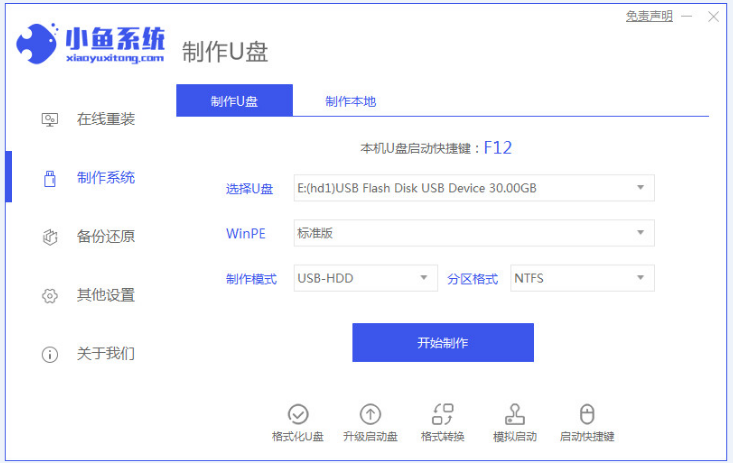
1、首先在官网上下载安装小鱼重装系统软件,然后电脑上双点击打开,点击开始制作。
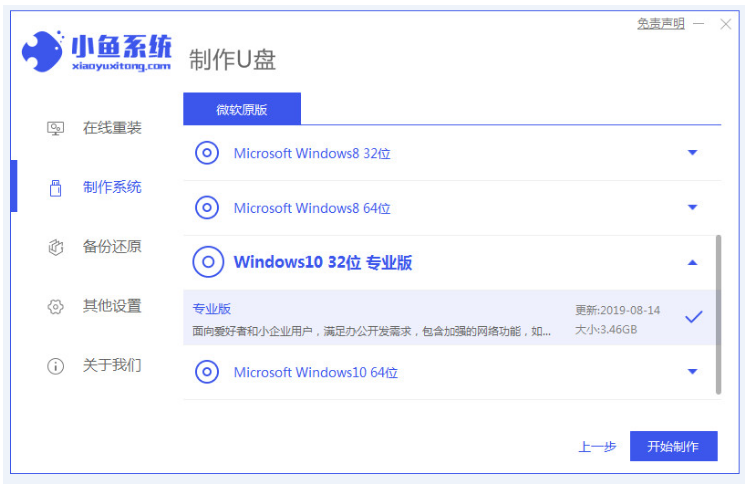
2、选择自己需要重装的系统,点击开始制作。
3、接着确认备份重要的文件之后,点击确定。
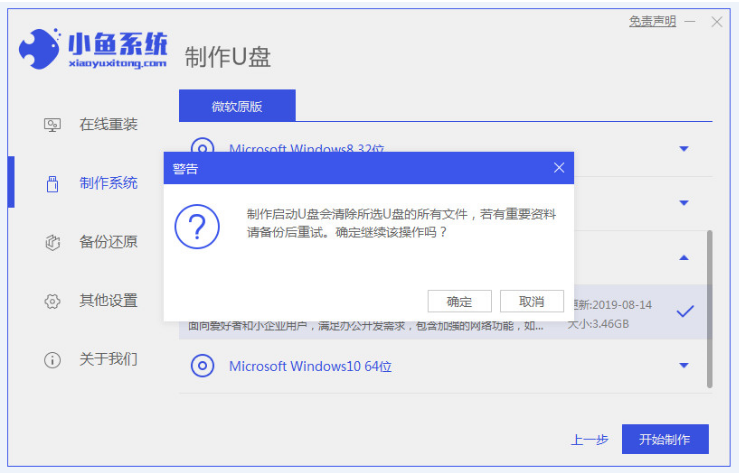
4、u盘启动器制作完成后就会弹出如下图提示框的界面,选择重启电脑。
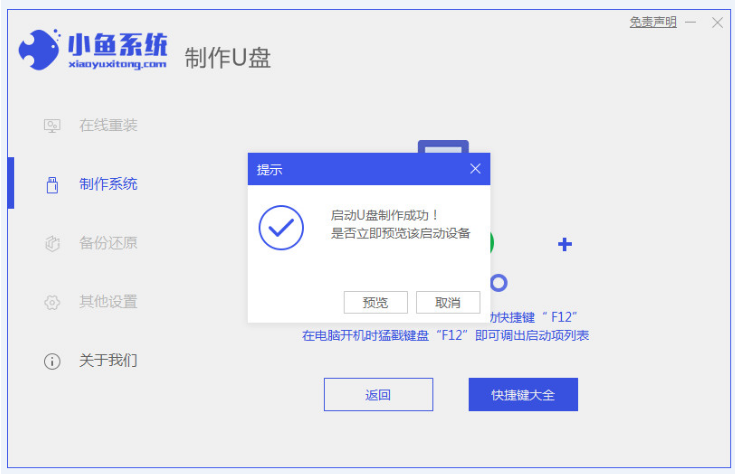
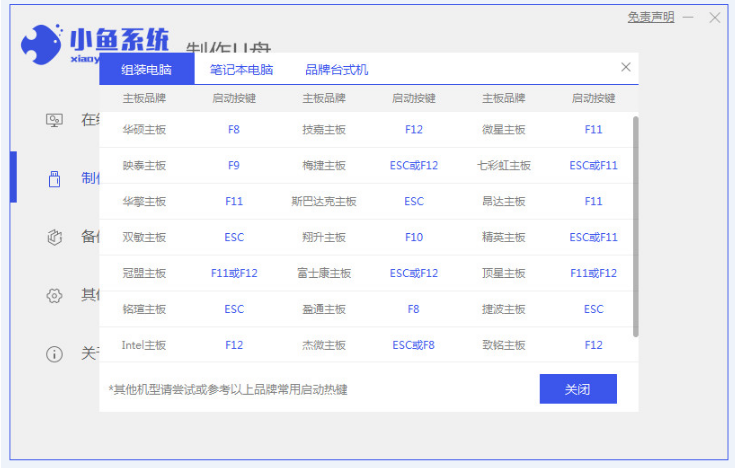
5、在快捷键大全中先查看自己电脑品牌对应的启动快捷键。
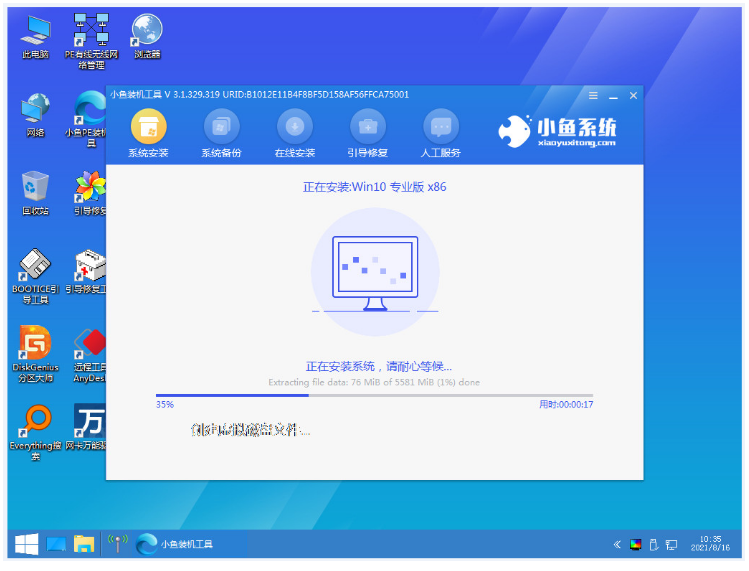
6、重启电脑后进入pe系统页面中,装机软件将会继续安装win10系统。
7、然后系统安装完成后,选择重启电脑。
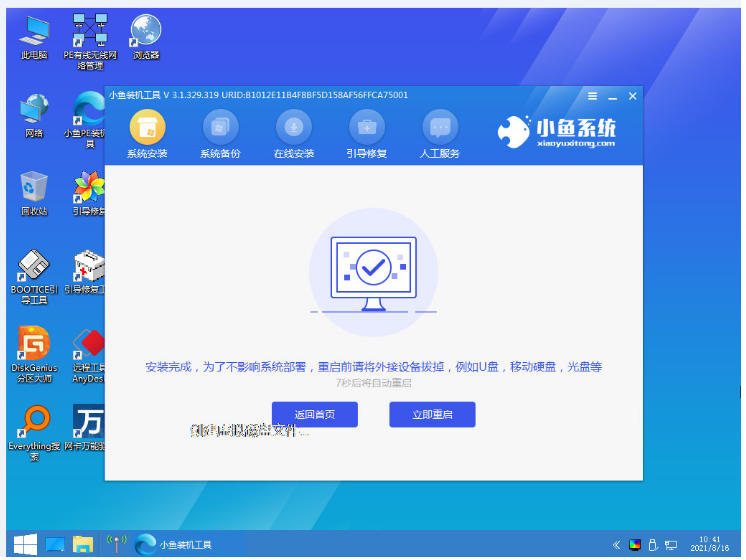
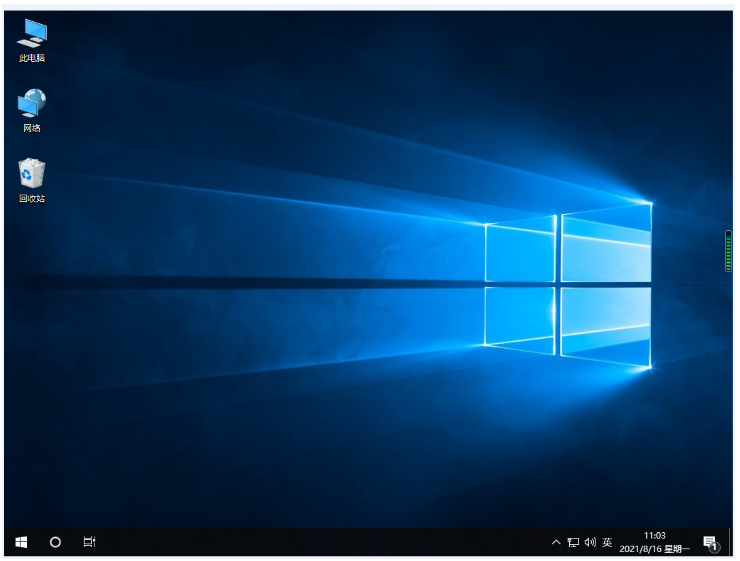
8、最后直至进入系统桌面则说明重装成功了。
小鱼系统的功能特点:
1、操作简单:傻瓜化操作,系统想换就换,想装什么系统就装什么系统无需电脑基础知识,不用明白装机流程,只需点击确定,就可实现一键安装。
2、无人值守:高智能的GHOST技术,只需按一个键,不必待在电脑旁,就能实现全自动无人值守安装。极速引擎:只要网络连通了,迅雷高速帮你下;
3、技术全面:只要电脑能开机,大师总能显威力;稳定可靠:只要硬件没有坏,系统运行就是快;采用迅雷7内核,实现了系统的快速下载,完美的ghost技术,实现了系统的快速安装。系统若感染病毒木马或系统慢卡,小鱼系统重装大师帮你快速恢复到健康状态,快速摆脱病毒的困扰。
4、系统版本:内置WinXP、Win7(32/64位)、Win8.1系统、win10系统供用户选择安装,大大提高了一键重装系统的可选择性和灵活性。

总结:以上关于笔记本电脑黑屏怎么恢复的方法就分享到这里了,希望能帮助到大家,有需要的小伙伴一起来看看吧。

 微信扫码
微信扫码
 QQ扫码
QQ扫码
您的IP:10.8.45.237,2026-10-10 16:38:33,Processed in 0.49013 second(s).
