
简介:
在数码时代,电脑作为日常工作和娱乐的核心工具,显示效果如何,直接影响着用户体验。调整电脑显示分辨率,即调整显示比例,是使用电脑中一个常见但却容易被忽视的设置。正确设置分辨率,可以提高屏幕的显示效果,减轻视觉疲劳,提高工作效率。本文将详细讲解如何在不同系统下调整电脑分辨率,并提供一些显示效果优化建议。
工具原料:
系统版本:Windows 11, macOS Ventura, Ubuntu 22.04
品牌型号:Dell XPS 13, MacBook Pro 2023, HP Spectre x360
软件版本:Intel Graphics Command Center 2023版,NVIDIA Control Panel 8.1
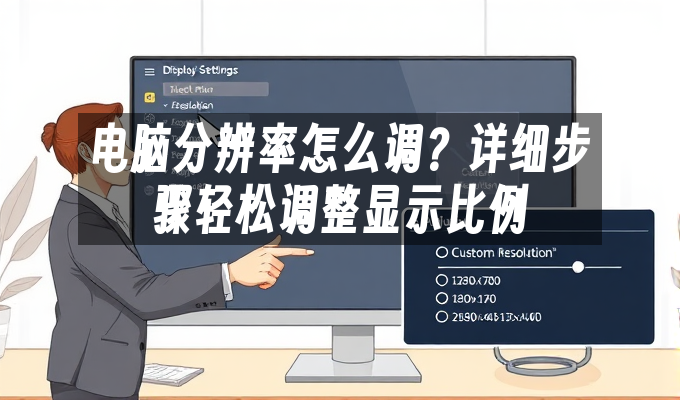
1、首先,右键单击桌面上的空白处,从弹出的菜单中选择“显示设置”。这将打开系统的设置窗口,方便用户进行显示设置的调整。
2、在显示设置界面中,找到“分辨率”下拉菜单。这里会列出当前显示器支持的不同分辨率选项。用户可以根据需要选择适合自己的分辨率。
3、选择一个合适的分辨率后,系统会提示是否保留更改,确认后,新的分辨率设置将生效。
1、点击屏幕左上角的Apple标志,选择“系统偏好设置”,然后选择“显示器”选项。
2、在显示器设置中,你会看到“缩放”选项。点击它,你会发现多个分辨率选项,根据需求选择一个分辨率。
3、在分辨率调整后,macOS可能会重新调整字体和界面大小,以适应新的分辨率。
1、点击右上角的系统菜单,选择“Settings”(设置)。
2、在设置中,选择“Displays”(显示器),你会看到当前显示器的分辨率设置选项。
3、从下拉菜单中选择合适的分辨率,然后点击“Apply”应用更改。
1、如何选择适合的分辨率:一般来说,分辨率越高,显示内容越细腻,但同时也可能导致字体和图标变小。在选择分辨率时,可以根据显示器尺寸和使用需求来选择。
2、显示器的最佳分辨率:很多现代显示器都标有“最佳分辨率”,通常这是显示器在图像清晰度和性能之间的最佳平衡点。
3、调整分辨率对硬件性能的影响:过高的分辨率可能导致系统运行缓慢,尤其是在运行高性能需求的应用程序时。这时,可以考虑调整图形卡设置,或降低分辨率来提升系统性能。
4、市场上常见分辨率的分类:常见的显示分辨率有720p(HD),1080p(Full HD),1440p(2K),2160p(4K)等。在选择显示器或设备时,这个参数是重要的考虑因素之一。
调整电脑分辨率是提高显示效果和用户体验的重要步骤。不同的操作系统有不同的调整途径,但核心步骤都相似,即找到并选择正确的分辨率。在选择分辨率时,需要考虑显示器规格和个人使用习惯。此外,了解分辨率调整对硬件性能的影响,可以帮助用户在性价比和实用性之间找到最佳平衡。通过以上步骤和建议,希望用户能轻松完成显示分辨率的调整,享受更佳的视觉体验。

 微信扫码
微信扫码
 QQ扫码
QQ扫码
您的IP:10.8.45.237,2026-10-10 06:23:09,Processed in 0.33729 second(s).
